



-
×
 Pin Laptop Dynabook VX74 VX75 - Thay Nhanh TPHCM | Giá Sinh Viên 1 × 550.000₫
 -
× Vỏ Laptop Fujitsu C1110 C1210 - Thay Vỏ Lấy Liền Gần Đây 1 × 450.000₫
-
× Bản Lề Laptop Dell Latitude 5490 1 × 330.000₫
-
× Bản Lề Laptop Dell Latitude 7440 1 × 300.000₫
-
× Case - Vỏ Laptop Asus VivoBook X402E 1 × 680.000₫
-
× Bán Màn Hình LCD 22 inch VSP TTVSP22S Chính Hãng Giá Sỉ 1 × 2.580.000₫
-
× Thay Sạc Laptop Samsung Galaxy Book Pro 360 Np930qdb Np935qdb Np950qdb Np950qdc Zin Chính Hãng 1 × 550.000₫
-
× Bán Màn Hình LCD - 24 inch AOC TTAOC24B1S Chính Hãng Giá Sỉ 1 × 3.400.000₫
 Pin Laptop Dynabook VX74 VX75 - Thay Nhanh TPHCM | Giá Sinh Viên
  Vỏ Laptop Fujitsu C1110 C1210 - Thay Vỏ Lấy Liền Gần Đây
  Bản Lề Laptop Dell Latitude 5490
  Bản Lề Laptop Dell Latitude 7440
  Case - Vỏ Laptop Asus VivoBook X402E
  Bán Màn Hình LCD 22 inch VSP TTVSP22S Chính Hãng Giá Sỉ
  Thay Sạc Laptop Samsung Galaxy Book Pro 360 Np930qdb Np935qdb Np950qdb Np950qdc Zin Chính Hãng
  Bán Màn Hình LCD - 24 inch AOC TTAOC24B1S Chính Hãng Giá Sỉ
Macbook
Macbook Preview trên MacBook bị lỗi không xem được ảnh – Trung tâm hỗ trợ gần đây
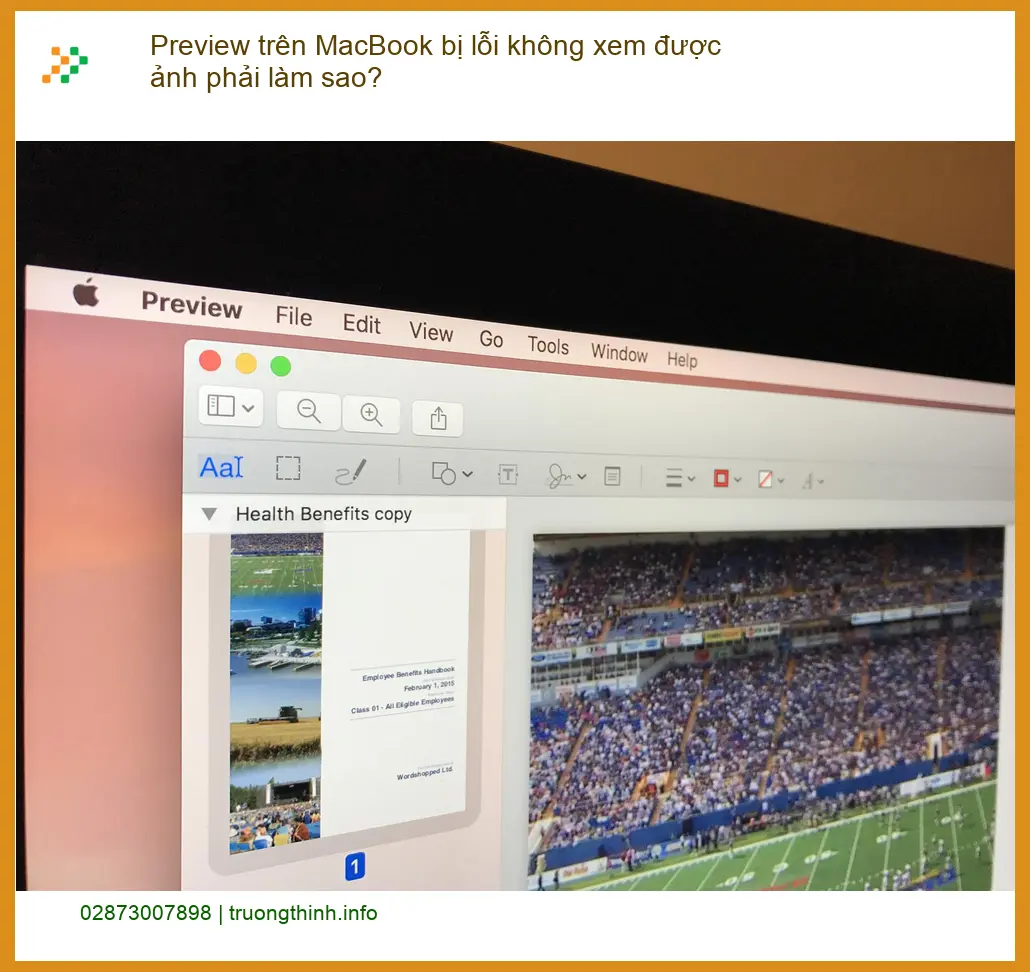
Ảnh không hiển thị trong Preview trên Macbook là một lỗi khó chịu, làm gián đoạn công việc của nhiều người. Bạn đang tự hỏi Macbook Preview trên MacBook bị lỗi không xem được ảnh phải làm sao? Đừng lo, lỗi này tuy phiền phức nhưng thường có cách khắc phục đơn giản mà ai cũng làm được, miễn là mình biết cách mò đúng chỗ.
Nguyên nhân khiến Macbook Preview không xem được ảnh
Trước khi bắt tay vào sửa, mình phải hiểu cái gốc của vấn đề đã. Giống như trồng cây, phải biết cây bị bệnh gì mới bón thuốc đúng. Lỗi Preview không xem được ảnh trên Macbook cũng vậy, có nhiều lý do lắm, từ cái nhỏ nhặt đến cái phức tạp hơn một chút.
Lỗi phần mềm và hệ điều hành
Cái này là hay gặp nhất. Hệ điều hành macOS hay các ứng dụng đôi khi cũng “trở chứng” mà không báo trước. Có khi là do mình cài đặt cái gì đó mới, hoặc tự nhiên nó dở chứng thôi.
Xung đột ứng dụng hoặc cài đặt sai
Nhiều khi, mình cài đặt thêm mấy cái phần mềm xem ảnh của bên thứ ba, hoặc vô tình chỉnh sửa cài đặt của Preview mà không hay. Mấy cái này dễ gây ra xung đột, làm cho Preview không hoạt động trơn tru nữa. Thậm chí, những lỗi nhỏ trong hệ thống cũng có thể làm cho lỗi chrome tốn ram lag máy hay các ứng dụng khác bị ảnh hưởng theo.
File ảnh bị hỏng hoặc không tương thích
Không phải lúc nào lỗi cũng do máy mình đâu. Có khi là do chính cái ảnh đó có vấn đề. Cái này cũng giống như mình mua trái cây, có quả ngon quả dở vậy.
Định dạng ảnh không được hỗ trợ
Macbook Preview hỗ trợ hầu hết các định dạng ảnh phổ biến như JPEG, PNG, GIF. Nhưng nếu bạn gặp phải mấy định dạng lạ hoắc, hoặc file ảnh bị lỗi trong quá trình tải về, sao chép thì Preview cũng chịu, không mở lên được đâu. Nó giống như mình đưa cái chìa khóa không đúng ổ khóa vậy.
Vấn đề về bộ nhớ đệm (Cache) hoặc ổ cứng
Bộ nhớ đệm (cache) giống như một cái kho chứa tạm thời của máy. Nó giúp máy chạy nhanh hơn, nhưng nếu cái kho này đầy quá hoặc bị hỏng thì lại gây ra rắc rối.
Cache đầy hoặc bị lỗi
Khi cache của Preview hoặc hệ thống bị đầy, bị lỗi, nó có thể làm cho việc hiển thị ảnh bị chậm, hoặc tệ hơn là không hiển thị được luôn. Việc xóa cache trên macbook an toàn định kỳ là một cách hay để giữ cho máy luôn mượt mà.
Hướng dẫn cách khắc phục lỗi Preview không xem được ảnh
Giờ thì mình đã biết mấy cái nguyên nhân rồi, đến lúc bắt tay vào sửa thôi. Có mấy cách từ dễ đến khó, mình cứ thử từ từ từng bước một, biết đâu lại được ngay.
Các bước tự xử lý tại nhà
Mấy cái này là ai cũng làm được, không cần phải là thợ chuyên nghiệp đâu. Cứ bình tĩnh mà làm theo.
Khởi động lại Macbook
Nghe có vẻ đơn giản nhưng nhiều khi lại hiệu nghiệm bất ngờ. Giống như mình mệt thì đi ngủ một giấc là khỏe lại vậy. Khởi động lại máy sẽ giúp xóa bỏ các tiến trình bị kẹt, làm mới lại hệ thống. Cứ thử đi, biết đâu lại xong chuyện.
Cập nhật hệ điều hành macOS
Apple thường xuyên tung ra các bản cập nhật để vá lỗi và cải thiện hiệu năng. Nếu bạn đang dùng một phiên bản macOS cũ, có thể lỗi Preview này đã được Apple sửa trong bản cập nhật mới rồi. Cứ vào Cài đặt hệ thống (System Settings) > Cập nhật phần mềm (Software Update) mà kiểm tra xem có bản nào mới không nhé.
Kiểm tra và sửa chữa quyền truy cập file
Đôi khi, Preview không mở được ảnh là do nó không có đủ quyền để truy cập vào file đó. Cái này giống như mình không có chìa khóa để mở cửa vậy. Mình có thể kiểm tra bằng cách:
Cách kiểm tra quyền truy cập:
- Chọn file ảnh bị lỗi, nhấn
Command + Iđể mở cửa sổ Thông tin (Get Info). - Kéo xuống phần Chia sẻ & Quyền (Sharing & Permissions).
- Đảm bảo tài khoản của bạn có quyền Đọc & Ghi (Read & Write). Nếu không, hãy thay đổi nó.
Sử dụng Disk Utility để kiểm tra
Disk Utility là công cụ “bác sĩ” của Macbook, giúp kiểm tra và sửa chữa các lỗi liên quan đến ổ đĩa. Mở Finder > Ứng dụng (Applications) > Tiện ích (Utilities) > Disk Utility. Chọn ổ đĩa chính của bạn (thường là Macintosh HD), sau đó nhấn First Aid để nó kiểm tra và sửa lỗi. Cái này giống như mình đi khám sức khỏe định kỳ vậy đó.
Giải pháp nâng cao khi tự sửa không được
Nếu đã thử hết mấy cách trên mà vẫn không ăn thua, thì có lẽ vấn đề nằm sâu hơn một chút. Lúc này mình cần dùng đến mấy chiêu “cao cấp” hơn.
Reset PRAM/NVRAM và SMC
PRAM/NVRAM và SMC là những bộ phận nhỏ nhưng quan trọng, lưu trữ các cài đặt cơ bản của máy. Đôi khi chúng bị lỗi cũng gây ra nhiều vấn đề. Cách reset thì hơi phức tạp một chút, bạn có thể tìm hướng dẫn chi tiết trên mạng hoặc tốt nhất là nhờ người có kinh nghiệm làm giúp. Làm sai có khi lại “lợn lành thành lợn què” đó.
Tạo tài khoản người dùng mới
Nếu lỗi chỉ xảy ra với tài khoản hiện tại của bạn, có thể là do profile người dùng bị hỏng. Thử tạo một tài khoản người dùng mới (trong Cài đặt hệ thống > Người dùng & Nhóm) và đăng nhập vào đó để xem Preview có hoạt động bình thường không. Nếu hoạt động, thì vấn đề nằm ở tài khoản cũ của bạn rồi.


Nếu đã thử đủ mọi cách mà vẫn không được, hoặc bạn cảm thấy không tự tin khi “mổ xẻ” máy móc, thì tốt nhất là nên tìm đến thợ chuyên nghiệp. Đừng cố gắng tự sửa khi không chắc chắn, có khi lại làm hỏng nặng hơn. Trường Thịnh Group chúng tôi có đội ngũ kỹ thuật viên lành nghề, được đào tạo bài bản, luôn sẵn sàng hỗ trợ bạn. Chúng tôi không chỉ sửa lỗi Preview mà còn có thể sửa bàn phím laptop dell vostro v13 hay thay webcam laptop fujitsu fmv lifebook sh54 một cách nhanh chóng, chuyên nghiệp.
Vì mỗi dòng máy có cấu trúc vi mạch khác nhau, nếu bạn chưa xác định rõ nguyên nhân lỗi, hãy gọi ngay hotline để kỹ sư trưởng của Trường Thịnh Group hỗ trợ kiểm tra, chẩn đoán bắt bệnh từ xa hoàn toàn miễn phí. Đặc biệt, nếu quý khách là học sinh, sinh viên hoặc người lao động có hoàn cảnh khó khăn, hãy chủ động thông báo để Trường Thịnh Group kích hoạt chính sách trợ giá giảm ngay 10% – 15% chi phí linh kiện. Chúng tôi luôn mong muốn mang lại giá trị tốt nhất cho cộng đồng, không chỉ là dịch vụ mà còn là sự sẻ chia.
Bảng giá dịch vụ sửa Macbook tại Trường Thịnh Group
Để quý khách tiện tham khảo, dưới đây là bảng giá một số dịch vụ sửa chữa Macbook phổ biến tại Trường Thịnh Group. Lưu ý rằng đây chỉ là mức giá ước tính, chi phí cuối cùng có thể thay đổi tùy thuộc vào tình trạng cụ thể của máy và linh kiện cần thay thế.
🔧 DỊCH VỤ SỬA CHỮA PHẦN CỨNG
| Dịch Vụ | Mô Tả Chi Tiết | Thời Gian | Giá (VNĐ) |
|---|---|---|---|
| 🖥 Thay màn hình Retina | Màn hình Retina 13", 15", 16" | 1-2 giờ | Từ 5.000.000 - 12.000.000 |
| ⌨️ Thay bàn phím (Butterfly/Scissor) | Bàn phím chính hãng, khắc phục kẹt phím | 1-2 giờ | Từ 2.500.000 - 6.000.000 |
| 🔋 Thay pin | Pin chính hãng, pin tương thích cao cấp | 1-2 giờ | Từ 1.500.000 - 4.000.000 |
| 💾 Thay ổ cứng SSD | Nâng cấp dung lượng SSD | 1-2 giờ | Từ 2.000.000 - 6.000.000 |
| 🌡 Thay quạt tản nhiệt | Quạt chính hãng hoặc tương thích | 30 phút - 1 giờ | Từ 1.200.000 - 3.000.000 |
| 🔩 Sửa bản lề màn hình | Khắc phục lỏng/gãy bản lề | 2-3 giờ | Từ 800.000 - 2.500.000 |
| 🎮 Thay cáp màn hình | Xử lý lỗi mất hình, lỗi hiển thị | 1-2 giờ | Từ 1.000.000 - 2.500.000 |
💻 DỊCH VỤ PHẦN MỀM
| Dịch Vụ | Mô Tả Chi Tiết | Thời Gian | Giá (VNĐ) |
|---|---|---|---|
| 🖥 Cài đặt lại macOS | macOS Ventura, Monterey, Big Sur,... | 1 giờ | 300.000 - 500.000 |
| 🖥 Cài phần mềm theo yêu cầu | Office, Adobe, Final Cut, Logic Pro,... | 30 phút - 1 giờ | 200.000 - 1.000.000 |
| 💾 Cứu dữ liệu | Phục hồi dữ liệu ổ SSD bị lỗi | 2-5 ngày | Từ 2.000.000 - 10.000.000 |
| 🔓 Gỡ iCloud (chính chủ) | Gỡ bỏ iCloud khi có thông tin chính chủ | 1-3 ngày | Từ 1.500.000 - 5.000.000 |
🚀 DỊCH VỤ NÂNG CẤP MACBOOK
| Dịch Vụ | Mô Tả Chi Tiết | Thời Gian | Giá (VNĐ) |
|---|---|---|---|
| 💽 Nâng cấp RAM | Lắp đặt RAM tương thích cho MacBook cũ (2012 trở về trước) | 30-60 phút | Từ 1.000.000 - 3.000.000 |
| 🔄 Nâng cấp SSD | SSD Apple chính hãng hoặc tương thích | 1-2 giờ | Từ 2.000.000 - 6.000.000 |
🛠 DỊCH VỤ VỆ SINH, BẢO DƯỠNG
| Dịch Vụ | Mô Tả Chi Tiết | Thời Gian | Giá (VNĐ) |
|---|---|---|---|
| 🌀 Vệ sinh & thay keo tản nhiệt | Vệ sinh bên trong máy, cải thiện hiệu suất | 1-2 giờ | 500.000 - 1.000.000 |
| 🔍 Kiểm tra lỗi phần cứng & phần mềm | Kiểm tra toàn diện (có báo cáo chi tiết) | 30 phút | Miễn phí |
Lưu ý:
- Giá trên là tham khảo, tùy thuộc vào dòng máy (MacBook Air, MacBook Pro) và mức độ hư hỏng.
- Các linh kiện thay thế là chính hãng Apple hoặc linh kiện tương thích cao cấp.
- Vui lòng liên hệ Hotline: 18006025 hoặc đến trực tiếp tại Cửa Hàng Vi Tính Trường Thịnh để được tư vấn và báo giá chi tiết.
Lưu ý: Bảng giá trên chỉ mang tính chất tham khảo. Chi phí thực tế có thể thay đổi tùy thuộc vào model Macbook, mức độ hư hỏng và giá linh kiện tại thời điểm sửa chữa. Vui lòng liên hệ trực tiếp để được báo giá chính xác nhất.
Các câu hỏi thường gặp khi Macbook Preview bị lỗi
Làm sao để biết file ảnh của tôi có bị hỏng hay không?
Bạn có thể thử mở file ảnh đó bằng một ứng dụng xem ảnh khác (ví dụ: trình duyệt web, Photoshop, GIMP) hoặc trên một thiết bị khác (máy tính khác, điện thoại). Nếu file vẫn không mở được ở các nơi đó, khả năng cao là file đã bị hỏng. Nếu mở được, thì vấn đề nằm ở Macbook của bạn.
Việc reset PRAM/NVRAM và SMC có làm mất dữ liệu không?
Không, việc reset PRAM/NVRAM và SMC không làm mất dữ liệu cá nhân của bạn. Các thao tác này chỉ đặt lại một số cài đặt phần cứng và hệ thống về mặc định, ví dụ như cài đặt âm lượng, độ phân giải màn hình, hoặc cách quản lý nguồn điện. Dữ liệu của bạn trên ổ cứng vẫn an toàn.
Trường Thịnh Group có hỗ trợ sửa lỗi Preview tận nơi không?
Trường Thịnh Group cung cấp dịch vụ sửa chữa tại chỗ và giao nhận tận nơi cho nhiều hạng mục, tùy thuộc vào mức độ phức tạp của lỗi. Đối với các lỗi phần mềm như Preview không xem được ảnh, chúng tôi có thể hỗ trợ chẩn đoán và hướng dẫn từ xa qua điện thoại hoặc các công cụ hỗ trợ trực tuyến. Nếu cần can thiệp sâu hơn, bạn có thể mang máy đến trung tâm hoặc sử dụng dịch vụ giao nhận máy của chúng tôi.
Mọi vấn đề về Macbook, cứ để Trường Thịnh Group lo!


