




Thủ thuật Máy in
Máy in “dở chứng” vì lỗi phần mềm? – Cách reset máy in nhanh gọn, hiệu quả tại nhà
Bạn đang “vật lộn” với deadline mà chiếc máy in bỗng dưng “dở chứng” không chịu hợp tác? Cảm giác đó thật sự khó chịu đúng không? Đặc biệt là khi máy in cứ báo lỗi phần mềm, in không ra, hoặc in ra toàn những ký tự lạ. Đừng vội mang ra tiệm sửa ngay, vì rất có thể bạn có thể tự khắc phục được với những Thủ thuật Máy in Cách reset máy khi bị lỗi phần mềm. Việc reset máy in là một giải pháp hiệu quả để đưa thiết bị trở về trạng thái ban đầu, loại bỏ các lỗi phần mềm phát sinh trong quá trình sử dụng, và đây là một trong những cách nhanh nhất để giải quyết vấn đề.
Hồi còn sinh viên, mình cũng từng trải qua cái cảnh chạy nước rút làm đồ án, đến lúc in ra thì máy in cứ “nháy đèn đỏ” liên tục. Loay hoay mãi không biết làm sao, may mà được anh bạn cùng phòng chỉ cho vài “chiêu” reset. Thế là máy in lại “ngoan ngoãn” hoạt động trở lại, cứu nguy cả một buổi tối thức khuya. Từ đó, mình nhận ra rằng, biết cách reset máy in khi gặp lỗi phần mềm không chỉ tiết kiệm thời gian mà còn giúp mình tự tin hơn khi đối mặt với các sự cố công nghệ nhỏ.
Tại sao máy in của bạn lại “dở chứng” vì lỗi phần mềm?

Đôi khi, máy in của chúng ta cũng giống như con người vậy, làm việc quá sức hoặc gặp phải “cú sốc” nhỏ cũng có thể “giận dỗi” và không chịu làm việc. Lỗi phần mềm máy in có thể xuất phát từ nhiều nguyên nhân khác nhau. Có thể là do bạn cài đặt driver không tương thích, hoặc do xung đột phần mềm giữa máy in và hệ điều hành máy tính. Đôi khi, virus hoặc phần mềm độc hại cũng có thể “phá hoại” hệ thống điều khiển của máy in, khiến nó hoạt động sai lệch. Việc hiểu rõ nguyên nhân sẽ giúp chúng ta có cái nhìn tổng quan hơn về vấn đề và chọn được cách khắc phục phù hợp.
Những dấu hiệu “nhận biết” máy in đang “giận dỗi”
Làm sao để biết máy in của bạn đang gặp lỗi phần mềm chứ không phải lỗi phần cứng? Dưới đây là một vài dấu hiệu “tố cáo” mà bạn có thể dễ dàng nhận thấy. Nếu máy tính của bạn đang gặp vấn đề về âm thanh và bạn ở Quận 12, bạn có thể tham khảo Sửa máy tính bị mất tiếng Quận 12 để được hỗ trợ.
Máy in không phản hồi lệnh in
Đây là dấu hiệu phổ biến nhất. Bạn nhấn nút in trên máy tính, nhưng máy in vẫn “im re”, không có động tĩnh gì. Hàng đợi in thì cứ báo lỗi hoặc không có tài liệu nào được xử lý. Đôi khi, máy in còn “tự động” hủy lệnh in mà không báo trước. Lúc này, bạn có thể thử kiểm tra kết nối cáp, nguồn điện, nhưng nếu mọi thứ đều ổn mà máy vẫn không in được, khả năng cao là lỗi phần mềm đã “chen ngang” vào quá trình giao tiếp giữa máy tính và máy in.
Báo lỗi “khó hiểu” trên màn hình
Máy in hiện lên những thông báo lỗi bằng tiếng Anh hoặc những mã số kỳ lạ mà bạn không tài nào hiểu nổi. Ví dụ như “Spooler Error”, “Printer not responding”, “Error Code 0x…” hoặc đèn báo lỗi nhấp nháy liên tục mà không rõ nguyên nhân. Những thông báo này thường là dấu hiệu của việc driver bị hỏng, firmware bị lỗi hoặc có vấn đề trong bộ nhớ đệm của máy in. Nếu bạn đang cần Thay màn hình Apple Macbook Pro A1502 TPHCM, hãy đến với Trường Thịnh để được hỗ trợ.
Cứu tinh của bạn: Các bước reset máy in khi bị lỗi phần mềm
Khi máy in “dở chứng” vì lỗi phần mềm, việc reset máy in chính là “liều thuốc” hiệu quả nhất mà bạn có thể tự thực hiện tại nhà. Tùy thuộc vào mức độ nghiêm trọng của lỗi, chúng ta có hai “phương pháp” chính: reset mềm và reset cứng. Hãy cùng mình tìm hiểu chi tiết từng bước nhé!
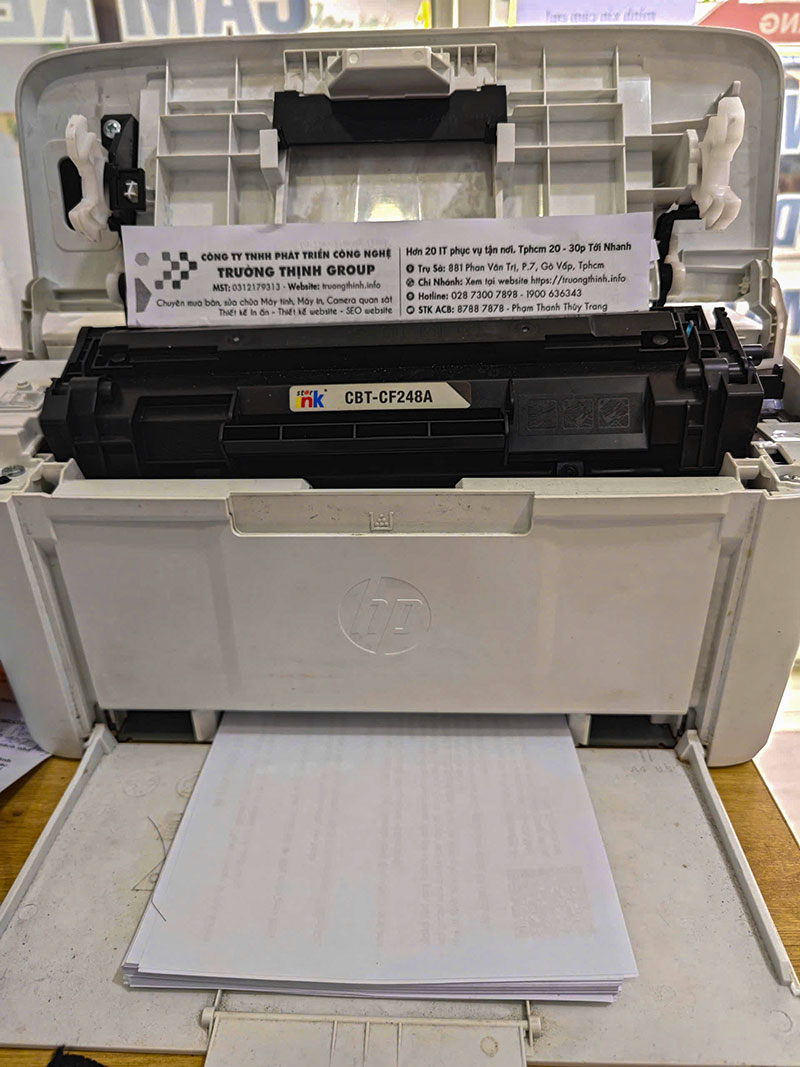
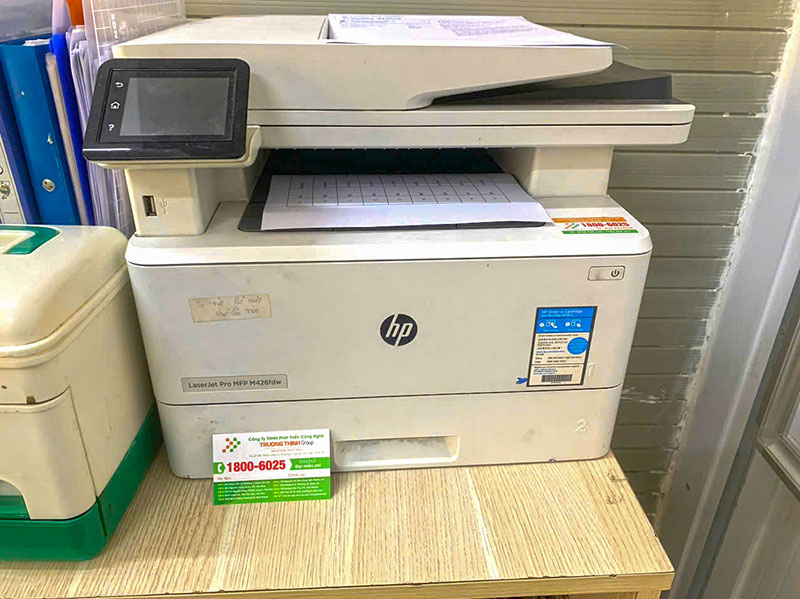
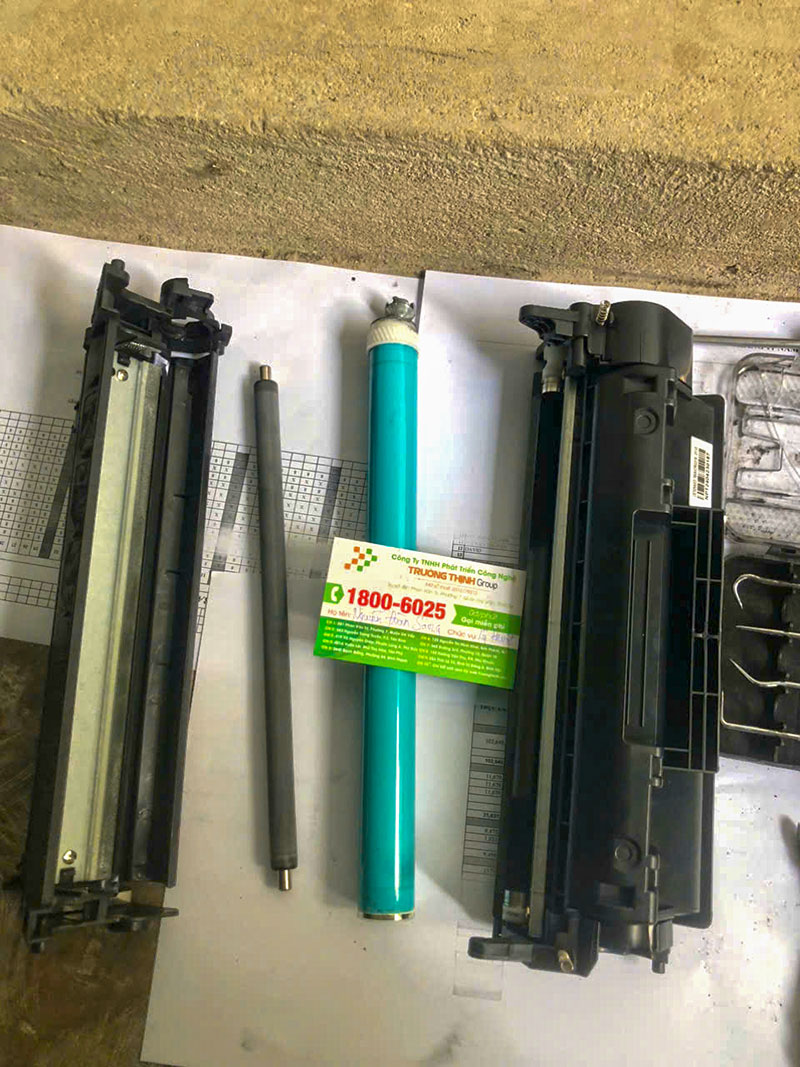
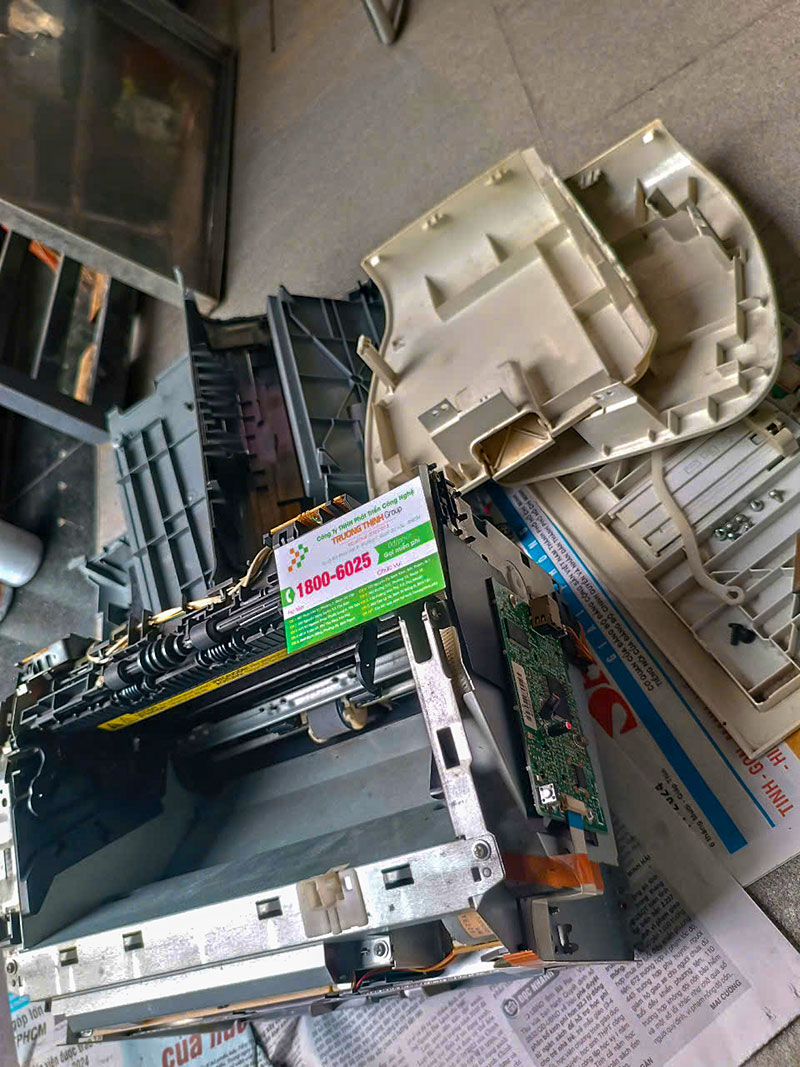
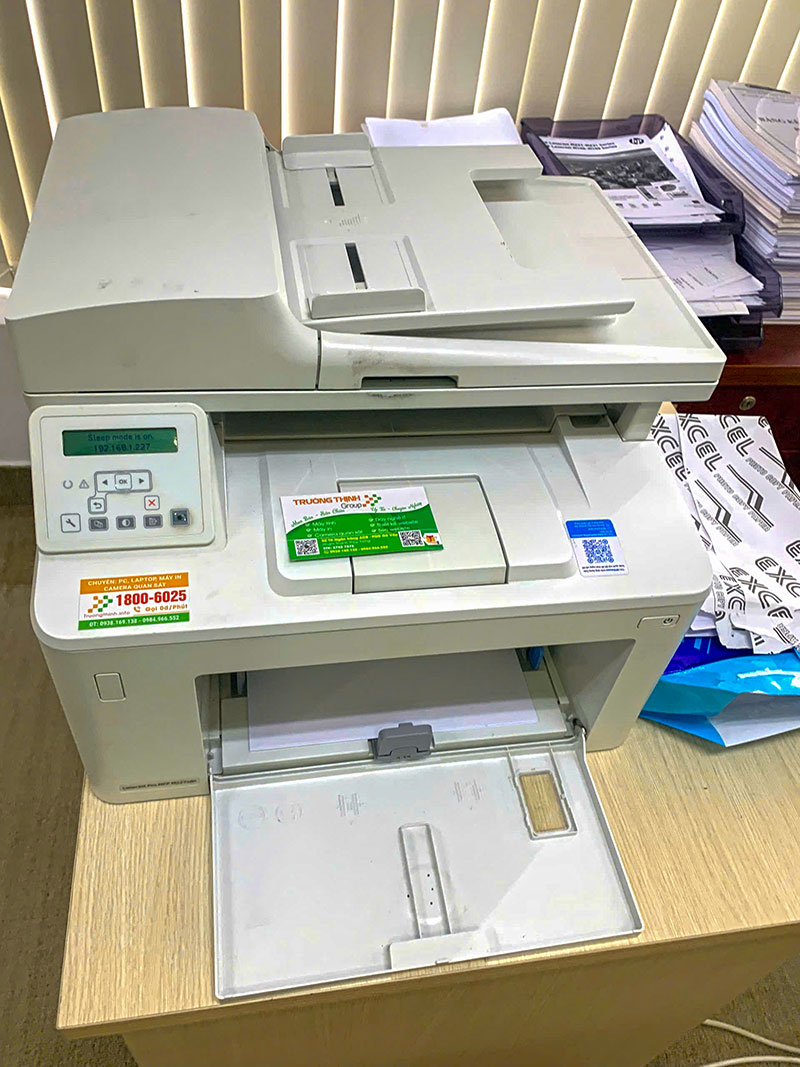
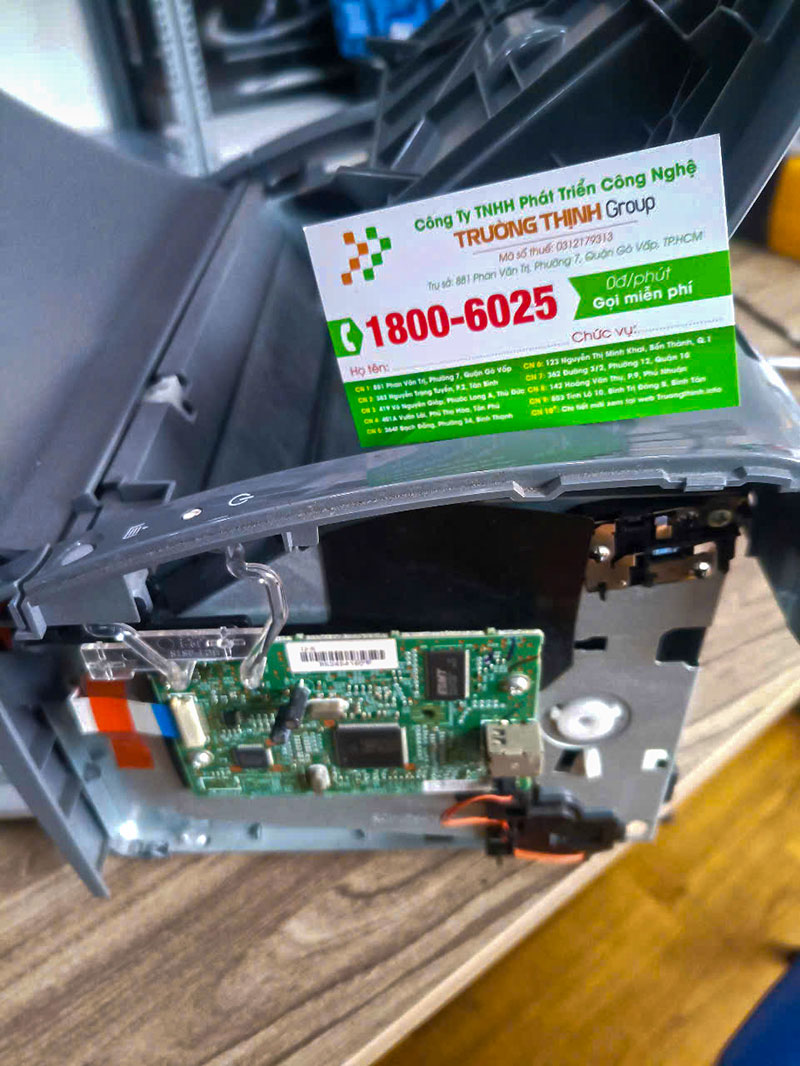
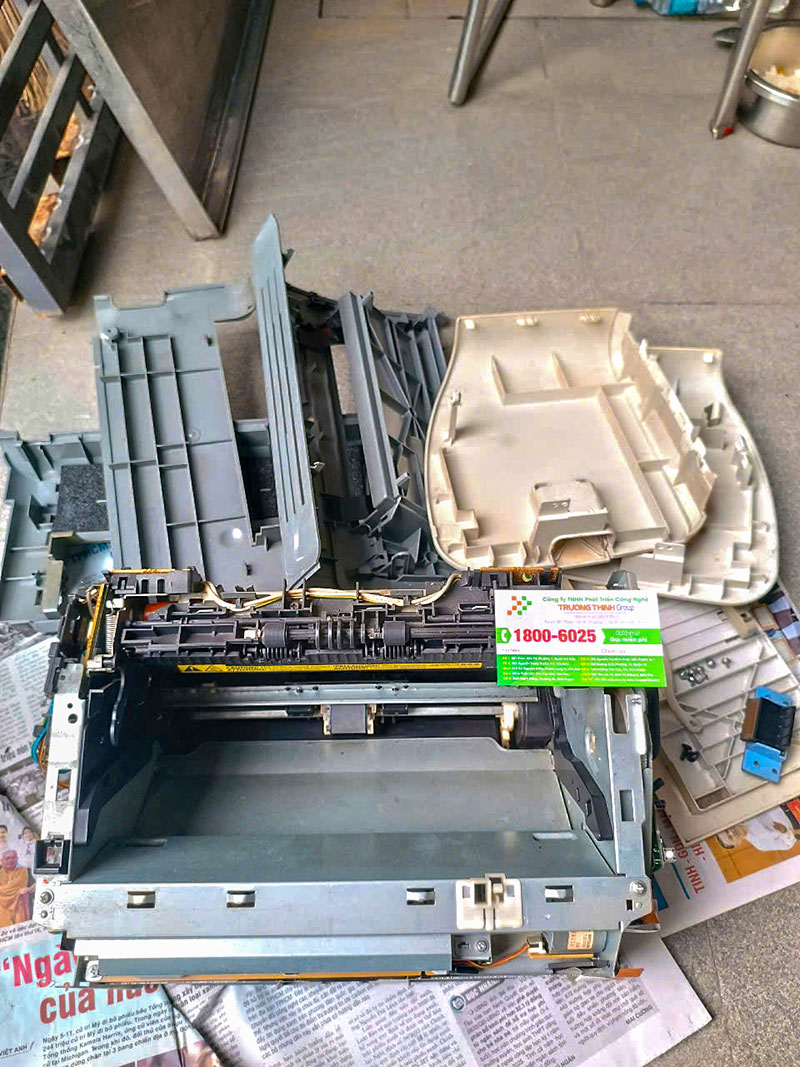
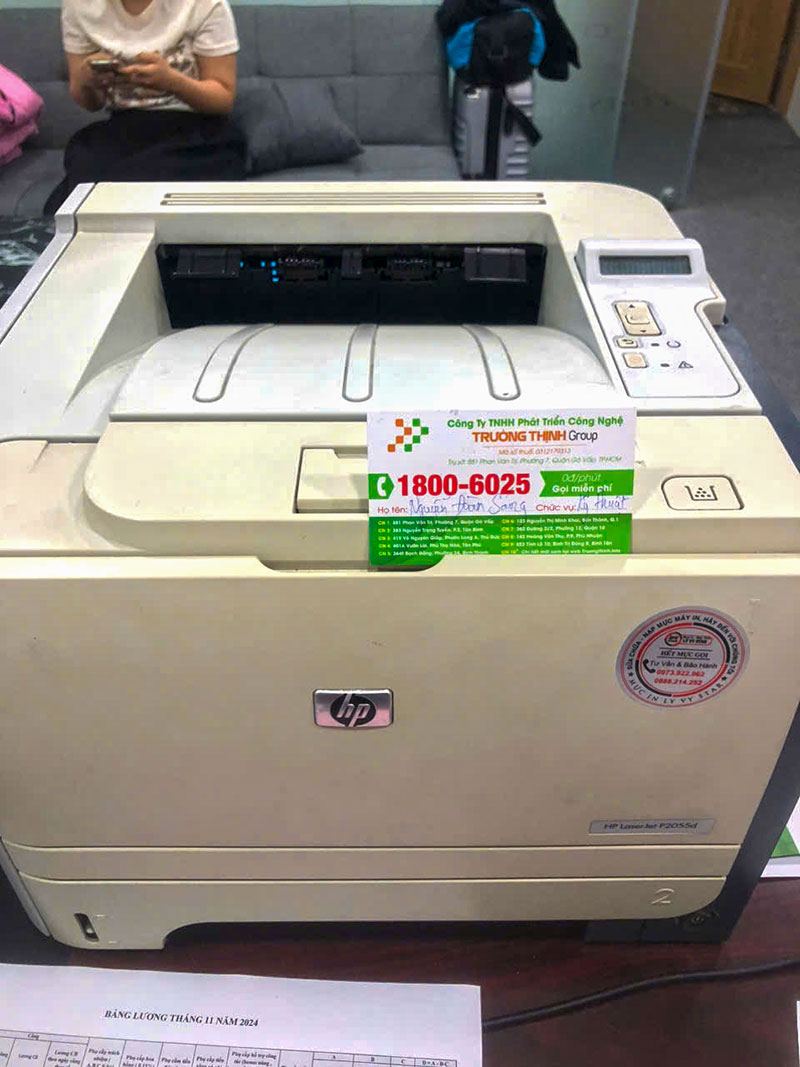
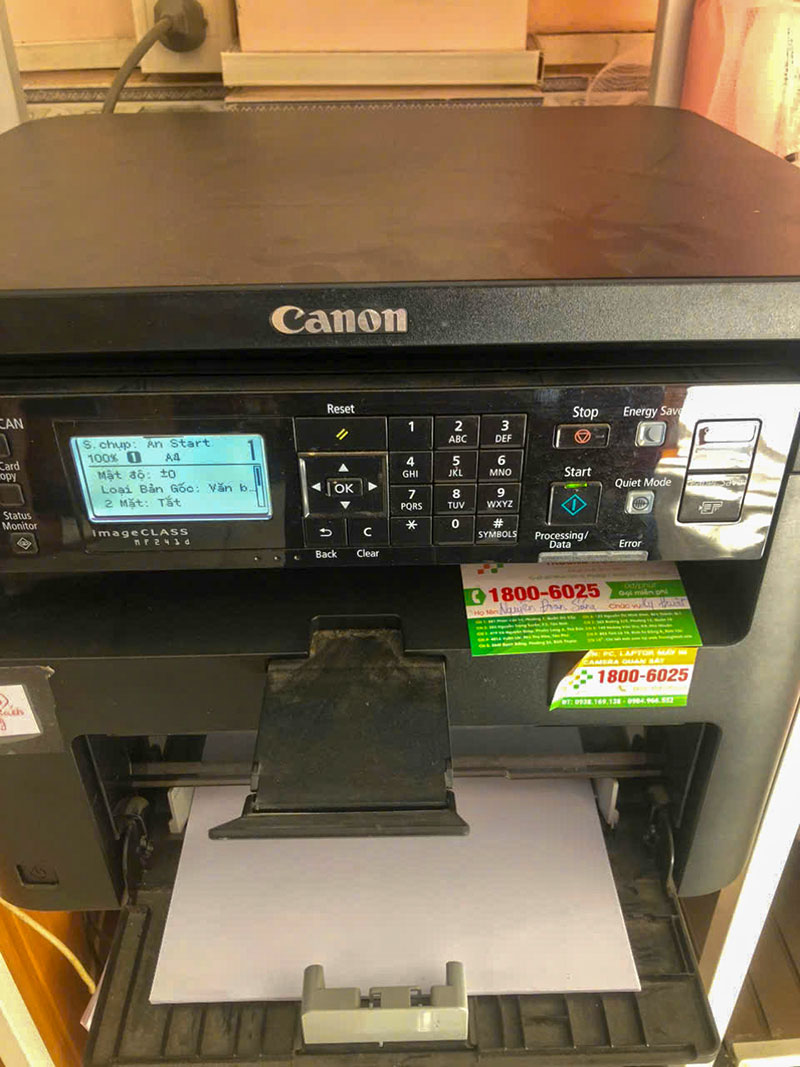
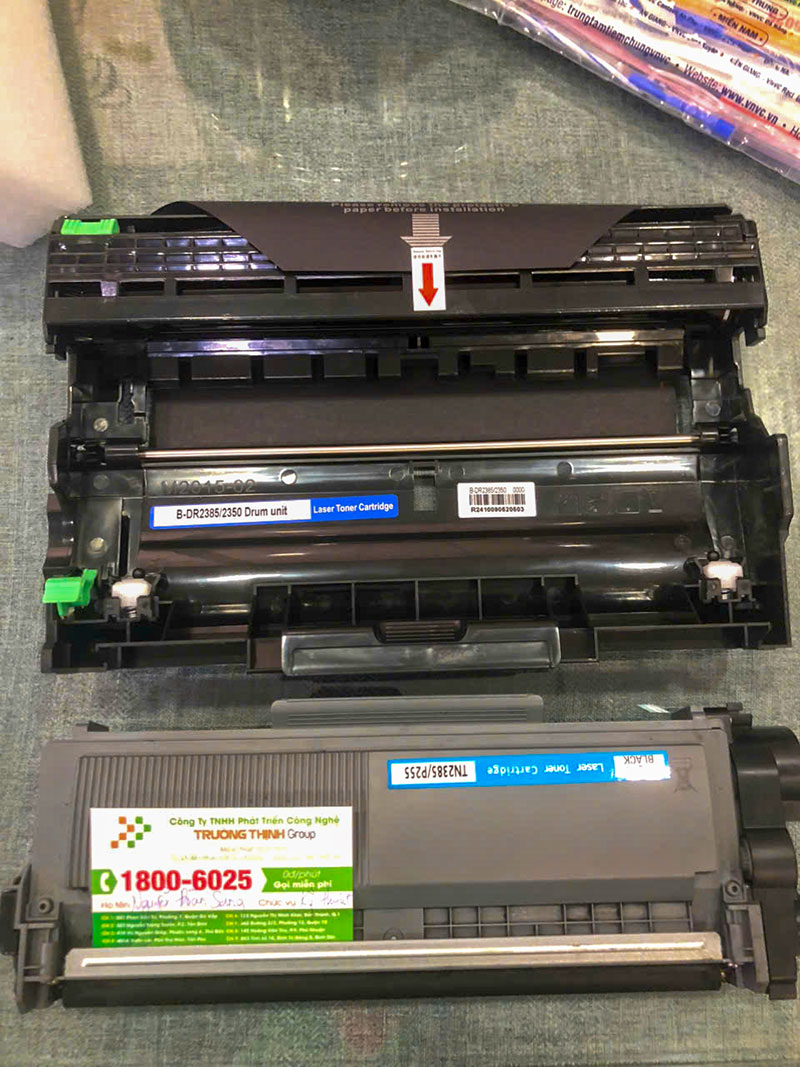
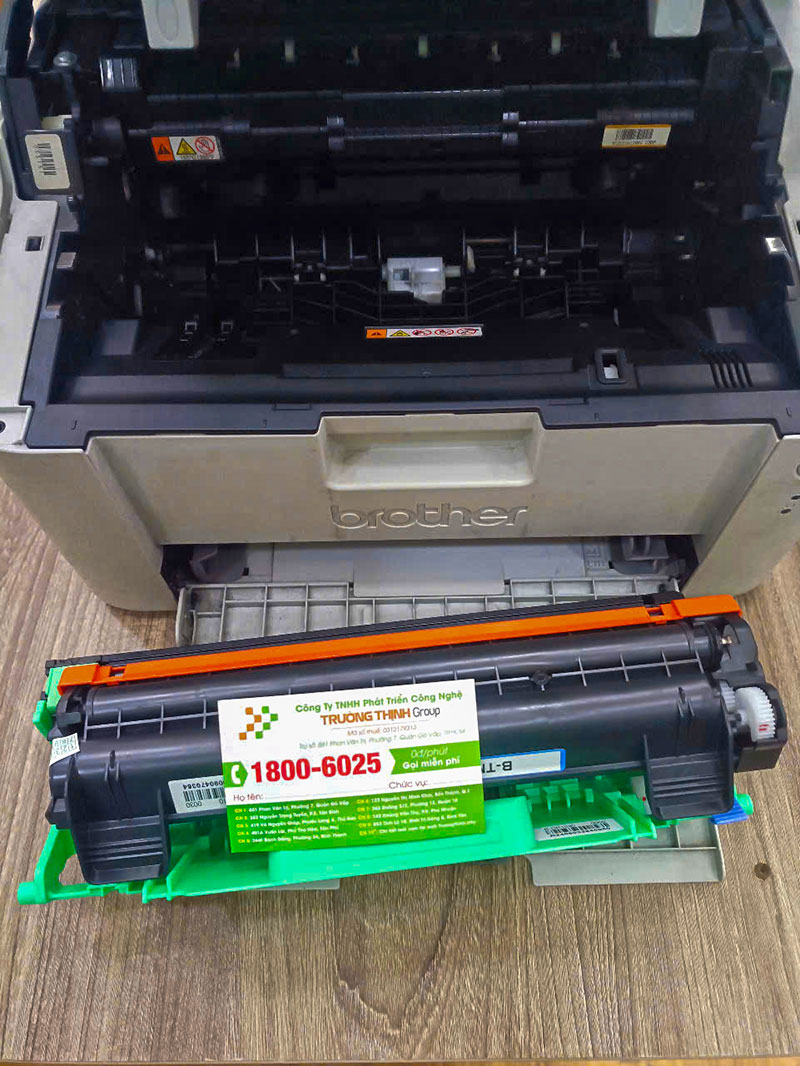
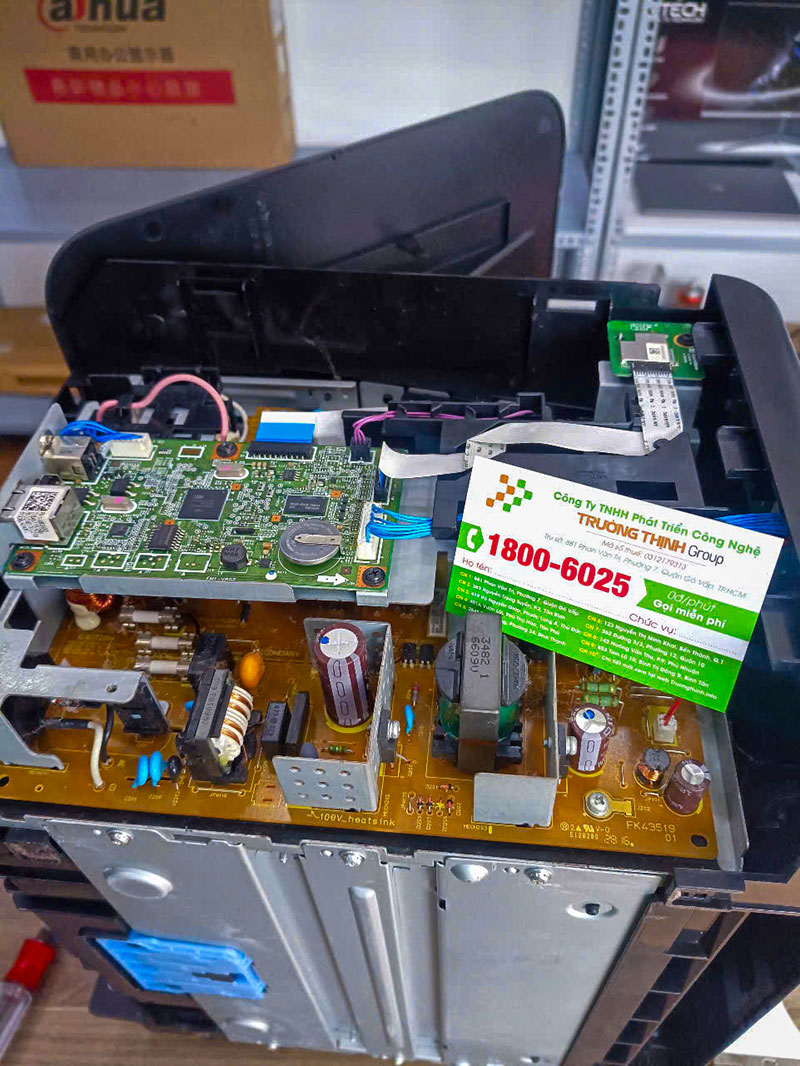


Reset mềm: “Thở phào” nhẹ nhõm cho máy in
Reset mềm là cách đơn giản nhất, giống như việc bạn “đánh thức” lại máy in sau một giấc ngủ sâu vậy. Phương pháp này thường hiệu quả với những lỗi nhỏ, tạm thời như máy in bị treo, không phản hồi lệnh in hoặc in chậm. Các bước thực hiện vô cùng đơn giản, ai cũng có thể làm được. Nếu máy tính của bạn đang bị rớt mạng, bạn có thể tìm Sửa máy tính rớt mạng Quận Bình Tân để được hỗ trợ kịp thời.
- Tắt nguồn máy in: Đầu tiên, hãy tắt máy in bằng nút nguồn trên thiết bị. Đảm bảo rằng máy in đã tắt hoàn toàn, không còn đèn báo hiệu nào sáng.
- Rút phích cắm điện: Rút dây nguồn của máy in ra khỏi ổ cắm điện. Đây là bước quan trọng để đảm bảo máy in được ngắt hoàn toàn khỏi nguồn điện, giúp xóa bỏ mọi dữ liệu tạm thời và lỗi còn lưu trong bộ nhớ.
- Chờ đợi: Đợi khoảng 30 giây đến 1 phút. Khoảng thời gian này đủ để máy in “quên” đi những lỗi vặt và sẵn sàng khởi động lại như mới.
- Cắm lại nguồn và bật máy: Cắm lại dây nguồn vào ổ điện và bật máy in lên. Chờ cho máy in khởi động hoàn tất và kiểm tra xem lỗi đã được khắc phục chưa.
Reset cứng: “Phục hồi cài đặt gốc” khi mọi cách đều bó tay
Nếu reset mềm không hiệu quả, đã đến lúc chúng ta cần “mạnh tay” hơn với phương pháp reset cứng hay còn gọi là “phục hồi cài đặt gốc” (Factory Reset). Phương pháp này sẽ đưa máy in về trạng thái ban đầu như khi vừa xuất xưởng, xóa bỏ mọi cài đặt tùy chỉnh, driver lỗi và firmware bị hỏng. Mỗi dòng máy in sẽ có cách reset cứng hơi khác nhau một chút, nhưng về cơ bản sẽ bao gồm các bước sau. Nếu loa vi tính của bạn đang gặp sự cố, hãy tìm đến Sửa loa vi tính tại nhà HCM để được hỗ trợ nhanh chóng.
- Tìm nút Reset/Cancel/Go: Trên thân máy in, bạn sẽ thấy các nút như “Reset”, “Cancel”, “Go” hoặc “Resume”. Tùy vào hãng máy in (HP, Canon, Epson, Brother…), vị trí và tên nút có thể khác nhau. Hãy tham khảo sách hướng dẫn sử dụng hoặc tìm kiếm trên mạng với từ khóa “[Tên máy in của bạn] factory reset”.
- Thực hiện thao tác kết hợp: Thông thường, bạn sẽ cần giữ một hoặc nhiều nút (ví dụ: nút nguồn và nút Cancel, hoặc nút Go và nút Resume) trong vài giây khi bật máy in. Một số máy in có thể yêu cầu bạn giữ nút Reset khi máy đang bật, sau đó tắt máy và bật lại.
- Xác nhận: Sau khi thực hiện đúng thao tác, máy in sẽ bắt đầu quá trình reset. Bạn có thể thấy đèn báo hiệu nhấp nháy hoặc màn hình LCD hiển thị thông báo “Resetting” hoặc “Factory Reset”.
- Cài đặt lại driver: Sau khi reset cứng, bạn cần cài đặt lại driver máy in trên máy tính. Hãy tải driver mới nhất từ trang web chính thức của hãng để đảm bảo tương thích tốt nhất.
Lưu ý quan trọng: Reset cứng sẽ xóa hết mọi cài đặt tùy chỉnh (ví dụ: cài đặt mạng Wi-Fi, mật khẩu, cài đặt in mặc định). Bạn sẽ cần thiết lập lại từ đầu sau khi quá trình hoàn tất. Nếu bạn đang cần Thay bàn phím Dell Inspiron 14 3452 TPHCM, Trường Thịnh là địa chỉ đáng tin cậy.
Bảng giá dịch vụ sửa chữa và reset máy in phổ biến
Dưới đây là bảng giá tham khảo cho các dịch vụ sửa chữa và reset máy in khi gặp lỗi phần mềm hoặc các vấn đề liên quan. Mức giá có thể thay đổi tùy thuộc vào dòng máy, mức độ phức tạp của lỗi và linh kiện cần thay thế (nếu có).
| Dịch vụ | Mô tả | Giá tham khảo |
|---|---|---|
| Kiểm tra và reset phần mềm cơ bản | Khắc phục lỗi treo, không nhận lệnh in, xóa hàng đợi in. | 100.000đ – 250.000đ |
| Cài đặt lại driver/firmware | Cài đặt lại hoặc cập nhật driver/firmware mới nhất cho máy in. | 150.000đ – 300.000đ |
| Sửa lỗi xung đột phần mềm | Xử lý các lỗi do xung đột giữa máy in và hệ điều hành/ứng dụng. | 200.000đ – 450.000đ |
| Khắc phục lỗi in qua mạng/Wifi | Sửa chữa các vấn đề kết nối mạng, cài đặt lại địa chỉ IP. | 250.000đ – 500.000đ |
| Phục hồi cài đặt gốc (Factory Reset) | Thực hiện reset cứng và cài đặt lại các thông số cơ bản. | 200.000đ – 400.000đ |
| Sửa lỗi phần mềm phức tạp (bao gồm cả virus) | Xử lý các lỗi sâu hơn, có thể liên quan đến hệ thống máy tính. | 350.000đ – 900.000đ |
Mẹo kỹ thuật: Trước khi reset cứng, hãy thử gỡ bỏ hoàn toàn driver máy in cũ trên máy tính, sau đó khởi động lại máy tính và cài đặt driver mới nhất từ trang chủ của nhà sản xuất. Đôi khi, chỉ cần làm sạch driver cũ cũng có thể giải quyết được vấn đề mà không cần reset máy in.
Cảnh báo: Luôn sao lưu các tài liệu quan trọng trước khi thực hiện bất kỳ thao tác reset nào, đặc biệt là reset cứng. Mặc dù reset máy in thường không ảnh hưởng đến dữ liệu trên máy tính, nhưng việc thận trọng không bao giờ là thừa.
Lời khuyên: Sau khi reset máy in và khắc phục được lỗi, hãy thường xuyên cập nhật driver và firmware cho máy in của bạn. Việc này giúp máy in hoạt động ổn định hơn, tương thích tốt với các hệ điều hành mới và hạn chế phát sinh lỗi phần mềm trong tương lai.
Nếu bạn đã thử mọi cách nhưng máy in vẫn “ngoan cố” không chịu hoạt động, hoặc bạn không tự tin để thực hiện các thao tác phức tạp, đừng ngần ngại tìm đến sự hỗ trợ từ các chuyên gia. Trường Thịnh cung cấp dịch vụ sửa chữa máy in tận nơi, nhanh chóng và uy tín. Đội ngũ kỹ thuật viên giàu kinh nghiệm sẽ giúp bạn chẩn đoán chính xác lỗi và đưa ra giải pháp tối ưu nhất, đảm bảo máy in của bạn hoạt động trơn tru trở lại trong thời gian sớm nhất.
Những câu hỏi thường gặp khi reset máy in bị lỗi phần mềm
1. Reset máy in có làm mất dữ liệu trên máy tính không?
Không, việc reset máy in (dù là reset mềm hay reset cứng) chỉ ảnh hưởng đến các cài đặt và trạng thái hoạt động của máy in. Nó không làm mất bất kỳ dữ liệu nào trên máy tính của bạn. Các tài liệu bạn đã lưu trên máy tính vẫn sẽ nguyên vẹn. Tuy nhiên, nếu bạn có bất kỳ cài đặt tùy chỉnh nào trên máy in (ví dụ: cài đặt mạng Wi-Fi, mật khẩu), chúng sẽ bị xóa và bạn cần thiết lập lại.
2. Khi nào thì nên reset mềm, khi nào nên reset cứng máy in?
Bạn nên thực hiện reset mềm khi gặp các lỗi nhỏ, tạm thời như máy in bị treo, không phản hồi lệnh in, in chậm bất thường, hoặc hàng đợi in bị kẹt. Nếu reset mềm không giải quyết được vấn đề, hoặc máy in liên tục báo các mã lỗi phức tạp, in sai ký tự, không nhận driver, thì lúc đó bạn nên cân nhắc thực hiện reset cứng (khôi phục cài đặt gốc). Reset cứng là giải pháp cuối cùng để loại bỏ triệt để các lỗi phần mềm sâu hơn.
3. Tôi có thể tự reset máy in của mình không, hay cần thợ chuyên nghiệp?
Hầu hết các trường hợp reset mềm đều có thể tự thực hiện tại nhà một cách dễ dàng. Đối với reset cứng, nếu bạn có sách hướng dẫn sử dụng của máy in hoặc tìm được hướng dẫn chi tiết trên mạng, bạn cũng có thể tự làm được. Tuy nhiên, nếu bạn không tự tin, sợ làm hỏng máy hoặc máy in của bạn là dòng đặc biệt có quy trình reset phức tạp, tốt nhất bạn nên tìm đến sự hỗ trợ của các dịch vụ sửa chữa máy in chuyên nghiệp để đảm bảo an toàn và hiệu quả.
Chúc bạn luôn có những trải nghiệm công nghệ mượt mà và hiệu quả nhất từ Trường Thịnh. Chúng tôi cam kết mang đến những giải pháp công nghệ tối ưu, giúp bạn học tập và làm việc không ngừng nghỉ.


