




FAQs Máy In, Sửa Chữa Nạp Mực Máy In
Máy In HP 1102 Bị Sọc Trắng Dọc: Nguyên Nhân & Cách Khắc Phục Chuyên Nghiệp
Tình trạng máy in HP 1102 bị sọc trắng dọc trên bản in là một lỗi khá phổ biến, gây ảnh hưởng trực tiếp đến chất lượng tài liệu và công việc của bạn. Những vệt trắng khó chịu này xuất hiện xen kẽ với nội dung cần in, khiến văn bản bị nhòe, khó đọc, thậm chí là không thể sử dụng được. Đừng quá lo lắng, bởi phần lớn các trường hợp này đều có thể xác định nguyên nhân và khắc phục. Hãy cùng Printer Trường Thịnh tìm hiểu sâu về vấn đề này, từ những nguyên nhân kỹ thuật đến các bước xử lý đơn giản tại nhà và khi nào cần đến dịch vụ chuyên nghiệp.
Nguyên Nhân Máy In HP 1102 Bị Sọc Trắng Dọc Khó Chịu
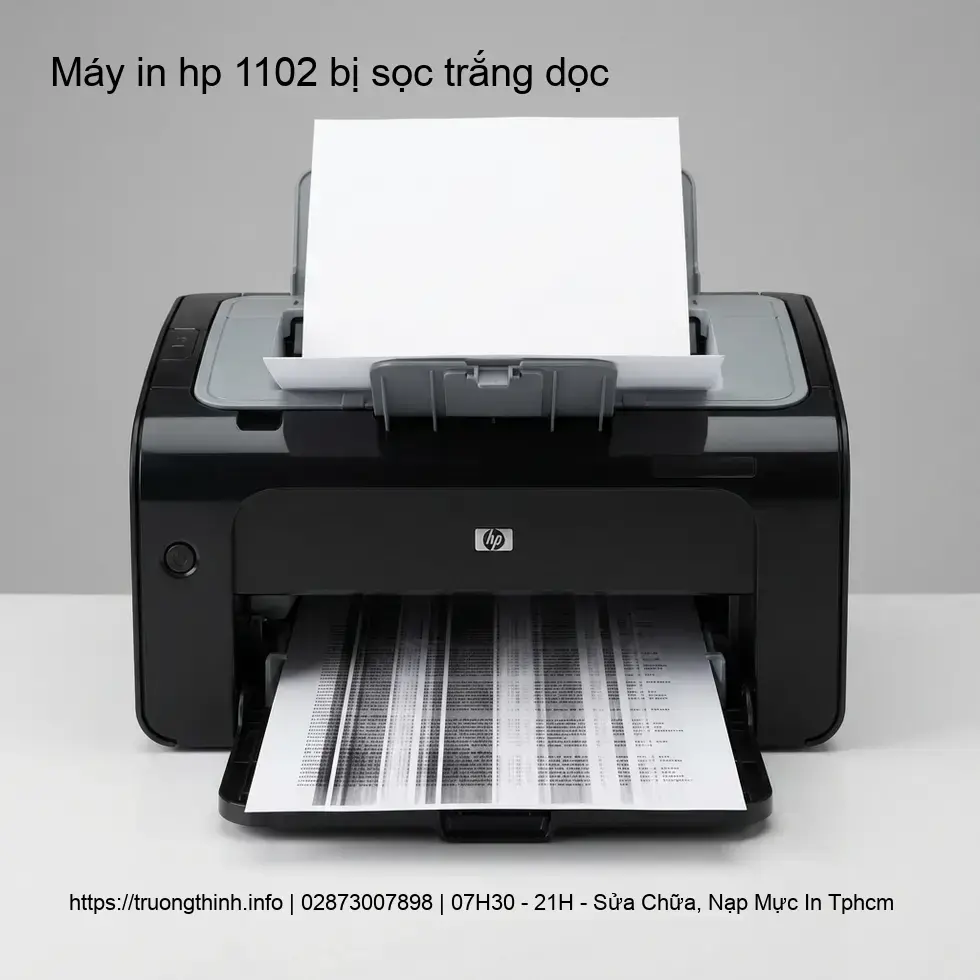
Lỗi máy in HP 1102 bị sọc trắng có thể xuất phát từ nhiều yếu tố khác nhau, liên quan đến hộp mực, linh kiện bên trong hoặc thậm chí là cài đặt phần mềm. Việc xác định đúng nguyên nhân là bước đầu tiên và quan trọng nhất để có thể đưa ra giải pháp sửa chữa phù hợp và hiệu quả nhất.
Dưới đây là các nguyên nhân phổ biến nhất dẫn đến tình trạng máy in HP 1102 của bạn xuất hiện sọc trắng:
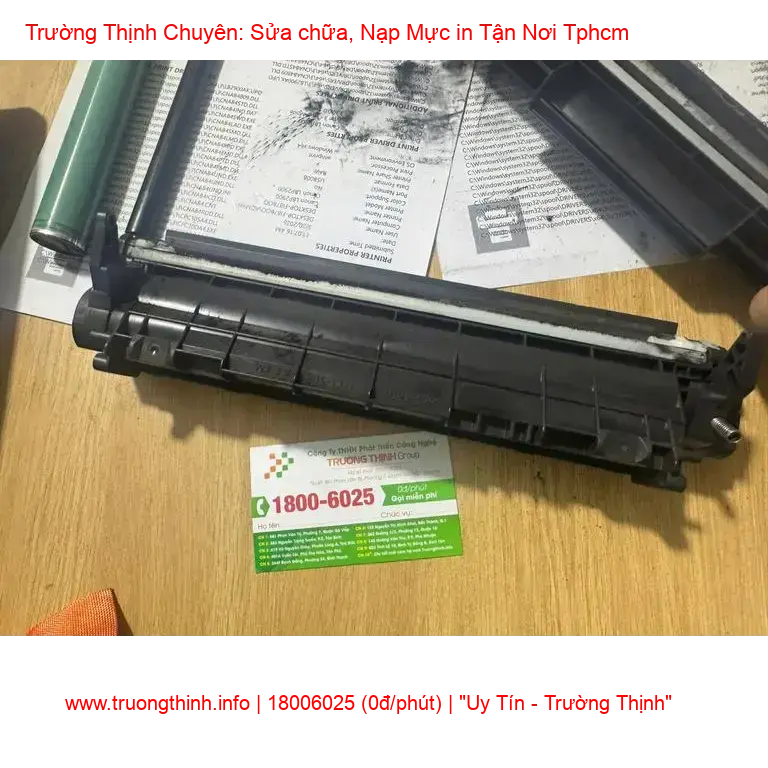
- Hộp mực gặp vấn đề: Đây là nguyên nhân hàng đầu. Drum (trống mực) hoặc trục từ bên trong hộp mực có thể bị mòn, trầy xước, bám mực thừa, hoặc gặp lỗi kỹ thuật. Khi các bộ phận này không còn hoạt động trơn tru, chúng sẽ không thể truyền tải hình ảnh hoặc văn bản lên giấy một cách đồng đều, dẫn đến các vệt trắng.
- Lỗi trục cao áp (Trục sạc): Trục cao áp có nhiệm vụ cấp điện tích cho trục từ để hút mực. Nếu trục này bị bẩn, bị mòn hoặc hỏng, nó sẽ không thể cấp đủ điện tích hoặc cấp điện tích không đều, gây ra hiện tượng sọc trắng hoặc mờ một phần bản in.
- Tấm kính quét (Scan glass) hoặc gương phản xạ bị bẩn: Mặc dù ít phổ biến hơn với lỗi sọc trắng, nhưng bụi bẩn, dấu vân tay hoặc vật lạ bám trên các bộ phận quang học bên trong máy in cũng có thể làm ảnh hưởng đến quá trình chiếu tia laser lên trống, gián tiếp gây ra các lỗi hiển thị trên bản in.
- Cài đặt phần mềm hoặc driver bị lỗi: Đôi khi, các vấn đề về phần mềm, đặc biệt là driver máy in bị lỗi thời hoặc xung đột có thể gây ra các trục trặc về hiển thị.
- Linh kiện bên trong máy bị hao mòn hoặc hư hỏng: Sau một thời gian dài sử dụng, các linh kiện như bánh răng, trục dẫn động, hoặc mainboard có thể gặp vấn đề, ảnh hưởng đến hoạt động chung của máy.
Cách Khắc Phục Máy In HP 1102 Bị Sọc Trắng Tại Nhà
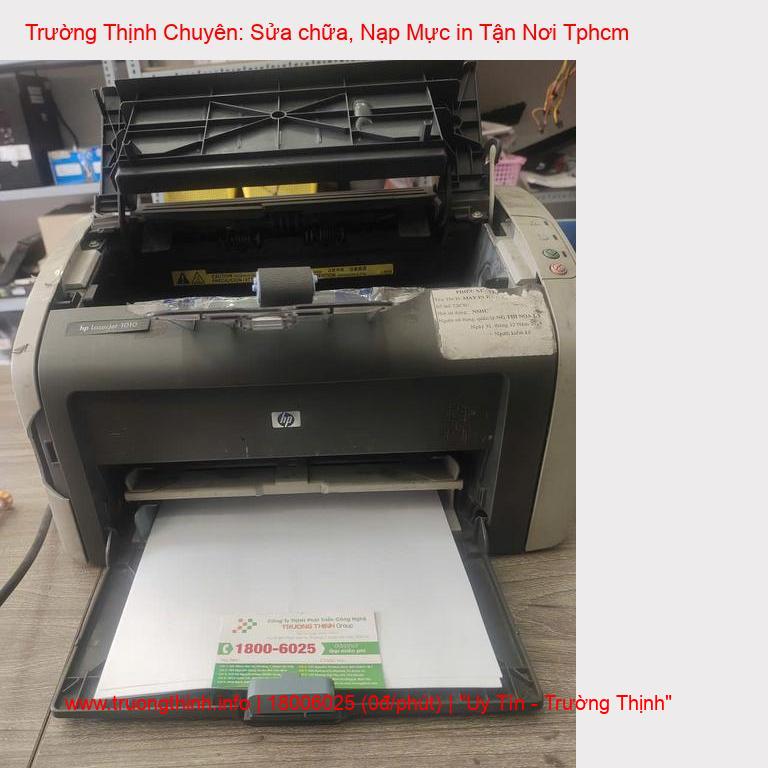
Khi phát hiện máy in HP 1102 báo lỗi sọc trắng, bạn có thể thử áp dụng một số biện pháp khắc phục đơn giản tại nhà trước khi nghĩ đến việc gọi thợ sửa chữa. Những bước này không đòi hỏi kỹ thuật quá cao và có thể giúp bạn giải quyết vấn đề ngay lập tức.
1. Vệ Sinh Hộp Mực
Một trong những cách đơn giản và hiệu quả nhất là vệ sinh hộp mực. Bạn có thể thực hiện như sau:
- Tháo hộp mực ra khỏi máy in.
- Sử dụng một khăn mềm, sạch và khô để lau nhẹ nhàng bề mặt trục từ (lô từ).
- Kiểm tra xem có cặn mực, bụi bẩn hay vật lạ nào bám trên trống mực (drum) không. Nếu có, hãy dùng cọ mềm hoặc giấy mềm để làm sạch.
- Lưu ý: Không dùng tay trực tiếp chạm vào bề mặt trống mực để tránh làm hỏng hoặc bám dầu.
2. Kiểm Tra Kết Nối và Cài Đặt Driver
Đôi khi, lỗi hiển thị không phải do phần cứng mà do phần mềm. Hãy thử:
- Rút dây cáp USB kết nối máy in với máy tính, sau đó cắm lại.
- Tải về và cài đặt lại phiên bản driver mới nhất cho máy in HP 1102 từ trang web chính thức của HP.
- Khởi động lại cả máy in và máy tính.
3. In Thử Bản Test
Sau khi thực hiện các bước vệ sinh hoặc cài đặt lại driver, hãy tiến hành in một bản test page hoặc một tài liệu đơn giản để kiểm tra xem lỗi sọc trắng đã được khắc phục hay chưa. Nếu tình trạng vẫn tiếp diễn, có thể vấn đề nằm ở phần cứng phức tạp hơn.
Khi Nào Cần Dịch Vụ Sửa Máy In Chuyên Nghiệp?
Nếu bạn đã thử các cách trên mà máy in HP 1102 vẫn bị sọc trắng, hoặc bạn không tự tin với việc tự sửa chữa, thì đây là lúc bạn nên tìm đến các dịch vụ sửa máy in chuyên nghiệp. Các kỹ thuật viên có kinh nghiệm sẽ giúp bạn chẩn đoán chính xác và khắc phục triệt để vấn đề.
Các Dấu Hiệu Cần Gọi Thợ Sửa Máy In Ngay
Dưới đây là những tình huống mà bạn nên liên hệ với dịch vụ sửa chữa:
- Bản in vẫn bị sọc trắng sau khi đã vệ sinh hộp mực và kiểm tra driver.
- Máy in phát ra tiếng động lạ khi hoạt động.
- Máy in không nhận lệnh in hoặc báo lỗi liên tục.
- Các bộ phận như trống mực, trục từ, trục cao áp có dấu hiệu rõ ràng bị hư hỏng (trầy xước, nứt vỡ).
- Bạn cần sửa chữa gấp để không làm gián đoạn công việc.
Dịch Vụ Sửa Máy In HP 1102 Tại Máy In Trường Thịnh
Máy In Trường Thịnh là đơn vị uy tín chuyên cung cấp các dịch vụ sửa chữa máy in, khắc phục lỗi máy in HP 1102 không in được hoặc bị sọc trắng, tại nhà và tận nơi trên địa bàn TPHCM. Chúng tôi cam kết mang đến cho khách hàng dịch vụ chất lượng với:
- Đội ngũ kỹ thuật viên giàu kinh nghiệm: Sẵn sàng xử lý mọi sự cố, kể cả những lỗi phức tạp nhất.
- Dịch vụ nhanh chóng: Có mặt tại địa điểm của khách hàng trong vòng 1-2 giờ sau khi nhận yêu cầu.
- Báo giá minh bạch: Chi phí sửa chữa rõ ràng, không phát sinh phụ phí.
- Linh kiện thay thế chính hãng: Đảm bảo chất lượng và độ bền cho máy in.
- Bảo hành dài hạn: Mang lại sự an tâm tuyệt đối cho khách hàng sau sửa chữa.
Nếu bạn đang gặp vấn đề với máy in HP 1102 bị sọc trắng dọc hoặc bất kỳ lỗi nào khác, đừng ngần ngại liên hệ với chúng tôi qua số điện thoại:
028.7300.7898 | 0938.169.138 | 0984.966.552
Bảng So Sánh Các Nguyên Nhân Phổ Biến & Biện Pháp Xử Lý
Để giúp bạn dễ dàng nhận diện và xử lý lỗi, chúng tôi đã tổng hợp các nguyên nhân chính và biện pháp khắc phục trong bảng dưới đây:
| Nguyên Nhân | Dấu Hiệu | Biện Pháp Xử Lý Đề Xuất |
|---|---|---|
| Hộp mực (trống, trục từ) | Sọc trắng dọc, mờ, thiếu nét | Vệ sinh hộp mực, thay thế hộp mực mới/linh kiện bên trong. |
| Trục cao áp | Sọc trắng, bản in mờ toàn bộ hoặc một phần | Kiểm tra, vệ sinh hoặc thay thế trục cao áp. |
| Driver máy in | Lỗi hiển thị ngẫu nhiên, không in được | Cài đặt lại driver, cập nhật phiên bản mới nhất. |
| Linh kiện khác | Lỗi lạ, kẹt giấy, tiếng ồn | Kiểm tra tổng thể, sửa chữa hoặc thay thế linh kiện hỏng. |
Insight từ chuyên gia: Việc bảo dưỡng máy in định kỳ, bao gồm vệ sinh hộp mực và kiểm tra các linh kiện quan trọng, có thể giúp bạn phòng ngừa hiệu quả tình trạng máy in HP 1102 bị sọc trắng và kéo dài tuổi thọ cho thiết bị.
Việc hiểu rõ nguyên nhân và cách khắc phục sẽ giúp bạn chủ động hơn trong việc xử lý sự cố. Nếu bạn đang tìm kiếm một địa chỉ sửa máy in HP 1102 uy tín hoặc cần thay thế linh kiện chất lượng, Máy In Trường Thịnh luôn sẵn sàng hỗ trợ bạn với dịch vụ chuyên nghiệp và tận tâm.
Ngoài ra, nếu bạn quan tâm đến các dịch vụ sửa chữa máy tính hoặc các thiết bị văn phòng khác, bạn có thể tham khảo:
- Dịch vụ thay màn hình Macbook uy tín tại Quận Thủ Đức.
- Thay bản lề laptop lấy liền tại Quận Phú Nhuận.
Biên tập nội dung: Máy In Trường Thịnh | Trường Thịnh Group


