




Thủ thuật Máy in
Máy in kẹt giấy liên tục: Giải pháp tối ưu và Địa chỉ sửa uy tín
Bạn đang đau đầu vì máy in thường xuyên gặp sự cố kẹt giấy? Việc này không chỉ làm gián đoạn công việc mà còn gây hao mòn thiết bị. Bài viết này sẽ chia sẻ những thủ thuật Máy in Cách sử dụng máy không bị kẹt giấy một cách hiệu quả, giúp bạn hiểu rõ nguyên nhân và áp dụng các biện pháp phòng ngừa, xử lý sự cố nhanh chóng. Kẹt giấy máy in thường xuất phát từ việc sử dụng sai cách, bảo trì kém hoặc linh kiện hao mòn, nhưng hầu hết các trường hợp đều có thể khắc phục được bằng các bước đơn giản.
Tại sao máy in hay bị kẹt giấy? Nguyên nhân và cách nhận biết

Các nguyên nhân phổ biến dẫn đến kẹt giấy
Giấy in không đạt chuẩn hoặc đặt sai cách
Một trong những nguyên nhân hàng đầu khiến máy in bị kẹt giấy là do chất lượng giấy in không phù hợp hoặc cách đặt giấy không đúng. Giấy quá mỏng, quá dày, ẩm ướt, nhăn nheo, hoặc có bụi giấy sẽ dễ dàng gây ra sự cố. Ngoài ra, việc đặt giấy lệch, quá nhiều hoặc quá ít trong khay cũng là yếu tố thường gặp. Kỹ thuật viên Trường Thịnh thường xuyên tiếp nhận các trường hợp liên quan đến việc cài đặt máy tính Quận 2 và tư vấn cách sử dụng thiết bị ngoại vi đúng chuẩn.
Con lăn giấy bị mòn hoặc bẩn
Con lăn giấy (pick-up roller) có nhiệm vụ kéo giấy từ khay vào máy. Sau một thời gian sử dụng, con lăn có thể bị mòn, khô cứng hoặc bám bụi bẩn, làm giảm ma sát và không thể kéo giấy lên một cách trơn tru, dẫn đến kẹt giấy. Việc vệ sinh định kỳ hoặc thay thế con lăn là cần thiết để đảm bảo hoạt động ổn định của máy in.
Lỗi phần mềm hoặc driver máy in
Mặc dù ít phổ biến hơn, nhưng lỗi phần mềm hoặc driver máy in cũ, không tương thích cũng có thể gây ra các sự cố bất thường, bao gồm cả kẹt giấy. Đôi khi, máy in nhận lệnh in nhưng không thể xử lý đúng cách, dẫn đến việc kéo giấy sai lệch. Đảm bảo driver luôn được cập nhật là một bước quan trọng. Nếu bạn đang tìm kiếm dịch vụ thay thế linh kiện, bạn có thể tham khảo Thay vỏ laptop Dynabook Satellite C40 C50 chính hãng tại Trường Thịnh.
Linh kiện bên trong máy in bị hỏng
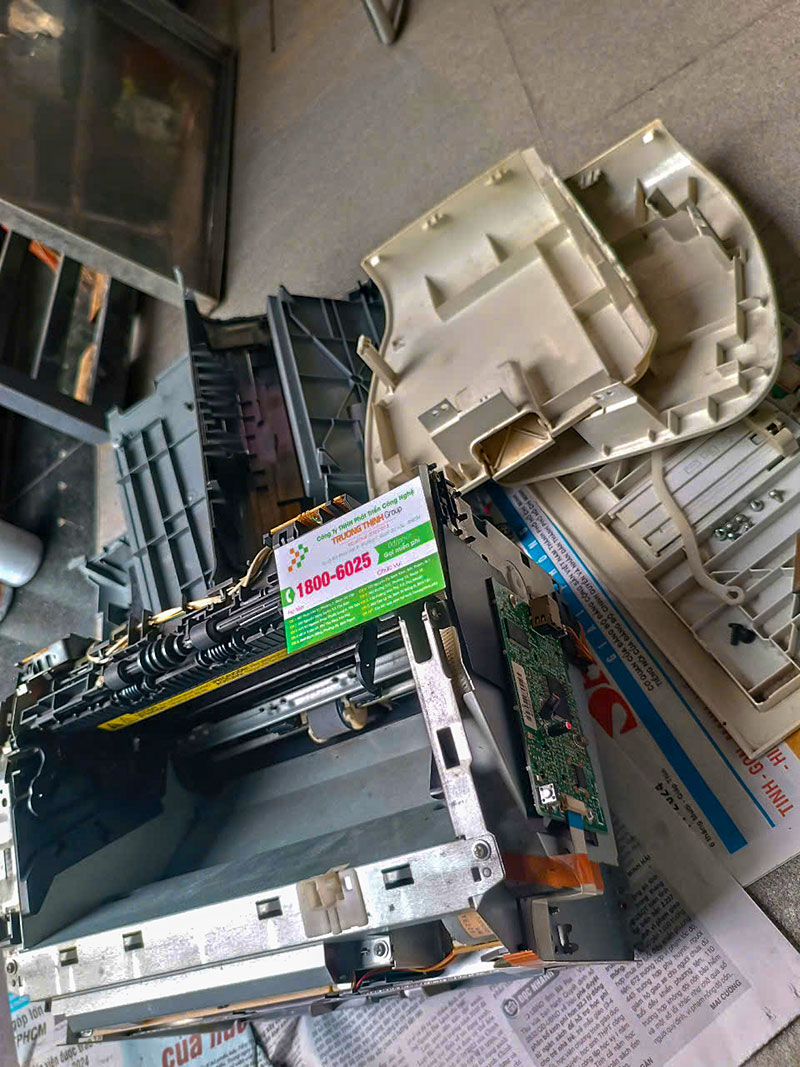
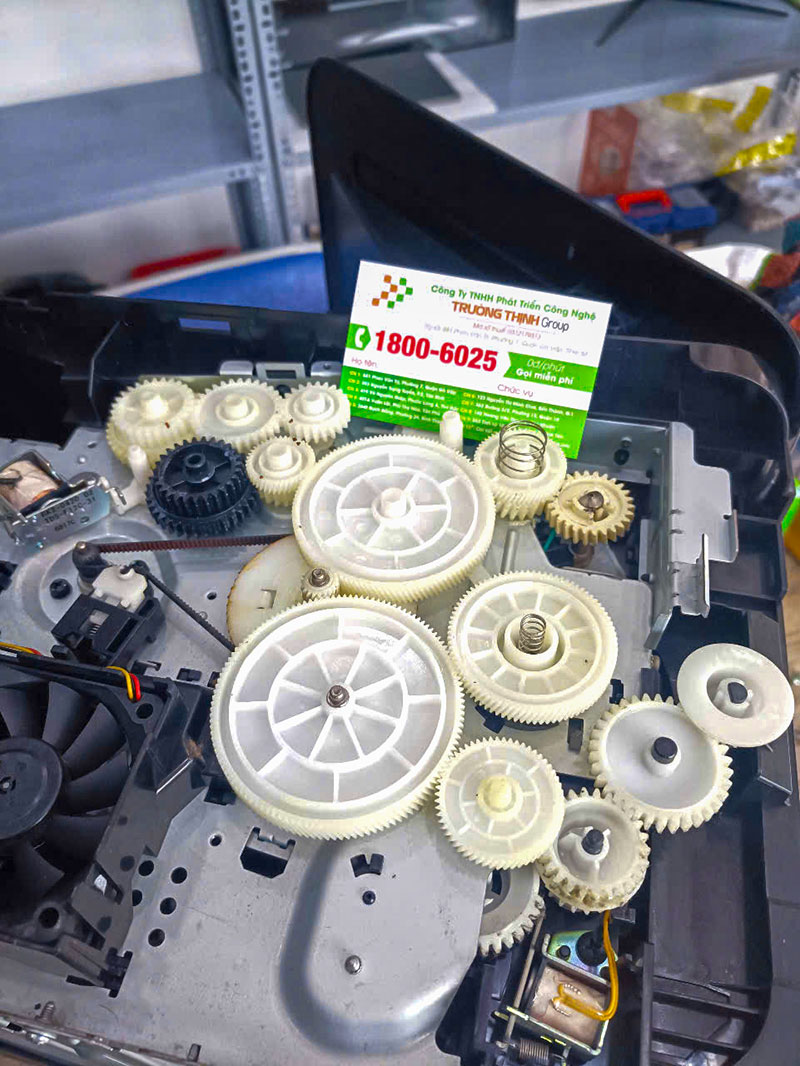
Các bộ phận như bộ sấy (fuser), cảm biến giấy, hoặc các bánh răng bên trong máy in bị hỏng, lệch cũng có thể là nguyên nhân gây kẹt giấy. Những lỗi này thường cần đến sự can thiệp của kỹ thuật viên chuyên nghiệp để kiểm tra và sửa chữa. Đối với các vấn đề về pin, bạn có thể xem thêm dịch vụ Thay pin laptop Acer Aspire One 751 752 tại TPHCM nếu cần.
Dấu hiệu nhận biết máy in sắp kẹt giấy
Tiếng ồn lạ hoặc máy in hoạt động chậm
Khi máy in phát ra tiếng ồn bất thường như tiếng cạch cạch, tiếng rít, hoặc hoạt động chậm hơn bình thường trong quá trình kéo giấy, đó có thể là dấu hiệu cho thấy có vật cản hoặc con lăn đang gặp vấn đề. Đừng bỏ qua những tín hiệu này, vì chúng có thể cảnh báo về một sự cố kẹt giấy sắp xảy ra. Trường Thịnh cũng cung cấp Dịch vụ sửa máy tính không lên nguồn HCM để giải quyết các vấn đề tương tự trên máy tính.
Giấy bị nhăn, xé rách khi in
Nếu giấy in ra bị nhăn, có vết xước, hoặc thậm chí bị xé rách một phần, điều này cho thấy đường đi của giấy bên trong máy đang gặp trở ngại. Có thể có vật lạ kẹt trong máy, hoặc các bộ phận dẫn giấy bị lệch. Việc kiểm tra và loại bỏ vật cản kịp thời sẽ giúp tránh được tình trạng kẹt giấy hoàn toàn.
Thông báo lỗi trên màn hình máy in hoặc máy tính
Hầu hết các máy in hiện đại đều có khả năng hiển thị thông báo lỗi khi có sự cố, bao gồm cả kẹt giấy. Thông báo “Paper Jam”, “Eject Paper”, hoặc mã lỗi cụ thể sẽ xuất hiện trên màn hình LCD của máy in hoặc trên máy tính. Đây là dấu hiệu rõ ràng nhất cho thấy bạn cần kiểm tra và xử lý ngay lập tức.
Thủ thuật sử dụng máy in không bị kẹt giấy: Hướng dẫn chi tiết từ kỹ thuật viên
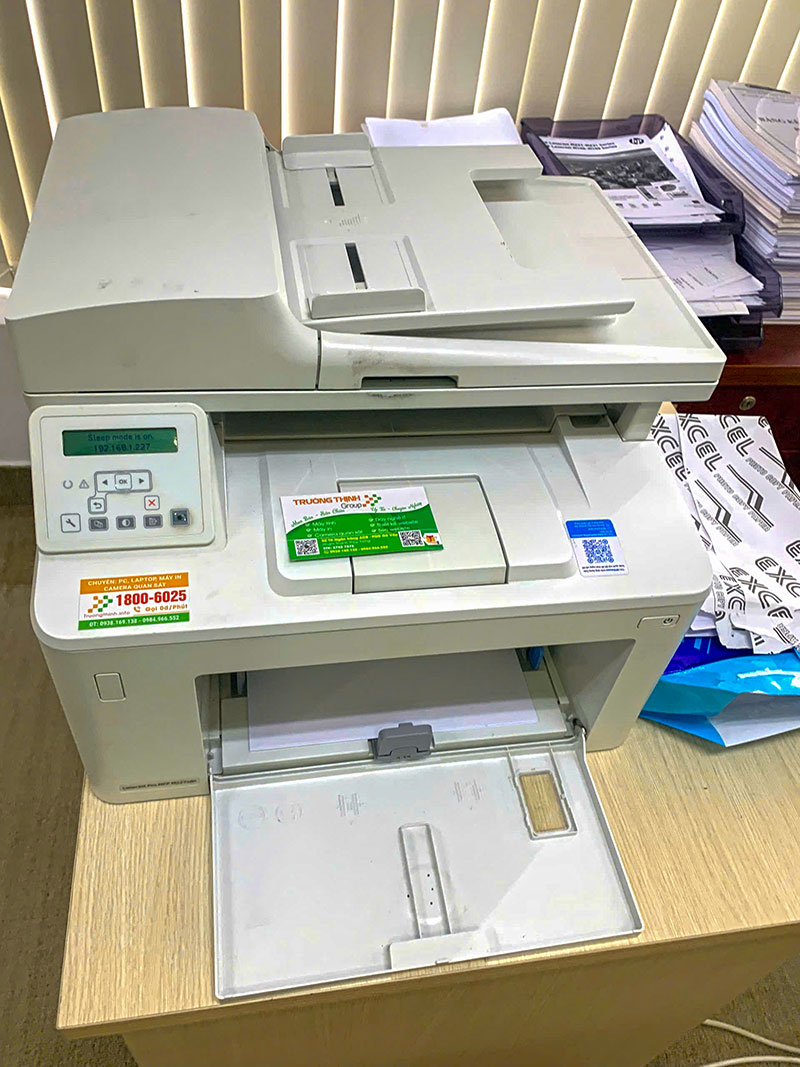
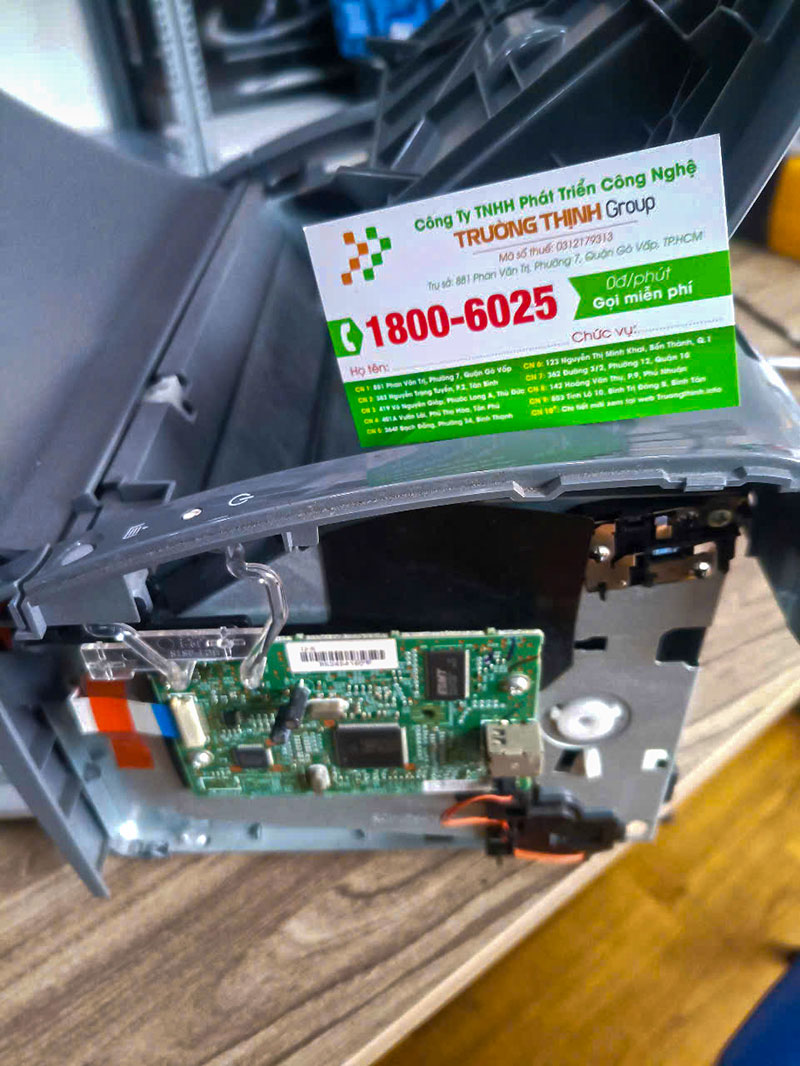
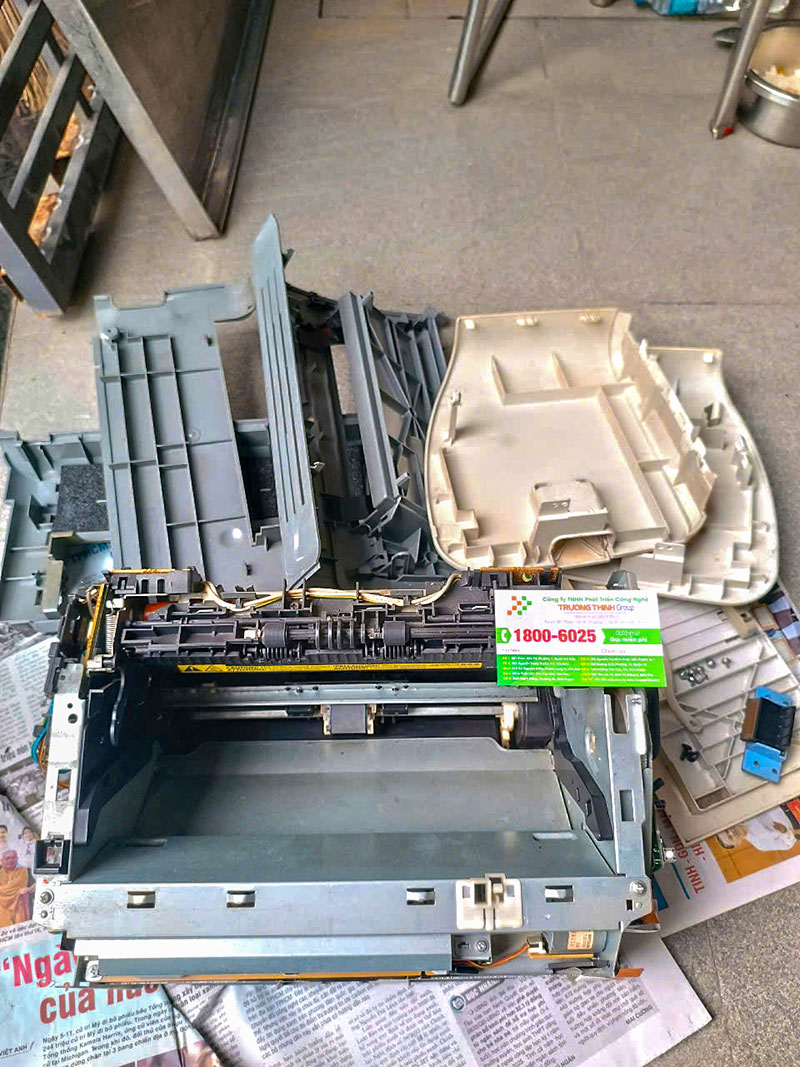
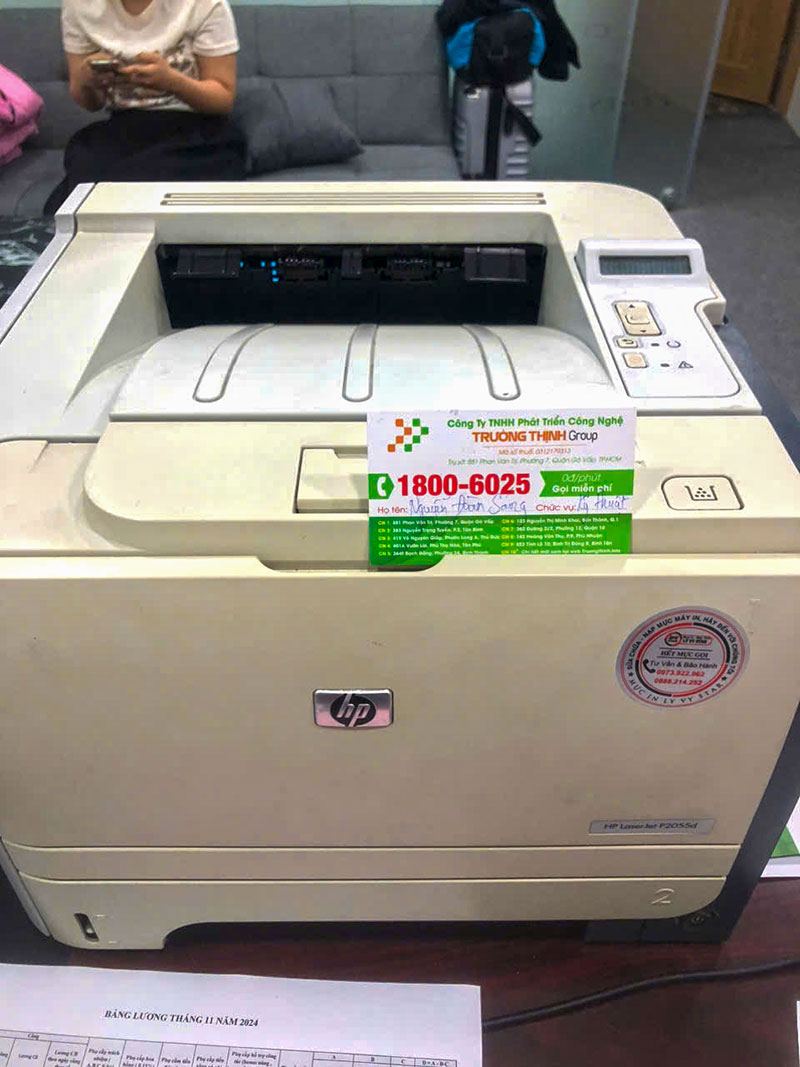


Chuẩn bị giấy in và môi trường làm việc
Lựa chọn giấy in chất lượng và phù hợp
Luôn sử dụng giấy in có chất lượng tốt, không quá mỏng cũng không quá dày so với khuyến nghị của nhà sản xuất máy in. Tránh sử dụng giấy bị ẩm, nhăn nheo hoặc đã qua sử dụng nhiều lần. Giấy kém chất lượng là nguyên nhân phổ biến gây ra nhiều vấn đề, không chỉ kẹt giấy mà còn ảnh hưởng đến chất lượng bản in. Việc chọn đúng loại giấy giúp máy in hoạt động trơn tru và bền bỉ hơn.
Đặt giấy đúng cách vào khay
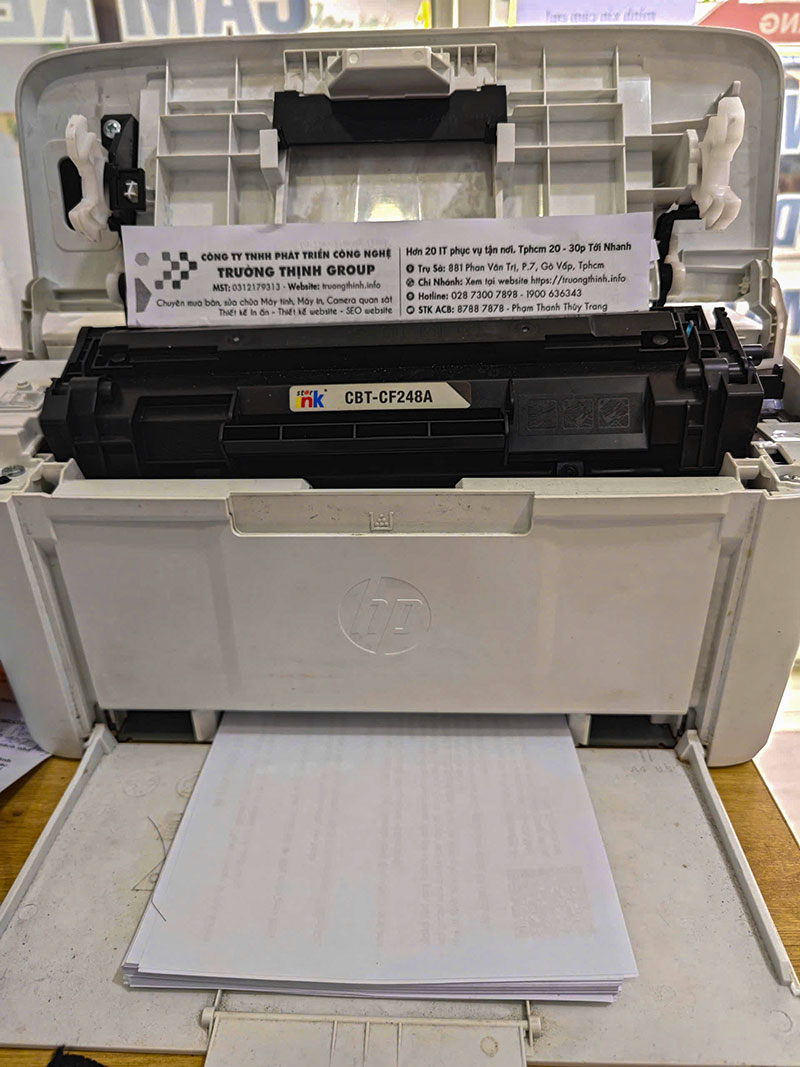
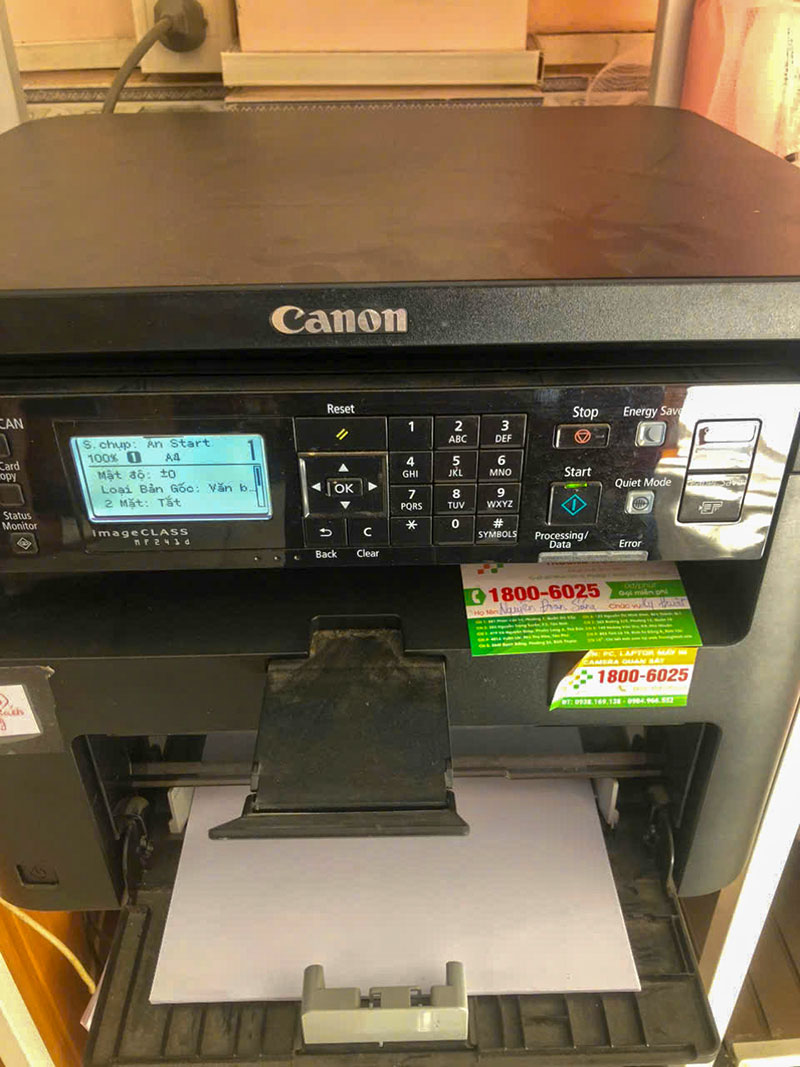
Khi đặt giấy vào khay, hãy đảm bảo rằng các cạnh giấy được căn chỉnh thẳng hàng và không vượt quá vạch giới hạn. Không nên nhồi nhét quá nhiều giấy hoặc đặt quá ít giấy. Sử dụng thanh dẫn giấy để cố định tập giấy, tránh tình trạng giấy bị lệch khi máy kéo. Một thao tác nhỏ nhưng cực kỳ quan trọng để phòng tránh kẹt giấy.
Giữ môi trường làm việc sạch sẽ
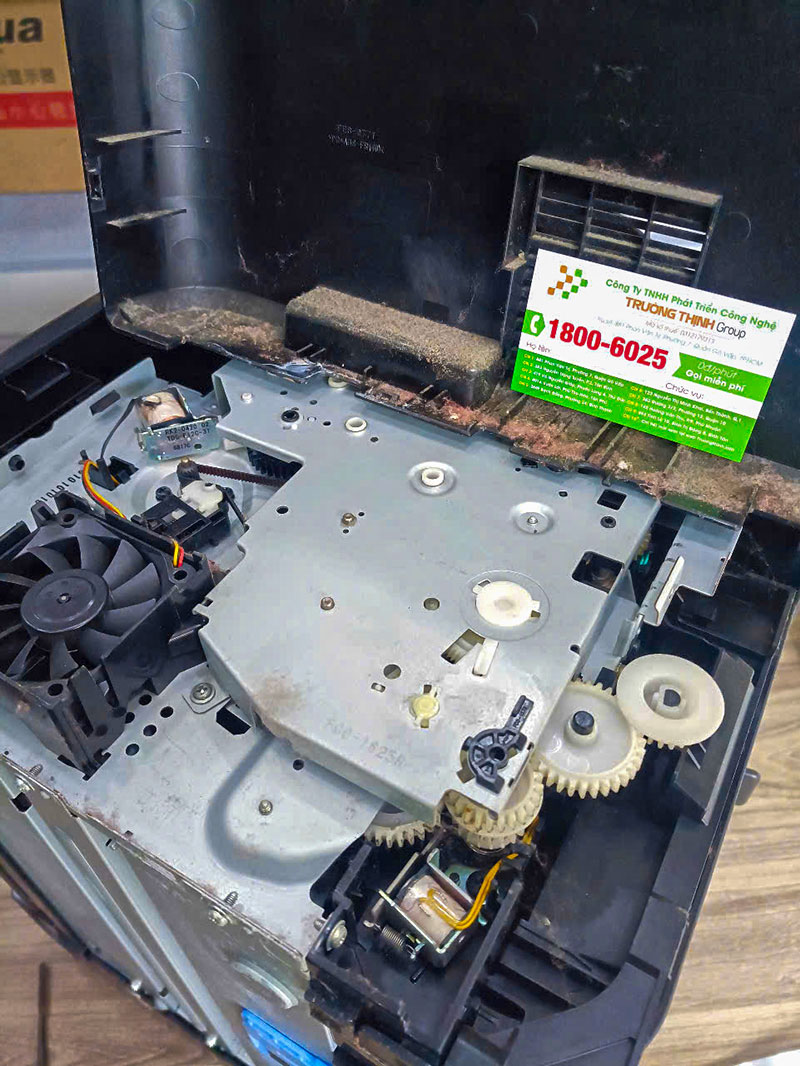
Bụi bẩn là kẻ thù của mọi thiết bị điện tử, đặc biệt là máy in. Đặt máy in ở nơi khô ráo, thoáng mát, tránh bụi bẩn và độ ẩm cao. Thường xuyên vệ sinh bên ngoài máy in và khu vực xung quanh để ngăn chặn bụi bẩn lọt vào bên trong, bám vào các con lăn và cảm biến. Một môi trường sạch sẽ giúp kéo dài tuổi thọ của máy in.
Bảo dưỡng định kỳ và kiểm tra linh kiện
Vệ sinh con lăn giấy và các bộ phận bên trong
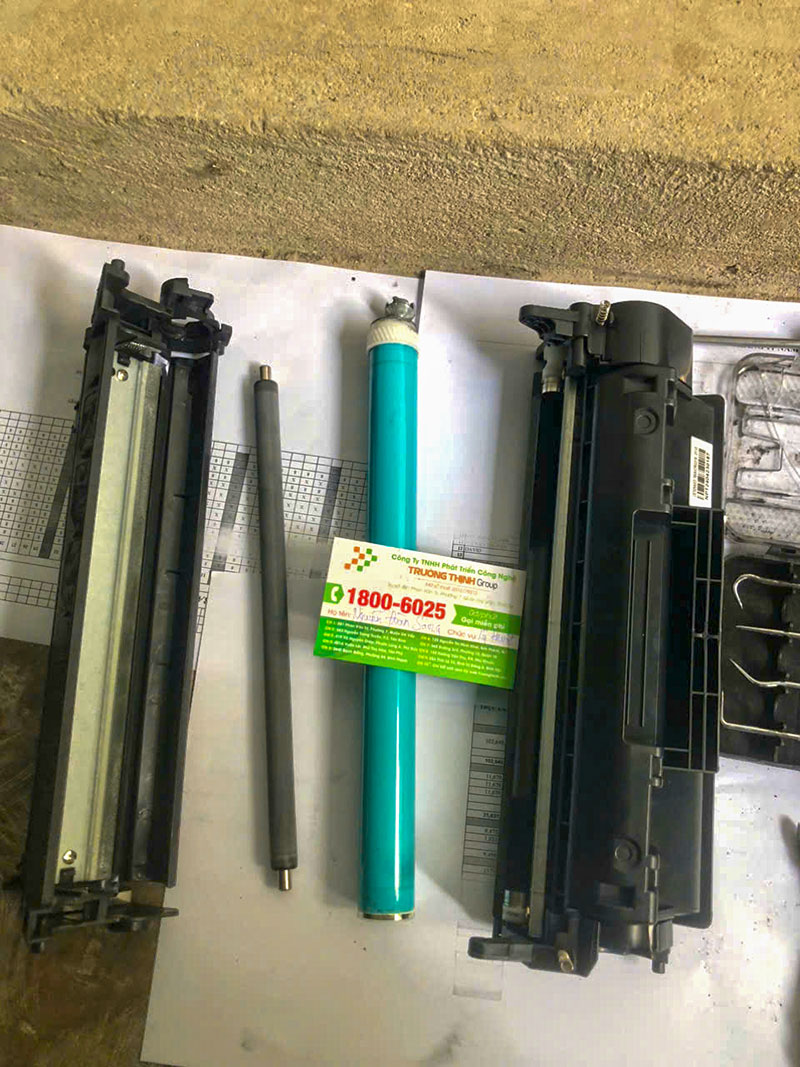
Định kỳ vệ sinh con lăn giấy bằng vải mềm ẩm không có xơ hoặc bộ dụng cụ vệ sinh chuyên dụng. Kiểm tra các bộ phận bên trong máy in như đường dẫn giấy, bộ sấy để đảm bảo không có vật lạ hay giấy vụn kẹt lại. Nếu không tự tin thực hiện, bạn có thể liên hệ dịch vụ bảo dưỡng máy in chuyên nghiệp. Việc này giúp máy in hoạt động ổn định và giảm thiểu đáng kể nguy cơ kẹt giấy.
Cập nhật driver và firmware máy in
Luôn đảm bảo driver và firmware của máy in được cập nhật lên phiên bản mới nhất từ trang web của nhà sản xuất. Các bản cập nhật thường bao gồm các bản vá lỗi và cải thiện hiệu suất, giúp máy in tương thích tốt hơn với hệ điều hành và hoạt động ổn định. Đây là một bước đơn giản nhưng hiệu quả để phòng tránh nhiều lỗi phần mềm tiềm ẩn.
Kiểm tra và thay thế linh kiện hao mòn
Các linh kiện như con lăn giấy, bộ sấy, hoặc các cảm biến có tuổi thọ nhất định. Khi chúng bị mòn hoặc hỏng, khả năng kẹt giấy sẽ tăng lên đáng kể. Nếu máy in của bạn đã sử dụng lâu năm và thường xuyên gặp sự cố, hãy cân nhắc kiểm tra và thay thế các linh kiện hao mòn. Việc này giống như việc bạn cần Thay màn hình laptop Asus chính hãng khi màn hình bị hỏng, đảm bảo thiết bị hoạt động tốt nhất.
Xử lý khi máy in bị kẹt giấy: Các bước an toàn và hiệu quả
Ngắt nguồn điện và mở nắp máy in
Tắt máy in và rút dây nguồn
Đây là bước đầu tiên và quan trọng nhất để đảm bảo an toàn cho bạn và máy in. Việc ngắt nguồn điện sẽ tránh được các rủi ro về điện giật và ngăn máy in tự động kéo giấy khi bạn đang cố gắng xử lý. Đừng bao giờ cố gắng gỡ giấy kẹt khi máy in vẫn đang hoạt động.
Mở các nắp và khay giấy một cách cẩn thận
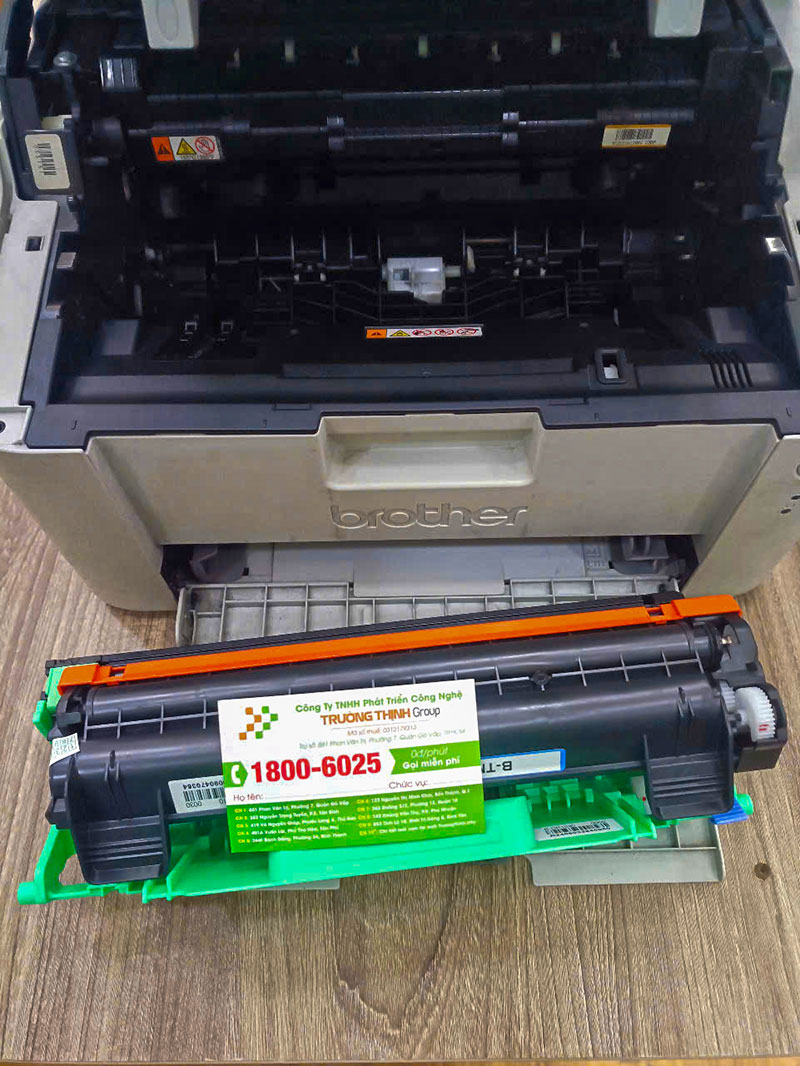
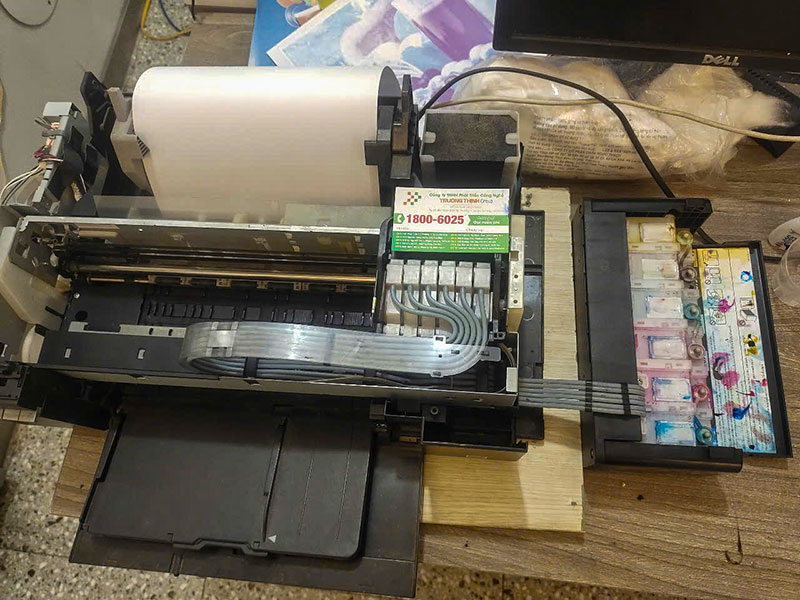
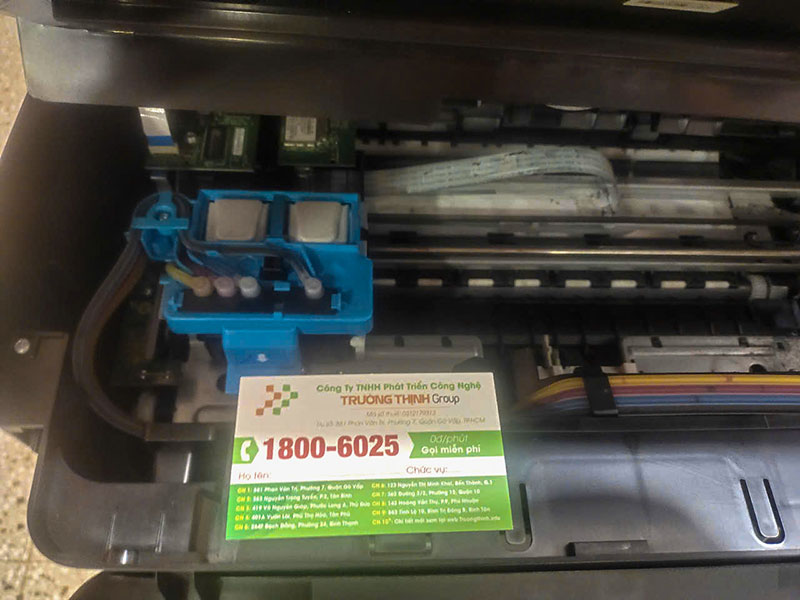
Sau khi ngắt nguồn, hãy mở tất cả các nắp đậy, khay giấy và các bộ phận có thể tiếp cận được bên trong máy in. Tham khảo sách hướng dẫn sử dụng của máy in nếu bạn không chắc chắn về vị trí các nắp hoặc cách mở chúng. Thao tác nhẹ nhàng để tránh làm hỏng các linh kiện.
Gỡ giấy kẹt và kiểm tra vật cản
Kéo giấy kẹt theo chiều in
Tìm vị trí giấy bị kẹt. Dùng hai tay nắm chặt mép giấy và kéo từ từ, nhẹ nhàng theo chiều mà giấy thường đi qua máy in. Tránh kéo ngược chiều hoặc giật mạnh, vì điều này có thể làm rách giấy và để lại mảnh vụn bên trong máy, gây khó khăn hơn cho việc xử lý sau này. Hãy kiên nhẫn và cẩn thận.
Kiểm tra mảnh giấy vụn và vật lạ
Sau khi gỡ được phần lớn giấy kẹt, hãy dùng đèn pin soi kỹ vào bên trong máy in để tìm kiếm các mảnh giấy vụn nhỏ, kẹp ghim, hoặc bất kỳ vật thể lạ nào có thể đã rơi vào. Những vật này có thể không gây kẹt giấy ngay lập tức nhưng sẽ là nguyên nhân tiềm ẩn cho các sự cố sau này. Dùng nhíp hoặc kẹp nhỏ để gắp chúng ra.
Kiểm tra và khởi động lại máy in
Đóng tất cả các nắp và khay giấy
Đảm bảo rằng tất cả các nắp đậy, khay giấy đã được đóng lại đúng vị trí và chắc chắn. Nếu có bất kỳ nắp nào không đóng kín, máy in có thể không hoạt động hoặc báo lỗi. Kiểm tra lại một lần nữa để chắc chắn không còn vật cản nào.
Cắm điện và khởi động lại máy in
Cắm lại dây nguồn và bật máy in. Máy in sẽ thực hiện quá trình khởi động và kiểm tra các bộ phận. Nếu không còn giấy kẹt hoặc lỗi nào khác, máy in sẽ sẵn sàng hoạt động trở lại. Hãy thử in một trang kiểm tra để đảm bảo mọi thứ đã bình thường.
Mẹo kỹ thuật từ Trường Thịnh
Để tránh kẹt giấy hiệu quả, hãy luôn giữ giấy in trong bao bì gốc ở nơi khô ráo. Khi nạp giấy vào khay, hãy xòe nhẹ tập giấy trước khi đặt vào, điều này giúp tách rời các tờ giấy dính vào nhau, giảm thiểu nguy cơ kéo nhiều tờ cùng lúc.
Cảnh báo quan trọng
Tuyệt đối không dùng vật sắc nhọn hoặc tay trần cố gắng gỡ giấy kẹt một cách thô bạo khi máy in đang bật nguồn. Điều này không chỉ nguy hiểm cho bạn mà còn có thể làm hỏng các linh kiện nhạy cảm bên trong máy in, dẫn đến chi phí sửa chữa cao hơn.
Lời khuyên chuyên gia
Nếu máy in của bạn thường xuyên bị kẹt giấy dù đã áp dụng các thủ thuật trên, rất có thể các linh kiện bên trong đã bị hao mòn hoặc có lỗi nghiêm trọng. Đừng ngần ngại liên hệ dịch vụ sửa chữa máy in chuyên nghiệp để được kiểm tra và khắc phục triệt để.
| Dịch vụ | Mức giá tham khảo (VNĐ) | Ghi chú |
|---|---|---|
| Vệ sinh máy in cơ bản | 150.000đ – 300.000đ | Kiểm tra, làm sạch bụi bẩn, con lăn |
| Xử lý kẹt giấy tại chỗ | 100.000đ – 250.000đ | Tùy độ phức tạp và vị trí kẹt |
| Thay thế con lăn giấy (Pick-up Roller) | 250.000đ – 600.000đ | Bao gồm linh kiện và công thay |
| Sửa chữa/thay thế bộ sấy (Fuser) | 700.000đ – 1.800.000đ | Tùy dòng máy và loại linh kiện |
| Kiểm tra và sửa lỗi phần mềm/driver | 150.000đ – 350.000đ | Cập nhật, cài đặt lại driver |
Lưu ý: Mức giá trên chỉ mang tính chất tham khảo và có thể thay đổi tùy thuộc vào dòng máy in, mức độ hư hỏng thực tế và địa điểm cung cấp dịch vụ. Vui lòng liên hệ trực tiếp để nhận báo giá chính xác nhất.
Nếu bạn đã thử mọi cách mà máy in vẫn liên tục kẹt giấy, hoặc bạn không có thời gian và kinh nghiệm để tự xử lý, đừng ngần ngại liên hệ với dịch vụ sửa máy in tận nơi của Trường Thịnh. Chúng tôi với đội ngũ kỹ thuật viên giàu kinh nghiệm sẽ nhanh chóng có mặt để kiểm tra, chẩn đoán và khắc phục mọi sự cố về máy in của bạn, đảm bảo công việc không bị gián đoạn. Chúng tôi cam kết mang đến dịch vụ chuyên nghiệp, uy tín và hiệu quả.
Câu hỏi thường gặp về máy in kẹt giấy
Tại sao máy in kéo nhiều tờ giấy cùng lúc rồi bị kẹt?
Máy in kéo nhiều tờ giấy cùng lúc thường do con lăn giấy bị mòn, bẩn hoặc quá khô, làm giảm khả năng tách giấy. Ngoài ra, việc giấy bị ẩm, dính vào nhau hoặc đặt giấy không đúng cách trong khay cũng là nguyên nhân phổ biến. Hãy thử vệ sinh con lăn và đảm bảo giấy luôn khô ráo, được xòe nhẹ trước khi nạp.
Tôi có nên tự tháo máy in để gỡ giấy kẹt không?
Nếu bạn không có kinh nghiệm kỹ thuật, không nên tự ý tháo rời máy in quá sâu. Chỉ nên thực hiện các bước gỡ giấy kẹt ở những vị trí dễ tiếp cận như khay giấy, cửa sau hoặc khu vực hộp mực theo hướng dẫn của nhà sản xuất. Việc tháo lắp không đúng cách có thể làm hỏng các linh kiện tinh vi khác và làm mất hiệu lực bảo hành.
Làm thế nào để biết con lăn giấy cần được thay thế?
Dấu hiệu rõ ràng nhất là máy in thường xuyên kéo giấy không đều, kéo nhiều tờ cùng lúc, hoặc không kéo được giấy dù khay vẫn còn. Con lăn có thể trông bị mòn, nứt, hoặc bề mặt trở nên trơn bóng thay vì có độ nhám cần thiết. Nếu vệ sinh không cải thiện được tình hình, đó là lúc bạn nên cân nhắc thay thế con lăn giấy.
Hy vọng những chia sẻ trên từ Trường Thịnh sẽ giúp bạn sử dụng máy in hiệu quả và hạn chế tối đa tình trạng kẹt giấy. Chúng tôi luôn cam kết mang đến giải pháp công nghệ tối ưu và dịch vụ tận tâm cho mọi khách hàng.


