



 Bản Lề Laptop Dell Latitude 7450
  Bản Lề Laptop Dell Latitude 7440
  Bản Lề Laptop Dell Latitude 7480
PC
PC Có thể ghi màn hình trên Windows không cần phần mềm? – Cách tự xử lý tại nhà
Người dùng máy tính thường xuyên đặt câu hỏi: PC Có thể ghi màn hình trên Windows mà không cần phần mềm không? Câu trả lời là CÓ. Hệ điều hành Windows đã tích hợp sẵn nhiều công cụ mạnh mẽ, cho phép bạn quay lại mọi hoạt động trên màn hình mà không cần cài đặt thêm bất kỳ ứng dụng bên thứ ba nào. Việc này không chỉ tiết kiệm tài nguyên hệ thống mà còn đảm bảo tính bảo mật cao hơn.
Các Phương Pháp Ghi Màn Hình Windows Không Cần Phần Mềm
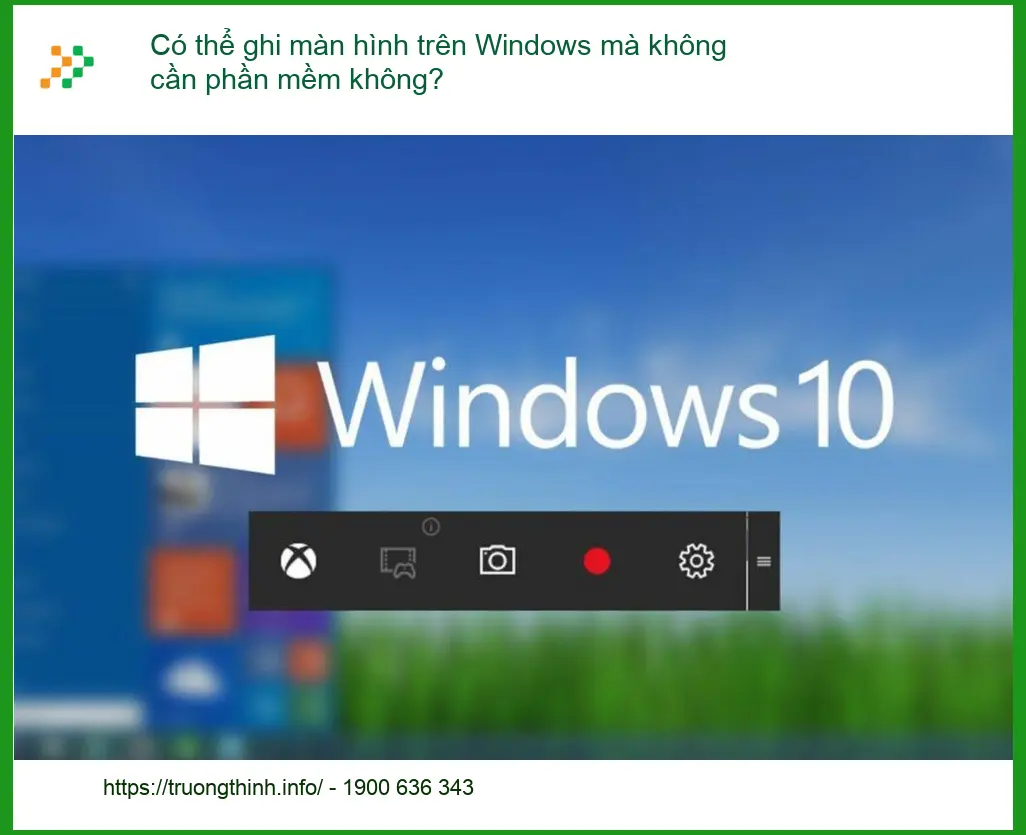
Windows cung cấp ít nhất hai phương pháp chính để ghi lại màn hình mà không yêu cầu cài đặt phần mềm bổ sung. Mỗi phương pháp có những ưu điểm và hạn chế riêng, phù hợp với các nhu cầu sử dụng khác nhau của người dùng cá nhân hoặc doanh nghiệp.
Sử Dụng Xbox Game Bar (Windows 10/11)
Xbox Game Bar là một tiện ích tích hợp sâu vào Windows 10 và Windows 11, ban đầu được thiết kế cho game thủ nhưng lại cực kỳ hữu ích để ghi lại bất kỳ ứng dụng nào đang chạy trên màn hình. Đây là công cụ nhanh chóng và tiện lợi nhất cho hầu hết các tác vụ ghi màn hình cơ bản.
Để bắt đầu, bạn chỉ cần nhấn tổ hợp phím Windows + G. Một bảng điều khiển sẽ hiện ra, cho phép bạn truy cập các chức năng như chụp ảnh màn hình, ghi video và quản lý âm thanh. Công cụ này đặc biệt hiệu quả khi bạn muốn ghi lại một cửa sổ ứng dụng cụ thể mà không làm phiền các tác vụ khác trên desktop. Nếu bạn đang tìm cách kiểm tra mức độ chai pin không cần phần mềm, việc ghi lại quá trình sử dụng pin có thể giúp bạn theo dõi hiệu suất máy.
Cách kiểm tra mức độ chai pin không cần phần mềm
Kích Hoạt và Cấu Hình Game Bar
Trước khi sử dụng, hãy đảm bảo Game Bar đã được kích hoạt trong cài đặt Windows. Vào Settings > Gaming > Xbox Game Bar và bật tùy chọn này. Bạn cũng có thể tùy chỉnh các phím tắt và chất lượng ghi hình tại đây để phù hợp với nhu cầu của mình. Việc cấu hình đúng sẽ giúp quá trình ghi diễn ra mượt mà hơn, tránh các lỗi không mong muốn.
Các Phím Tắt Quan Trọng
| Thao Tác | Phím Tắt |
|---|---|
| Mở Game Bar | Windows + G |
| Bắt đầu/Dừng ghi | Windows + Alt + R |
| Chụp ảnh màn hình | Windows + Alt + Print Screen |
| Bật/Tắt micrô khi ghi | Windows + Alt + M |
Lưu Ý Khi Sử Dụng
Quan trọng: Xbox Game Bar chỉ có thể ghi lại một ứng dụng hoặc trò chơi tại một thời điểm. Nó không thể ghi lại toàn bộ màn hình desktop hoặc nhiều cửa sổ cùng lúc. Nếu bạn cần ghi lại toàn bộ desktop, bạn sẽ cần một giải pháp khác hoặc cân nhắc sử dụng PowerPoint. Đôi khi, các vấn đề về phần cứng như quạt laptop MSI GS60 bị lỗi có thể ảnh hưởng đến hiệu suất ghi hình, gây giật lag.
Để đảm bảo hiệu suất ghi hình tốt nhất, hãy kiểm tra tình trạng phần cứng định kỳ. Một chiếc quạt laptop hoạt động không hiệu quả có thể làm máy nóng lên, dẫn đến giảm hiệu suất tổng thể và ảnh hưởng đến chất lượng video ghi được. Trường Thịnh Group chuyên thay quạt laptop MSI GS60 chính hãng, đảm bảo máy bạn luôn hoạt động ổn định.
Thay quạt laptop MSI GS60 TPHCM
Quay Màn Hình Bằng PowerPoint (Microsoft 365)
Nếu bạn có Microsoft PowerPoint (phiên bản 2013 trở lên hoặc Microsoft 365), bạn có thể sử dụng tính năng Screen Recording tích hợp sẵn. Đây là một lựa chọn tuyệt vời khi bạn cần ghi lại toàn bộ màn hình hoặc một khu vực cụ thể, sau đó dễ dàng chèn video vào bài thuyết trình hoặc lưu dưới dạng tệp riêng biệt.
Để sử dụng, mở PowerPoint, chọn thẻ Insert, sau đó chọn Screen Recording. Bạn có thể chọn khu vực muốn ghi, bật/tắt âm thanh và con trỏ chuột. Sau khi ghi xong, video sẽ tự động chèn vào slide. Bạn có thể nhấp chuột phải vào video để lưu nó dưới dạng tệp media riêng. Tính năng này rất linh hoạt, đặc biệt khi bạn cần tạo các bài giảng hoặc hướng dẫn chuyên nghiệp.
Tuy nhiên, nếu màn hình laptop của bạn gặp vấn đề, chẳng hạn như màn hình Axioo Neon BNE bị hỏng, việc ghi hình sẽ không đạt chất lượng mong muốn. Trường Thịnh Group cung cấp dịch vụ thay màn hình laptop Axioo Neon BNE zin chính hãng, lấy liền, giúp bạn khôi phục trải nghiệm sử dụng tốt nhất.
Dịch vụ thay màn hình laptop Axioo Neon BNE
Lợi Ích Khi Ghi Màn Hình Không Cần Phần Mềm
Việc tận dụng các công cụ ghi màn hình tích hợp sẵn của Windows mang lại nhiều lợi ích đáng kể, không chỉ về mặt kỹ thuật mà còn về hiệu quả kinh tế và bảo mật thông tin. Đây là lựa chọn thông minh cho mọi người dùng, từ cá nhân đến doanh nghiệp.
Tiết Kiệm Tài Nguyên và Tăng Cường Bảo Mật
Không cần cài đặt thêm phần mềm đồng nghĩa với việc tiết kiệm dung lượng ổ cứng, giảm tải cho CPU và RAM, giúp máy tính hoạt động mượt mà hơn. Hơn nữa, việc tránh các ứng dụng bên thứ ba giúp giảm thiểu rủi ro về bảo mật, tránh được phần mềm độc hại hoặc các lỗ hổng bảo mật tiềm ẩn. Đây là một yếu tố quan trọng mà các chủ doanh nghiệp như Trường Thịnh Group luôn ưu tiên khi tư vấn giải pháp cho khách hàng.
Trường Thịnh Group luôn đặt tiêu chuẩn kỹ thuật cao và đạo đức cộng đồng lên hàng đầu. Chúng tôi hiểu rằng sự ổn định và bảo mật của hệ thống là yếu tố then chốt cho mọi hoạt động kinh doanh. Đội ngũ kỹ sư của chúng tôi được đào tạo chuyên sâu, không chỉ khắc phục sự cố mà còn tư vấn các giải pháp tối ưu, an toàn nhất cho thiết bị của bạn. Ngay cả những linh kiện nhỏ như loa laptop Vaio Z Series VPC-Z1 cũng được chúng tôi kiểm tra kỹ lưỡng để đảm bảo chất lượng.
Thay loa laptop Vaio Z Series VPC-Z1 TPHCM
Khi Nào Cần Đến Giải Pháp Chuyên Nghiệp?
Mặc dù các công cụ tích hợp sẵn rất tiện lợi, nhưng chúng vẫn có những giới hạn nhất định. Đối với các nhu cầu phức tạp hơn hoặc khi gặp phải sự cố kỹ thuật, việc tìm đến sự hỗ trợ chuyên nghiệp là điều cần thiết.
Các Trường Hợp Game Bar/PowerPoint Không Đáp Ứng
Nếu bạn cần ghi lại nhiều màn hình cùng lúc, chỉnh sửa video chuyên sâu, thêm hiệu ứng phức tạp, hoặc ghi hình trong thời gian dài với chất lượng cao mà không bị giới hạn, các công cụ mặc định có thể không đủ. Trong những trường hợp này, việc đầu tư vào phần mềm chuyên dụng hoặc tìm kiếm dịch vụ hỗ trợ kỹ thuật là giải pháp tối ưu. Đôi khi, vấn đề không nằm ở phần mềm mà ở chính phần cứng, ví dụ như bàn phím laptop Fujitsu Lifebook A3513 bị liệt phím có thể gây cản trở quá trình thao tác và ghi hình.
Thay bàn phím laptop Fujitsu Lifebook A3513 tận nơi TPHCM
Vì mỗi dòng máy có cấu trúc vi mạch khác nhau, nếu bạn chưa xác định rõ nguyên nhân lỗi hoặc cần tư vấn giải pháp ghi màn hình tối ưu cho nhu cầu cụ thể, hãy gọi ngay hotline để kỹ sư trưởng của Trường Thịnh Group hỗ trợ kiểm tra, chẩn đoán bắt bệnh từ xa hoàn toàn miễn phí.
GỌI NGAY KỸ SƯ TRƯỞNG: 1800 6025
Dịch Vụ Hỗ Trợ Kỹ Thuật Từ Trường Thịnh Group
Trường Thịnh Group tự hào là đơn vị cung cấp dịch vụ sửa chữa và hỗ trợ kỹ thuật máy tính hàng đầu tại TPHCM. Với đội ngũ kỹ thuật viên giàu kinh nghiệm, chúng tôi không chỉ giúp bạn khắc phục các sự cố phần cứng mà còn tư vấn chuyên sâu về phần mềm, tối ưu hóa hiệu suất hệ thống. Chúng tôi cam kết mang đến giải pháp toàn diện, từ việc chẩn đoán chính xác đến việc triển khai các phương án hiệu quả nhất, đảm bảo máy tính của bạn luôn hoạt động ổn định và an toàn.
Đặc biệt, nếu quý khách là học sinh, sinh viên hoặc người lao động có hoàn cảnh khó khăn, hãy chủ động thông báo để Trường Thịnh Group kích hoạt chính sách trợ giá giảm ngay 10% – 15% chi phí linh kiện và dịch vụ. Chúng tôi tin rằng công nghệ nên là cầu nối, không phải rào cản.
Câu Hỏi Thường Gặp Về Ghi Màn Hình Windows
1. Xbox Game Bar có ghi được toàn bộ desktop không?
Không. Xbox Game Bar được thiết kế để ghi lại một ứng dụng hoặc trò chơi cụ thể đang chạy ở chế độ toàn màn hình hoặc cửa sổ. Nó không thể ghi lại toàn bộ màn hình desktop hoặc nhiều cửa sổ cùng lúc. Để ghi toàn bộ desktop, bạn có thể cân nhắc sử dụng tính năng ghi màn hình của PowerPoint hoặc các phần mềm chuyên dụng khác.
2. Chất lượng video ghi bằng Game Bar hoặc PowerPoint có tốt không?
Chất lượng video ghi bằng Game Bar hoặc PowerPoint thường đủ tốt cho các nhu cầu cơ bản như tạo hướng dẫn nhanh, ghi lại lỗi phần mềm hoặc chia sẻ khoảnh khắc chơi game. Tuy nhiên, nếu bạn cần chất lượng video 4K, tốc độ khung hình cao (trên 60fps) hoặc các tùy chọn chỉnh sửa nâng cao, bạn sẽ cần đến các phần mềm ghi màn hình chuyên nghiệp hơn.
3. Tôi có thể ghi âm thanh từ micrô khi ghi màn hình không?
Có, cả Xbox Game Bar và tính năng ghi màn hình của PowerPoint đều cho phép bạn ghi lại âm thanh từ micrô của mình cùng với âm thanh hệ thống. Trong Game Bar, bạn có thể bật/tắt micrô bằng tổ hợp phím Windows + Alt + M. Trong PowerPoint, tùy chọn này sẽ xuất hiện khi bạn bắt đầu thiết lập ghi màn hình.
4. Video ghi màn hình được lưu ở đâu?
Với Xbox Game Bar, các video ghi màn hình thường được lưu trong thư mục Videos/Captures trong thư mục người dùng của bạn (ví dụ: C:\Users\Tên_Người_Dùng\Videos\Captures). Đối với PowerPoint, sau khi ghi xong, video sẽ được nhúng vào slide hiện tại. Bạn có thể nhấp chuột phải vào video đó và chọn “Save Media As…” để lưu nó dưới dạng tệp MP4 riêng biệt vào vị trí mong muốn.
Nâng tầm trải nghiệm công nghệ cùng Trường Thịnh Group


