




PC
PC Có thể sử dụng hai ổ SSD trên cùng máy tính – Tư vấn chuyên gia
PC Có thể sử dụng hai ổ SSD trên cùng một máy tính để bàn không? là câu hỏi thường gặp khi người dùng muốn nâng cao hiệu suất và dung lượng lưu trữ. Câu trả lời là hoàn toàn có thể, và việc này mang lại nhiều lợi ích đáng kể cho trải nghiệm sử dụng máy tính. Việc tích hợp hai ổ SSD đòi hỏi sự hiểu biết về phần cứng và cấu hình hệ thống.
Khả năng và Lợi ích khi sử dụng hai ổ SSD

Việc trang bị hai ổ SSD cho máy tính để bàn không chỉ là một khả năng kỹ thuật mà còn là một chiến lược tối ưu hóa hiệu suất được nhiều chuyên gia khuyến nghị. Dữ liệu cho thấy, việc phân chia tác vụ giữa các ổ đĩa có thể giảm đáng kể thời gian chờ và tăng tốc độ phản hồi của hệ thống.
Tăng cường hiệu suất hệ thống
Sử dụng hai ổ SSD cho phép hệ thống phân bổ tải công việc một cách hiệu quả hơn. Một ổ có thể dành riêng cho hệ điều hành và các ứng dụng cốt lõi, trong khi ổ còn lại được dùng cho dữ liệu, trò chơi hoặc các tác vụ chuyên sâu khác.
Phân chia tác vụ rõ ràng
Với một ổ SSD chuyên dụng cho hệ điều hành (OS) và các phần mềm quan trọng, thời gian khởi động máy và tải ứng dụng sẽ được cải thiện đáng kể. Ổ SSD thứ hai có thể chứa các tệp dự án lớn, thư viện game, hoặc các phần mềm yêu cầu tốc độ đọc/ghi cao, đảm bảo không gian lưu trữ dồi dào và hiệu suất ổn định.
Tối ưu hóa tốc độ khởi động và tải ứng dụng
Việc tách biệt ổ đĩa hệ thống khỏi ổ đĩa dữ liệu giúp giảm thiểu tình trạng phân mảnh và quá tải I/O. Điều này trực tiếp dẫn đến việc khởi động Windows nhanh hơn và tải các ứng dụng nặng mượt mà hơn, mang lại trải nghiệm người dùng vượt trội.
Các phương pháp cấu hình hai ổ SSD trên PC
Có nhiều cách để cấu hình hai ổ SSD trên một máy tính để bàn, mỗi phương pháp có ưu và nhược điểm riêng, phù hợp với các nhu cầu sử dụng khác nhau. Việc lựa chọn phương pháp cần dựa trên mục tiêu về hiệu suất và độ an toàn dữ liệu.
Cấu hình RAID 0 (Striping)
RAID 0 kết hợp hai hoặc nhiều ổ đĩa thành một ổ đĩa logic duy nhất, phân chia dữ liệu thành các khối nhỏ và ghi đồng thời lên tất cả các ổ. Phương pháp này mang lại tốc độ đọc/ghi cao nhất, gần như gấp đôi so với một ổ SSD đơn lẻ. Tuy nhiên, nhược điểm chính là nếu một trong các ổ đĩa bị lỗi, toàn bộ dữ liệu trên mảng RAID sẽ bị mất.
Cấu hình riêng biệt (Independent Drives)
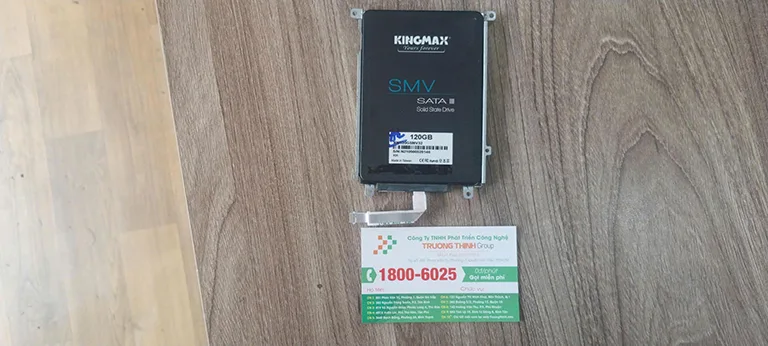
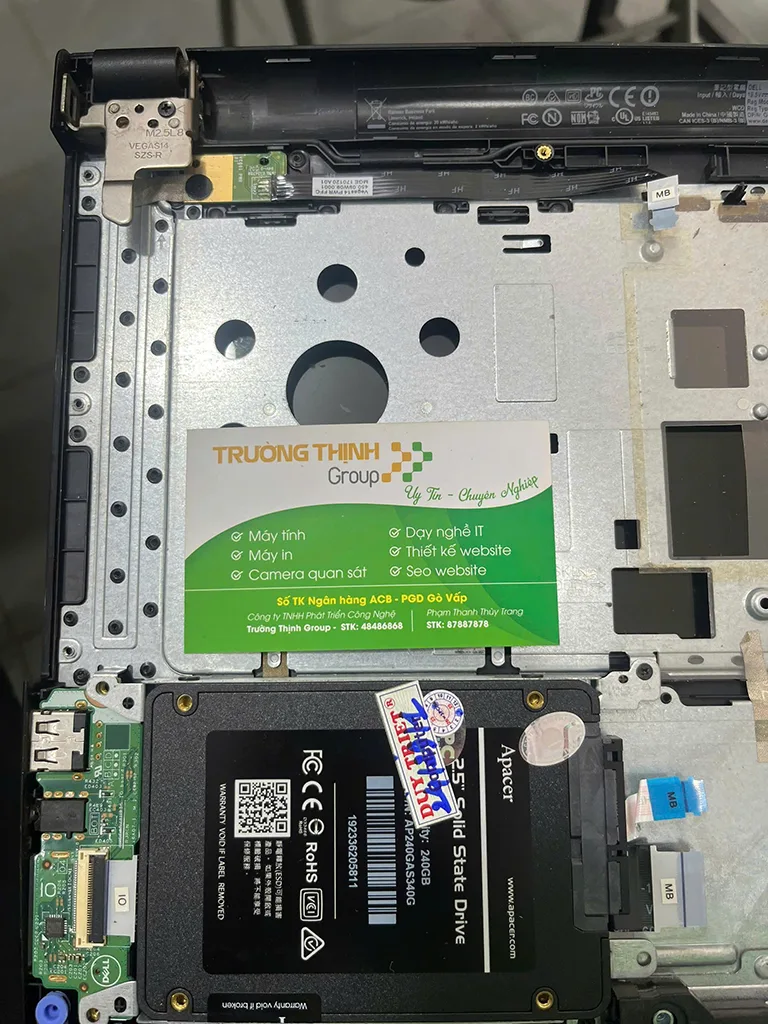
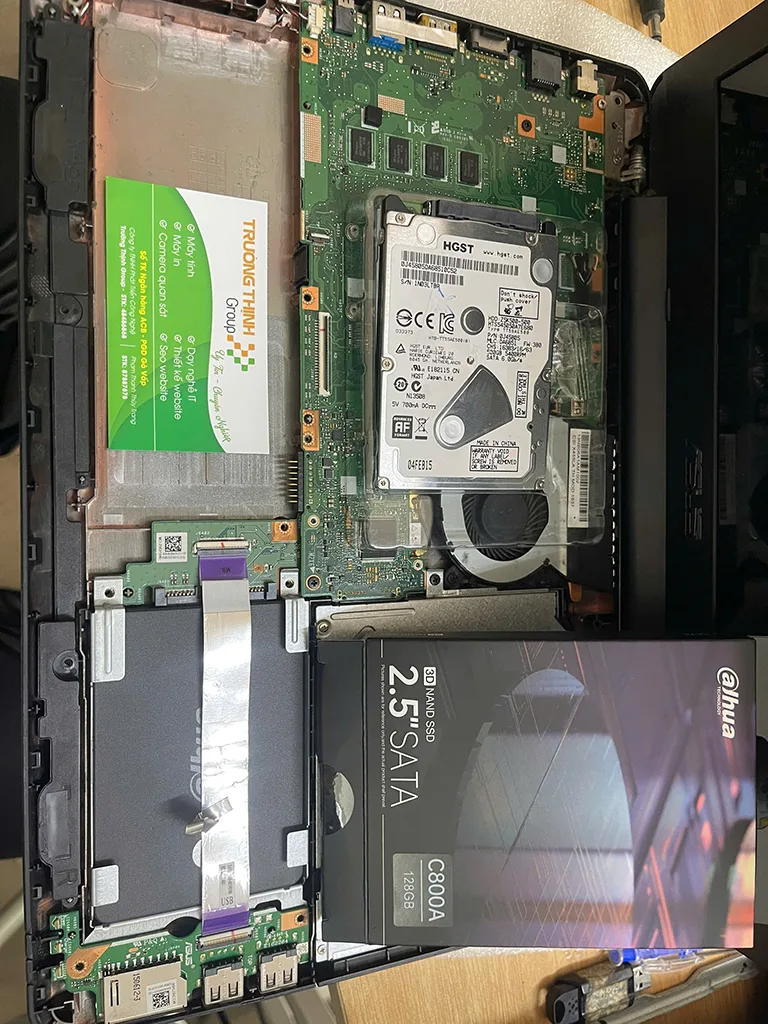
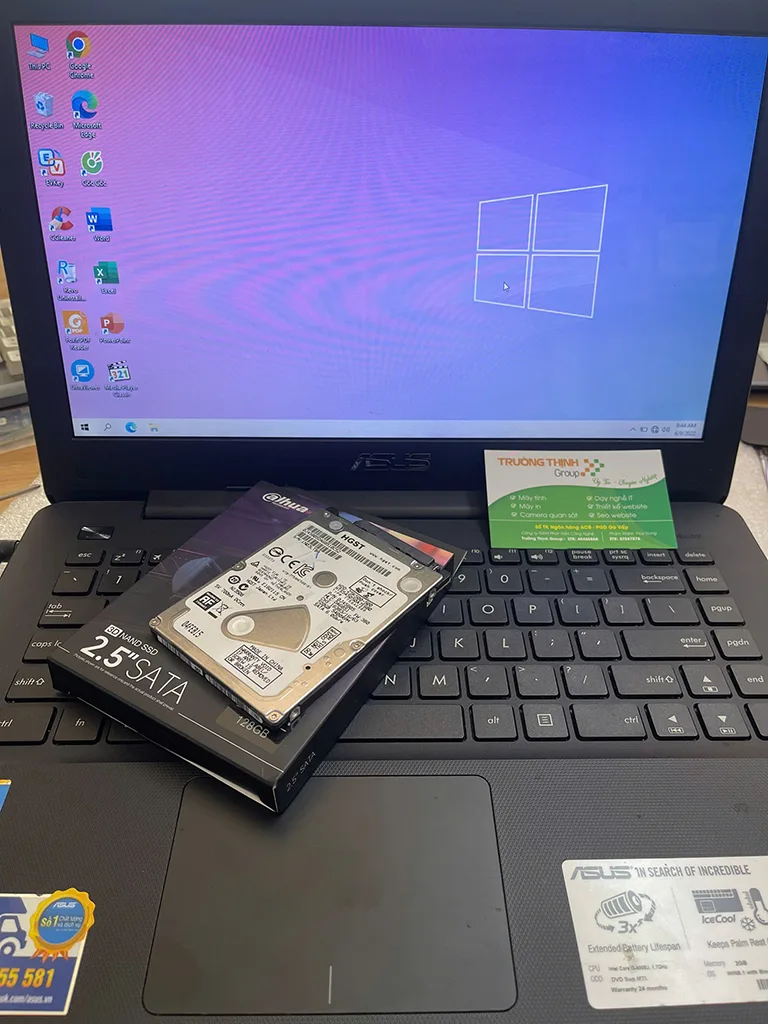
Đây là phương pháp phổ biến và an toàn nhất. Một ổ SSD được dùng làm ổ chính (C:) chứa hệ điều hành, trong khi ổ SSD thứ hai được dùng làm ổ phụ (D:, E:…) để lưu trữ dữ liệu, game, hoặc phần mềm. Phương pháp này đảm bảo tính toàn vẹn dữ liệu cao hơn và dễ dàng quản lý. Nếu một ổ bị lỗi, dữ liệu trên ổ còn lại vẫn an toàn.



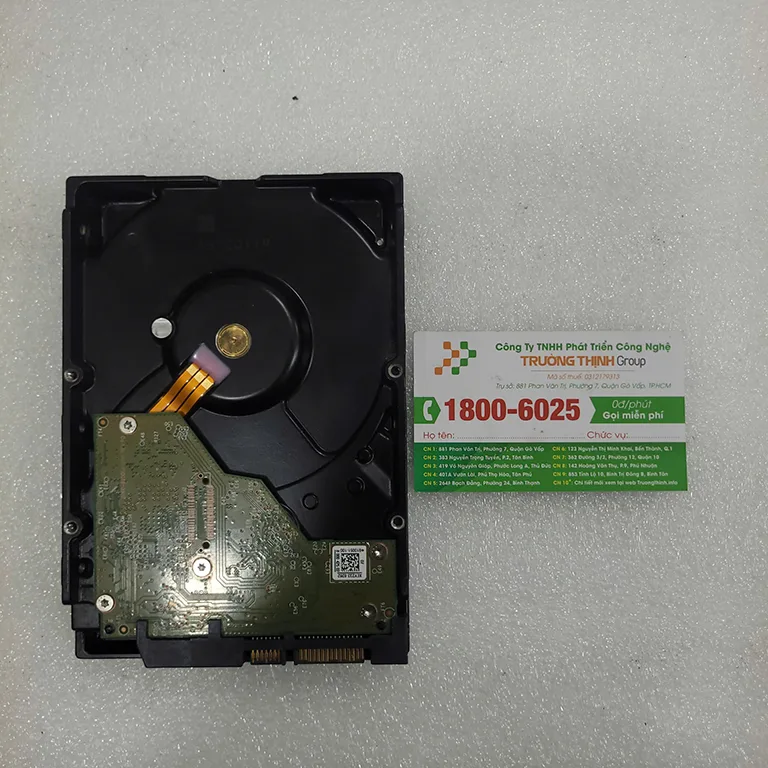
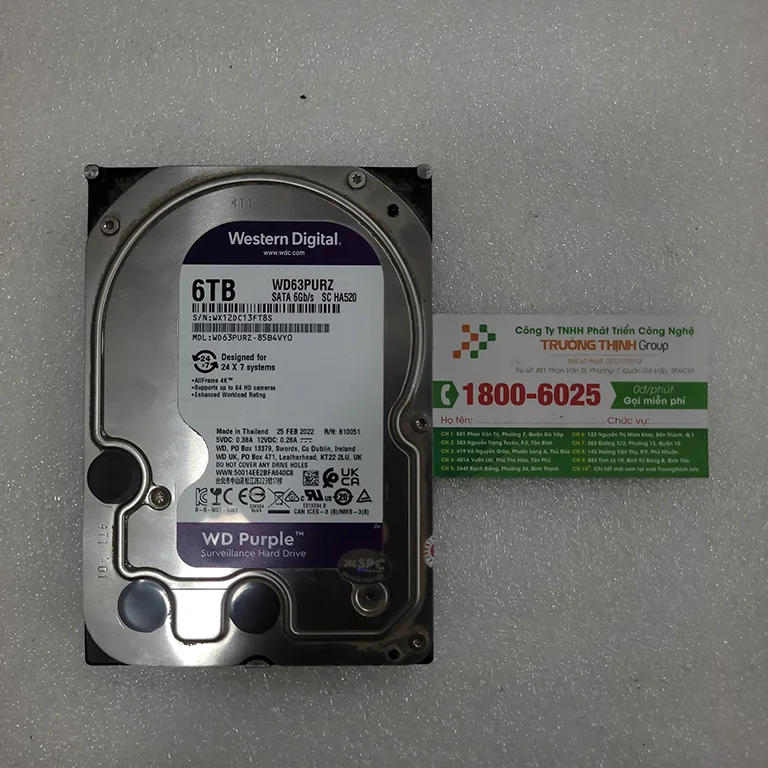
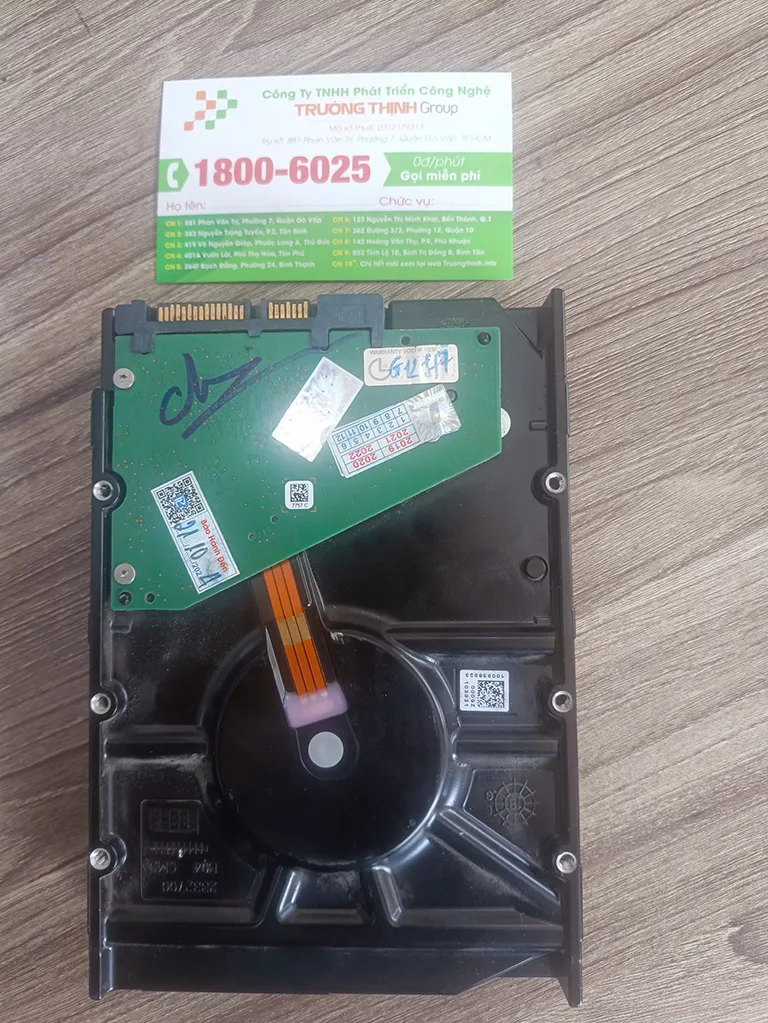
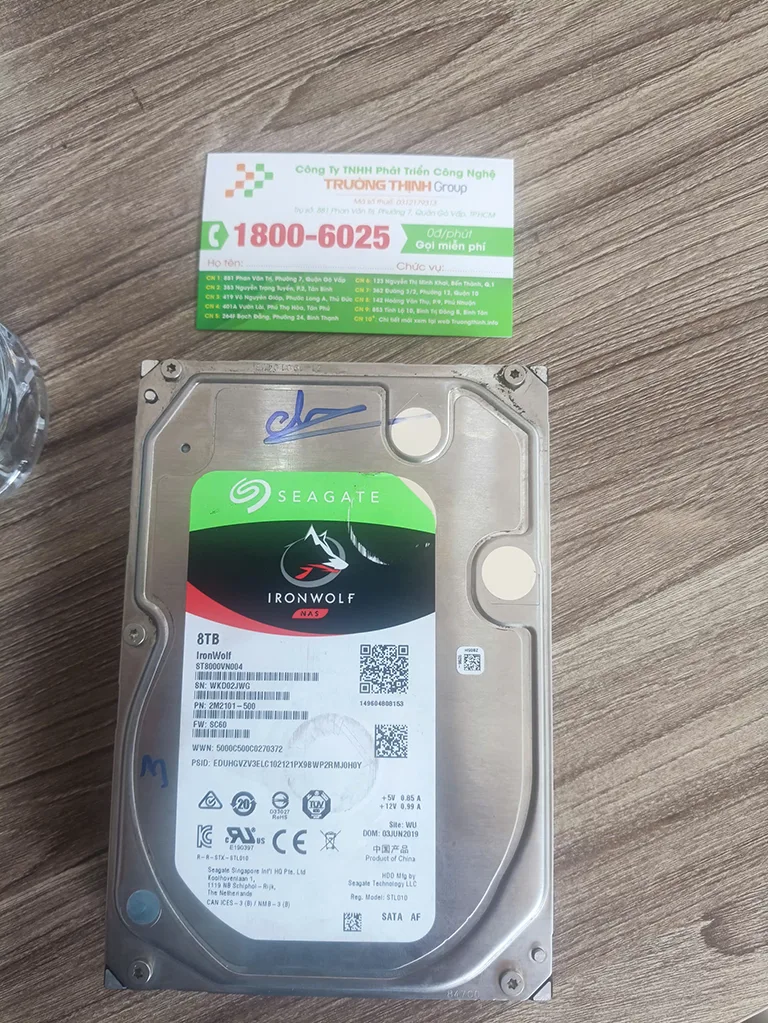
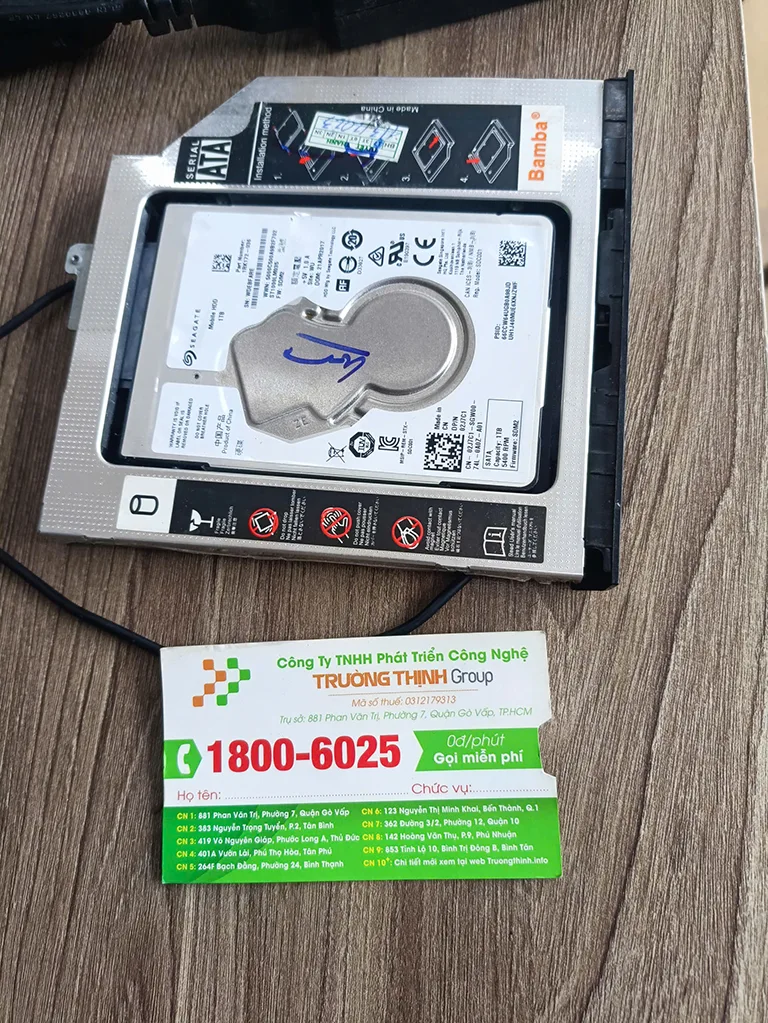

Sử dụng SSD làm bộ nhớ đệm (Caching)
Một số hệ thống hoặc phần mềm cho phép sử dụng một ổ SSD nhỏ hơn làm bộ nhớ đệm (cache) cho một ổ HDD lớn hơn hoặc thậm chí cho một ổ SSD khác. Công nghệ như Intel Optane Memory hoặc các giải pháp phần mềm caching có thể tăng tốc độ truy cập dữ liệu thường xuyên mà không cần di chuyển toàn bộ dữ liệu sang SSD chính.
Yêu cầu phần cứng và phần mềm cần thiết
Để tích hợp thành công hai ổ SSD, việc kiểm tra và đảm bảo các yêu cầu về phần cứng và phần mềm là cực kỳ quan trọng. Sai sót trong bước này có thể dẫn đến sự cố không mong muốn hoặc không thể sử dụng ổ đĩa.
Kiểm tra bo mạch chủ (Mainboard)
Bo mạch chủ của bạn cần có đủ các cổng kết nối phù hợp. Đối với SSD SATA, cần có đủ cổng SATA và cáp nguồn SATA từ bộ nguồn. Đối với SSD NVMe M.2, bo mạch chủ cần có khe cắm M.2 hỗ trợ chuẩn NVMe. Một số bo mạch chủ cao cấp có thể có 2-3 khe M.2, trong khi các dòng phổ thông thường chỉ có một hoặc không có.
🔧 DỊCH VỤ SỬA CHỮA PHẦN CỨNG
| Dịch Vụ | Mô Tả Chi Tiết | Thời Gian | Giá (VNĐ) |
|---|---|---|---|
| 🔲 Thay màn hình | Màn hình HD/Full HD/4K cho các dòng phổ biến | 30-60 phút | Từ 700.000 - 3.500.000 |
| ⌨️ Thay bàn phím | Bàn phím laptop thường, bàn phím LED | 30-60 phút | Từ 300.000 - 1.200.000 |
| 🔋 Thay pin | Pin chính hãng, pin tương thích | 30 phút | Từ 400.000 - 2.000.000 |
| 💾 Thay ổ cứng | SSD/HDD, nâng cấp dung lượng | 30-60 phút | Từ 500.000 - 2.500.000 |
| 🔩 Sửa bản lề | Khắc phục bản lề gãy, lỏng | 1-2 giờ | Từ 200.000 - 800.000 |
| 🌡 Thay quạt tản nhiệt | Quạt chính hãng hoặc tương thích | 30-60 phút | Từ 300.000 - 700.000 |
💻 DỊCH VỤ PHẦN MỀM
| Dịch Vụ | Mô Tả Chi Tiết | Thời Gian | Giá (VNĐ) |
|---|---|---|---|
| 🖥 Cài đặt lại hệ điều hành | Windows, macOS, Linux | 30-60 phút | 150.000 - 300.000 |
| 🦠 Diệt virus, cài bảo mật | Cài đặt bản quyền, phần mềm chuyên dụng | 30 phút | 200.000 - 500.000 |
| 💾 Cứu dữ liệu | Phục hồi dữ liệu từ ổ cứng bị lỗi | 1-3 ngày | Từ 500.000 - 3.000.000 |
| 🔧 Cài phần mềm theo yêu cầu | Office, đồ họa, lập trình, thiết kế | 30-60 phút | 100.000 - 500.000 |
🚀 DỊCH VỤ NÂNG CẤP MÁY TÍNH
| Dịch Vụ | Mô Tả Chi Tiết | Thời Gian | Giá (VNĐ) |
|---|---|---|---|
| 💽 Nâng cấp RAM | Lắp đặt và kiểm tra | 30 phút | Từ 400.000 - 1.500.000 |
| 🔄 Nâng cấp SSD | SSD NVMe/SATA | 30-60 phút | Từ 800.000 - 3.000.000 |
| 🎮 Nâng cấp card đồ họa | Card rời hoặc onboard (laptop hỗ trợ) | 1-2 giờ | Từ 2.000.000 - 10.000.000 |
🛠 DỊCH VỤ VỆ SINH, BẢO DƯỠNG
| Dịch Vụ | Mô Tả Chi Tiết | Thời Gian | Giá (VNĐ) |
|---|---|---|---|
| 🌀 Vệ sinh, bảo dưỡng laptop | Vệ sinh toàn bộ, thay keo tản nhiệt | 1-2 giờ | 200.000 - 400.000 |
| 🔍 Kiểm tra, chẩn đoán lỗi miễn phí | Kiểm tra toàn diện phần cứng và phần mềm | 15-30 phút | Miễn phí |
Lưu ý:
- Giá trên chỉ mang tính tham khảo, có thể thay đổi tùy theo dòng máy và mức độ hư hỏng.
- Các linh kiện thay thế là hàng chính hãng hoặc linh kiện tương thích cao cấp.
- Vui lòng liên hệ hotline 18006025 hoặc đến trực tiếp tại Cửa Hàng Vi Tính Trường Thịnh để được tư vấn chi tiết.
Nguồn điện và cáp kết nối
Đảm bảo bộ nguồn (PSU) của bạn có đủ đầu cắm nguồn SATA cho cả hai ổ SSD. Ngoài ra, cần có đủ cáp dữ liệu SATA nếu bạn sử dụng SSD chuẩn SATA. Đối với SSD NVMe M.2, chúng không yêu cầu cáp nguồn hoặc cáp dữ liệu riêng biệt, chỉ cần cắm trực tiếp vào khe M.2 trên mainboard.
Cập nhật BIOS/UEFI và Driver
Trước khi lắp đặt, hãy đảm bảo BIOS/UEFI của bo mạch chủ được cập nhật lên phiên bản mới nhất. Điều này giúp đảm bảo khả năng tương thích tốt nhất với các ổ SSD mới và khắc phục các lỗi tiềm ẩn. Sau khi cài đặt Windows, hãy cài đặt các driver chipset mới nhất từ nhà sản xuất bo mạch chủ để tối ưu hiệu suất.
Quy trình cài đặt và tối ưu hóa
Thực hiện đúng quy trình cài đặt và tối ưu hóa sẽ giúp bạn tận dụng tối đa hiệu suất của hai ổ SSD, đồng thời đảm bảo hệ thống hoạt động ổn định và bền bỉ.
Chuẩn bị trước khi cài đặt
Trước khi bắt đầu, hãy sao lưu tất cả dữ liệu quan trọng từ ổ đĩa hiện tại. Kiểm tra lại thông số kỹ thuật của bo mạch chủ để đảm bảo hỗ trợ loại SSD bạn định lắp. Chuẩn bị các công cụ cần thiết như tua vít, cáp SATA (nếu cần) và sách hướng dẫn của bo mạch chủ.
Lắp đặt vật lý
Tắt nguồn hoàn toàn máy tính và rút phích cắm. Mở vỏ case và lắp ổ SSD vào khe M.2 hoặc gắn vào khay ổ đĩa 2.5 inch và kết nối cáp SATA (dữ liệu và nguồn). Đảm bảo các kết nối chắc chắn và ổ đĩa được cố định an toàn trong vỏ case.
Cấu hình trong BIOS/UEFI
Khởi động máy tính và truy cập vào BIOS/UEFI (thường bằng cách nhấn phím Del, F2, F10 hoặc F12). Kiểm tra xem cả hai ổ SSD đã được nhận diện chưa. Đặt chế độ SATA thành AHCI (nếu chưa) để tối ưu hiệu suất SSD. Nếu bạn muốn cài lại Windows trên một ổ SSD mới, hãy đặt ổ đó làm thiết bị khởi động ưu tiên.
Định dạng và phân vùng ổ đĩa trong Windows
Sau khi Windows khởi động, mở Disk Management (Quản lý Đĩa). Các ổ SSD mới sẽ xuất hiện dưới dạng ‘Unallocated’ (Chưa cấp phát). Bạn cần khởi tạo ổ đĩa, sau đó tạo phân vùng mới và định dạng chúng (thường là NTFS) để có thể sử dụng. Quá trình này tương tự như cách đổi tên ổ đĩa trên windows, nhưng ở đây là tạo mới.
Tối ưu hóa hiệu suất SSD
Để đảm bảo hiệu suất và tuổi thọ tối ưu cho SSD, hãy chắc chắn rằng tính năng TRIM đã được bật trong Windows. TRIM giúp SSD quản lý hiệu quả các khối dữ liệu đã xóa. Ngoài ra, tránh ghi/xóa dữ liệu liên tục không cần thiết và hạn chế việc chống phân mảnh thủ công (defragment) cho SSD, vì điều này không cần thiết và có thể làm giảm tuổi thọ ổ đĩa.
Bật TRIM và AHCI
TRIM là một lệnh hệ thống giúp hệ điều hành thông báo cho ổ SSD biết những khối dữ liệu nào không còn được sử dụng và có thể bị xóa. Điều này giúp duy trì hiệu suất ghi của SSD theo thời gian. Chế độ AHCI (Advanced Host Controller Interface) cũng cần được kích hoạt trong BIOS/UEFI để tận dụng tối đa các tính năng của SSD.
Tránh ghi/xóa dữ liệu không cần thiết
Mỗi ổ SSD có một số chu kỳ ghi/xóa giới hạn. Để kéo dài tuổi thọ, hạn chế các tác vụ ghi dữ liệu lớn và liên tục không cần thiết. Ví dụ, tránh sử dụng SSD làm ổ đĩa scratch disk cho các phần mềm chỉnh sửa video nếu không gian lưu trữ tạm thời có thể được đặt trên một ổ đĩa khác.
Những lưu ý quan trọng và khắc phục sự cố thường gặp
Mặc dù việc lắp đặt hai ổ SSD khá đơn giản, nhưng vẫn có một số vấn đề tiềm ẩn cần lưu ý để đảm bảo hệ thống hoạt động ổn định và bền bỉ.
Tương thích phần cứng
Không phải tất cả các bo mạch chủ đều hỗ trợ mọi loại SSD hoặc mọi cấu hình. Ví dụ, một số khe M.2 có thể chia sẻ băng thông với các cổng SATA, dẫn đến việc một số cổng SATA bị vô hiệu hóa khi sử dụng SSD M.2. Luôn kiểm tra sách hướng dẫn của bo mạch chủ. Tương tự như việc chọn đúng pin laptop lg gram superslim 15z90rt, việc chọn đúng SSD là rất quan trọng.
Vấn đề về nhiệt độ
Các ổ SSD NVMe hiệu năng cao có thể tạo ra nhiệt đáng kể, đặc biệt khi hoạt động liên tục. Nếu không có tản nhiệt tốt, nhiệt độ cao có thể làm giảm hiệu suất (thermal throttling) và tuổi thọ của ổ đĩa. Cân nhắc sử dụng tản nhiệt cho SSD M.2 nếu bo mạch chủ không tích hợp sẵn. Điều này cũng quan trọng như việc đảm bảo pin laptop nec versapro v vk12 hoạt động ổn định.
Lỗi nhận diện ổ đĩa
Nếu máy tính không nhận diện được ổ SSD mới, hãy kiểm tra lại các kết nối cáp (đối với SATA SSD) hoặc đảm bảo ổ M.2 đã được cắm chặt. Kiểm tra lại cài đặt BIOS/UEFI để chắc chắn ổ đĩa được bật và chế độ AHCI đã được kích hoạt. Đôi khi, việc cập nhật driver chipset cũng có thể giải quyết vấn đề. Tương tự như việc kiểm tra thay sạc laptop nec lavie s pc-ls150 khi gặp vấn đề về nguồn.
Khi nào cần sự hỗ trợ chuyên nghiệp
Nếu bạn đã thử các bước trên mà vẫn gặp khó khăn hoặc không tự tin trong việc lắp đặt, cấu hình, hãy tìm đến sự hỗ trợ từ các chuyên gia. Việc lắp đặt không đúng cách có thể gây hỏng hóc linh kiện hoặc mất dữ liệu. Vì mỗi dòng máy có cấu trúc vi mạch khác nhau, nếu bạn chưa xác định rõ nguyên nhân lỗi, hãy gọi ngay hotline để kỹ sư trưởng của Trường Thịnh Group hỗ trợ kiểm tra, chẩn đoán bắt bệnh từ xa hoàn toàn miễn phí.
Đặc biệt, nếu quý khách là học sinh, sinh viên hoặc người lao động có hoàn cảnh khó khăn, hãy chủ động thông báo để Trường Thịnh Group kích hoạt chính sách trợ giá giảm ngay 10% – 15% chi phí linh kiện.
📞 GỌI NGAY HỖ TRỢ KỸ THUẬT: 0938169138
Bảng Giá Dịch Vụ Nâng Cấp và Cài Đặt SSD tại Trường Thịnh Group
| Hạng mục dịch vụ | Chi phí ước tính | Thời gian xử lý | Bảo hành |
|---|---|---|---|
| Tư vấn cấu hình 2 SSD | Miễn phí | 15-30 phút | N/A |
| Lắp đặt 1 ổ SSD (có sẵn) | 150.000 – 250.000 VNĐ | 30-60 phút | 1 tháng |
| Lắp đặt 2 ổ SSD (có sẵn) | 250.000 – 400.000 VNĐ | 60-90 phút | 1 tháng |
| Cài đặt/Chuyển hệ điều hành sang SSD | 200.000 – 350.000 VNĐ | 1-2 giờ | 3 tháng |
| Cấu hình RAID 0/1 | 300.000 – 500.000 VNĐ | 1-2 giờ | 3 tháng |
Lưu ý: Chi phí trên chỉ mang tính chất ước tính và có thể thay đổi tùy thuộc vào dòng máy cụ thể, độ phức tạp của hệ thống và các linh kiện phát sinh. Vui lòng liên hệ trực tiếp để được báo giá chính xác nhất.
FAQ: Các câu hỏi thường gặp về việc sử dụng hai ổ SSD
Có cần cài lại Windows khi thêm ổ SSD thứ hai không?
Không nhất thiết. Nếu bạn chỉ thêm ổ SSD thứ hai để lưu trữ dữ liệu, bạn không cần cài lại Windows. Bạn chỉ cần lắp ổ đĩa, khởi tạo và định dạng nó trong Disk Management. Tuy nhiên, nếu bạn muốn chuyển hệ điều hành từ ổ đĩa cũ sang ổ SSD mới hoặc cài đặt lại Windows trên một trong hai ổ SSD, thì việc cài đặt lại là cần thiết.
Làm thế nào để biết bo mạch chủ của tôi hỗ trợ loại SSD nào?
Cách tốt nhất là tham khảo sách hướng dẫn sử dụng (manual) của bo mạch chủ hoặc truy cập trang web của nhà sản xuất. Tìm kiếm thông tin về các khe cắm M.2 (nếu có) và các cổng SATA. Sách hướng dẫn sẽ chỉ rõ loại SSD (SATA M.2, NVMe M.2, SATA 2.5 inch) được hỗ trợ, số lượng cổng, và các hạn chế về băng thông (ví dụ: một số cổng SATA có thể bị vô hiệu hóa khi sử dụng khe M.2).
Việc sử dụng hai ổ SSD có làm tăng mức tiêu thụ điện năng đáng kể không?
So với ổ cứng HDD truyền thống, SSD tiêu thụ điện năng ít hơn đáng kể. Việc sử dụng hai ổ SSD sẽ tăng mức tiêu thụ điện năng so với một ổ SSD đơn lẻ, nhưng mức tăng này thường không đáng kể đối với hầu hết các hệ thống máy tính để bàn hiện đại. Các ổ SSD hiện đại được thiết kế để tiết kiệm năng lượng, đặc biệt khi ở chế độ chờ.
Tôi có thể kết hợp SSD SATA và SSD NVMe trên cùng một máy tính không?
Hoàn toàn có thể. Nhiều người dùng lựa chọn cấu hình này để tận dụng ưu điểm của cả hai loại. Ví dụ, cài đặt hệ điều hành và các ứng dụng quan trọng trên SSD NVMe để đạt tốc độ cao nhất, và sử dụng SSD SATA (thường có giá thành/GB tốt hơn) để lưu trữ game, dữ liệu hoặc các tệp ít truy cập hơn. Điều quan trọng là bo mạch chủ của bạn phải có đủ các khe cắm và cổng hỗ trợ cả hai chuẩn.
Mọi vấn đề kỹ thuật về PC, hãy để Trường Thịnh Group giải quyết chuyên nghiệp.


