




PC
PC điều khiển từ xa bằng Remote Desktop: Hướng dẫn – Trung tâm hỗ trợ
Remote Desktop Protocol (RDP) là công cụ mạnh mẽ cho phép người dùng điều khiển máy tính từ xa một cách hiệu quả. Tuy nhiên, việc thiết lập và sử dụng PC Có thể điều khiển máy tính từ xa bằng Remote Desktop như thế nào? đòi hỏi sự cẩn trọng về cấu hình mạng và bảo mật để tránh các rủi ro không đáng có.
Tổng quan về Remote Desktop và nguyên lý hoạt động
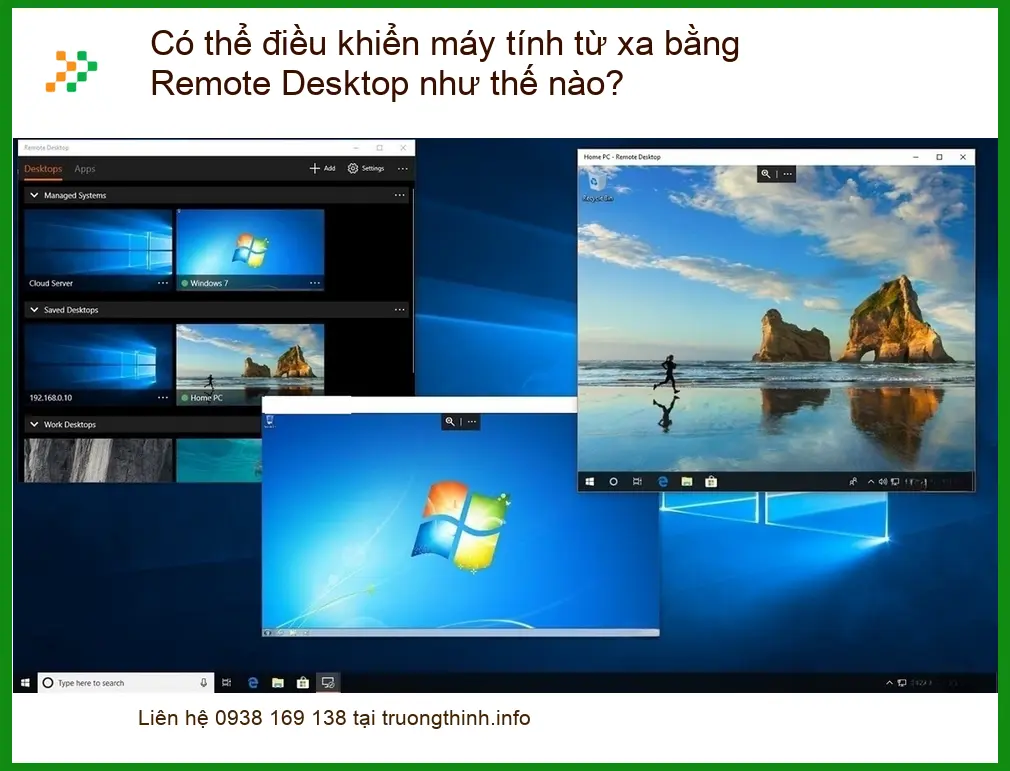
Remote Desktop là gì và cách thức hoạt động
Remote Desktop là một giao thức mạng độc quyền của Microsoft, cho phép người dùng kết nối đồ họa từ một máy tính (client) đến một máy tính khác (host) qua mạng. Nó hiển thị giao diện desktop của máy host trên máy client, cho phép người dùng tương tác như đang ngồi trực tiếp trước máy tính đó. Để thiết lập kết nối, cần có hai thành phần chính: máy chủ (host) và máy khách (client). Máy chủ là máy tính bạn muốn điều khiển, cần được cấu hình để chấp nhận kết nối từ xa. Máy khách là thiết bị bạn dùng để truy cập, có thể là PC, laptop, tablet hoặc smartphone.
Hướng dẫn thiết lập Remote Desktop trên Windows
Yêu cầu hệ thống và các bước kích hoạt
Để sử dụng Remote Desktop làm máy chủ, máy tính của bạn phải chạy phiên bản Windows Pro, Enterprise hoặc Education. Các phiên bản Windows Home không hỗ trợ tính năng này làm máy chủ. Để kích hoạt, vào Settings > System > Remote Desktop và bật tùy chọn “Enable Remote Desktop”.
Kiểm tra phiên bản Windows và bật tính năng
Sau khi bật tính năng, bạn cần ghi lại tên máy tính hoặc địa chỉ IP của máy chủ. Điều này rất quan trọng để máy khách có thể định danh và kết nối chính xác. Xác nhận mọi thông báo hệ thống liên quan đến việc kích hoạt Remote Desktop.
Cấu hình tường lửa và Port Forwarding
Đảm bảo rằng Windows Firewall hoặc bất kỳ phần mềm tường lửa nào khác cho phép kết nối RDP (cổng mặc định là 3389). Đối với truy cập từ bên ngoài mạng nội bộ, cần cấu hình Port Forwarding trên router của bạn để chuyển tiếp lưu lượng truy cập từ cổng công cộng đến cổng RDP của máy chủ. Việc này đòi hỏi kiến thức về quản trị mạng cơ bản.
Thêm người dùng được phép truy cập từ xa
Theo mặc định, chỉ quản trị viên mới có thể truy cập từ xa. Để thêm người dùng khác, vào Settings > System > Remote Desktop, chọn “Select users that can remotely access this PC” và thêm tài khoản mong muốn. Việc này giúp phân quyền truy cập, tăng cường kiểm soát.
Các biện pháp bảo mật và khắc phục sự cố
Tăng cường bảo mật và sử dụng VPN/MFA
Việc mở cổng RDP ra Internet tiềm ẩn nhiều rủi ro. Luôn sử dụng mật khẩu mạnh và duy nhất cho tài khoản truy cập từ xa. Để tăng cường bảo mật, hãy cân nhắc sử dụng mạng riêng ảo (VPN) để mã hóa kết nối hoặc triển khai xác thực đa yếu tố (MFA). Điều này giúp ngăn chặn truy cập trái phép ngay cả khi mật khẩu bị lộ, bảo vệ dữ liệu của bạn.
Giải pháp cho lỗi kết nối Remote Desktop
Nếu không thể kết nối, hãy kiểm tra các yếu tố sau: Kết nối mạng (đảm bảo cả máy chủ và máy khách đều có kết nối Internet ổn định), Tường lửa (kiểm tra lại cài đặt tường lửa trên cả hai máy), Cấu hình Remote Desktop (xác minh tính năng đã được bật và người dùng đã được cấp quyền), và Địa chỉ IP/Tên máy tính (đảm bảo nhập đúng thông tin). Trong trường hợp Remote Desktop không hoạt động hoặc bạn cần hỗ trợ nhanh chóng, các phần mềm như TeamViewer hoặc UltraViewer là lựa chọn thay thế hiệu quả. Bạn có thể tham khảo cách cài ultraviewer hỗ trợ từ xa để có giải pháp tức thời.
Lưu ý quan trọng:
Việc mở cổng Remote Desktop trực tiếp ra Internet mà không có các lớp bảo mật bổ sung (như VPN) có thể khiến máy tính của bạn dễ bị tấn công. Luôn ưu tiên các giải pháp an toàn hơn để bảo vệ thông tin cá nhân và dữ liệu doanh nghiệp.
Để đảm bảo hệ thống luôn hoạt động tối ưu, việc bảo trì định kỳ là rất quan trọng. Ví dụ, dịch vụ vệ sinh laptop Hóc Môn giúp máy tính luôn mát mẻ, tránh các lỗi phần cứng do quá nhiệt, góp phần duy trì hiệu suất ổn định cho máy tính của bạn.
Nếu bạn đang cân nhắc nâng cấp hiệu suất, việc thay thế ổ cứng cũ bằng ổ cứng SSD Lexar NM610 250GB có thể cải thiện đáng kể tốc độ xử lý, giúp trải nghiệm Remote Desktop mượt mà hơn và giảm thiểu độ trễ.
Đối với các sự cố nghiêm trọng hơn, như sửa máy tính lỗi màn hình xanh quận 3, việc tìm đến chuyên gia là cần thiết để tránh làm trầm trọng thêm vấn đề và đảm bảo dữ liệu an toàn, đặc biệt khi bạn không có kinh nghiệm xử lý.
Dịch vụ hỗ trợ chuyên nghiệp từ Trường Thịnh Group
Cam kết chất lượng và chính sách ưu đãi
Trường Thịnh Group với đội ngũ kỹ sư chuyên môn cao, luôn tuân thủ các quy trình kỹ thuật nghiêm ngặt, đảm bảo mọi giải pháp hỗ trợ từ xa đều an toàn và hiệu quả. Chúng tôi không chỉ cung cấp dịch vụ mà còn chú trọng đến việc nâng cao nhận thức bảo mật cho khách hàng, mang lại sự an tâm tuyệt đối.
“Đặc biệt, nếu quý khách là học sinh, sinh viên hoặc người lao động có hoàn cảnh khó khăn, hãy chủ động thông báo để Trường Thịnh Group kích hoạt chính sách trợ giá giảm ngay 10% – 15% chi phí linh kiện hoặc dịch vụ hỗ trợ kỹ thuật.”
Bảng giá tham khảo dịch vụ hỗ trợ từ xa
| Hạng mục hỗ trợ | Chi phí ước tính | Thời gian xử lý | Bảo hành |
|---|---|---|---|
| Cấu hình Remote Desktop cơ bản | 150.000 – 250.000 VNĐ | 30 – 60 phút | 7 ngày |
| Khắc phục lỗi kết nối Remote Desktop | 200.000 – 350.000 VNĐ | 45 – 90 phút | 15 ngày |
| Tư vấn & Cấu hình bảo mật nâng cao (VPN, MFA) | 300.000 – 500.000 VNĐ | 60 – 120 phút | 30 ngày |
| Hỗ trợ cài đặt phần mềm điều khiển từ xa khác (UltraViewer, TeamViewer) | 100.000 – 200.000 VNĐ | 20 – 40 phút | 7 ngày |
Lưu ý: Chi phí trên chỉ mang tính chất tham khảo. Giá dịch vụ cuối cùng có thể thay đổi tùy thuộc vào mức độ phức tạp của sự cố, phiên bản hệ điều hành và các yêu cầu cấu hình đặc biệt của từng máy tính.
Vì mỗi dòng máy có cấu trúc vi mạch khác nhau, nếu bạn chưa xác định rõ nguyên nhân lỗi hoặc cần hỗ trợ cấu hình Remote Desktop an toàn, hãy gọi ngay hotline để kỹ sư trưởng của Trường Thịnh Group hỗ trợ kiểm tra, chẩn đoán bắt bệnh từ xa hoàn toàn miễn phí.
GỌI NGAY HỖ TRỢ KỸ THUẬT MIỄN PHÍ: 02873007898
Remote Desktop có an toàn không khi truy cập từ Internet?
Remote Desktop có thể an toàn nếu được cấu hình đúng cách. Tuy nhiên, việc mở cổng RDP trực tiếp ra Internet mà không có các lớp bảo mật bổ sung (như VPN hoặc xác thực đa yếu tố) sẽ làm tăng rủi ro bị tấn công. Luôn sử dụng mật khẩu mạnh và cân nhắc các giải pháp bảo mật nâng cao.
Tôi có thể điều khiển máy tính Windows Home bằng Remote Desktop không?
Máy tính chạy Windows Home không thể hoạt động như một máy chủ Remote Desktop (tức là không thể bị điều khiển từ xa bằng RDP). Tuy nhiên, bạn có thể sử dụng máy tính Windows Home làm máy khách để điều khiển các máy tính Windows Pro, Enterprise hoặc Education khác.
Làm thế nào để tìm địa chỉ IP công cộng của máy tính để kết nối từ xa?
Bạn có thể tìm địa chỉ IP công cộng (Public IP) của mình bằng cách truy cập các trang web như “whatismyip.com” từ trình duyệt trên máy tính chủ. Tuy nhiên, địa chỉ IP này có thể thay đổi. Để có kết nối ổn định hơn, bạn nên sử dụng dịch vụ DNS động (DDNS) hoặc kết nối qua VPN.
Tại sao tôi không thể kết nối Remote Desktop dù đã bật tính năng?
Có nhiều nguyên nhân. Hãy kiểm tra các yếu tố sau: máy chủ có phải là phiên bản Windows Pro/Enterprise không? Tính năng Remote Desktop đã được bật chưa? Tường lửa trên cả hai máy có chặn kết nối không? Người dùng đã được cấp quyền truy cập chưa? Đảm bảo cả hai máy đều có kết nối mạng ổn định và bạn nhập đúng địa chỉ IP hoặc tên máy tính.
Mọi vấn đề kỹ thuật đều có giải pháp tại Trường Thịnh Group.


