



PC
PC Làm thế nào để đồng bộ dữ liệu OneDrive Windows – Trung tâm hỗ trợ kỹ thuật
Hệ thống tệp tin trên máy tính cá nhân cần được quản lý hiệu quả để đảm bảo an toàn và khả năng truy cập mọi lúc mọi nơi. Bài viết này sẽ hướng dẫn chi tiết về việc PC Làm thế nào để đồng bộ dữ liệu với OneDrive trên Windows?, một giải pháp lưu trữ đám mây tích hợp sâu vào hệ điều hành của Microsoft.
Tổng quan về OneDrive và tầm quan trọng của đồng bộ dữ liệu
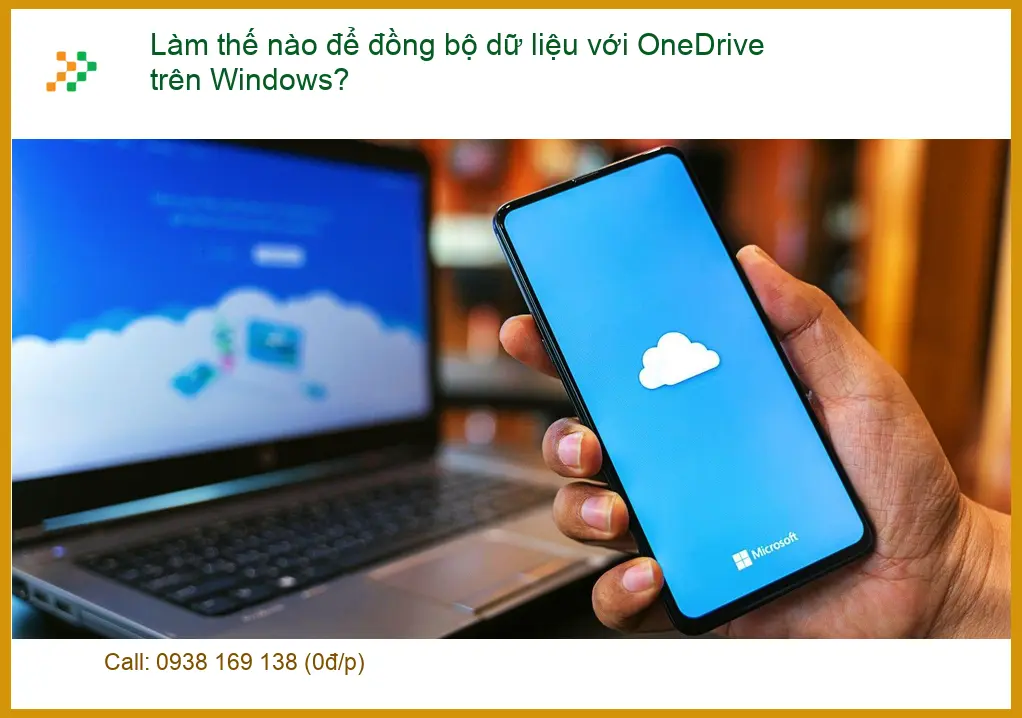
OneDrive là dịch vụ lưu trữ đám mây của Microsoft, cho phép người dùng lưu trữ tệp tin và dữ liệu cá nhân một cách an toàn trên internet. Việc đồng bộ dữ liệu với OneDrive không chỉ giúp bảo vệ thông tin khỏi các rủi ro mất mát do hỏng hóc phần cứng mà còn tạo điều kiện thuận lợi cho việc truy cập và chia sẻ từ nhiều thiết bị khác nhau.
OneDrive là gì?
OneDrive là một phần không thể thiếu của hệ sinh thái Microsoft 365, cung cấp không gian lưu trữ trực tuyến miễn phí và trả phí. Dịch vụ này tích hợp chặt chẽ với Windows, Office và các ứng dụng khác, mang lại trải nghiệm làm việc liền mạch và hiệu quả.
Lợi ích khi sử dụng OneDrive
Sử dụng OneDrive mang lại nhiều lợi ích đáng kể, bao gồm khả năng truy cập tệp tin từ mọi nơi, chia sẻ tài liệu dễ dàng, và quan trọng nhất là tính năng sao lưu tự động, giúp bảo vệ dữ liệu quý giá của bạn. Điều này đặc biệt quan trọng khi bạn cần kiểm tra cách biết tuổi thọ SSD để đảm bảo hệ thống lưu trữ chính vẫn hoạt động ổn định.
Các phiên bản OneDrive phổ biến
OneDrive có các phiên bản dành cho cá nhân (Personal), gia đình (Family) và doanh nghiệp (Business). Mỗi phiên bản cung cấp dung lượng lưu trữ và tính năng khác nhau, phù hợp với nhu cầu sử dụng đa dạng của người dùng.
Yêu cầu hệ thống tối thiểu
Để sử dụng OneDrive hiệu quả, máy tính của bạn cần chạy Windows 7 trở lên, có kết nối internet ổn định và đủ dung lượng ổ đĩa trống để chứa các tệp tin đồng bộ. Đảm bảo hệ thống đáp ứng các yêu cầu này sẽ giúp quá trình đồng bộ diễn ra suôn sẻ.
Hướng dẫn chi tiết các bước đồng bộ dữ liệu OneDrive trên Windows
Quá trình đồng bộ dữ liệu với OneDrive trên Windows thường khá đơn giản, nhưng đòi hỏi người dùng phải thực hiện đúng các bước cấu hình ban đầu để đảm bảo mọi tệp tin được sao lưu chính xác.
Thiết lập OneDrive lần đầu
Nếu OneDrive chưa được thiết lập trên máy tính của bạn, hãy tìm kiếm “OneDrive” trong menu Start và đăng nhập bằng tài khoản Microsoft của bạn. Hệ thống sẽ tự động hướng dẫn bạn qua các bước cài đặt cơ bản.
Cấu hình thư mục đồng bộ
Sau khi đăng nhập, bạn sẽ được yêu cầu chọn các thư mục muốn đồng bộ. Bạn có thể chọn đồng bộ tất cả các tệp và thư mục hoặc chỉ những mục cụ thể. Điều này giúp tiết kiệm dung lượng ổ đĩa cục bộ và tối ưu hóa băng thông mạng. Trong quá trình sử dụng laptop, việc kiểm tra và đảm bảo các linh kiện như thay pin laptop HP Pavilion 14 x360 cũng quan trọng để duy trì hiệu suất làm việc.
Quản lý trạng thái đồng bộ và khắc phục lỗi cơ bản
Biểu tượng OneDrive trên thanh tác vụ sẽ hiển thị trạng thái đồng bộ của bạn. Nếu có lỗi, biểu tượng sẽ báo đỏ hoặc vàng. Bạn có thể nhấp chuột phải vào biểu tượng để xem chi tiết lỗi và các tùy chọn khắc phục. Các lỗi phổ biến bao gồm không đủ dung lượng, tệp bị khóa hoặc xung đột phiên bản.
Vì mỗi dòng máy có cấu trúc vi mạch khác nhau, nếu bạn chưa xác định rõ nguyên nhân lỗi đồng bộ OneDrive hoặc gặp phải các vấn đề phức tạp hơn, hãy gọi ngay hotline để kỹ sư trưởng của Trường Thịnh Group hỗ trợ kiểm tra, chẩn đoán bắt bệnh từ xa hoàn toàn miễn phí.
GỌI NGAY HỖ TRỢ KỸ THUẬT: 0938169138
Đặc biệt, nếu quý khách là học sinh, sinh viên hoặc người lao động có hoàn cảnh khó khăn, hãy chủ động thông báo để Trường Thịnh Group kích hoạt chính sách trợ giá giảm ngay 10% – 15% chi phí linh kiện.
Đôi khi, các vấn đề về phần cứng như hỏng sạc laptop HP Pavilion DV6000 cũng có thể ảnh hưởng gián tiếp đến hiệu suất tổng thể của máy, gây ra các trục trặc không mong muốn trong quá trình đồng bộ dữ liệu. Việc duy trì một hệ thống khỏe mạnh là chìa khóa.
Tối ưu hóa và bảo mật dữ liệu trên OneDrive
Để đảm bảo dữ liệu luôn an toàn và quá trình đồng bộ diễn ra hiệu quả, người dùng cần chú ý đến các biện pháp tối ưu hóa và bảo mật. Trường Thịnh Group, với đội ngũ kỹ thuật viên được đào tạo chuyên sâu và quy trình làm việc chuẩn mực, luôn khuyến nghị khách hàng áp dụng các phương pháp bảo mật tốt nhất cho dữ liệu của mình.
Việc thường xuyên kiểm tra các bản cập nhật của OneDrive và Windows là rất quan trọng. Các bản cập nhật này thường bao gồm các cải tiến về hiệu suất và vá lỗi bảo mật, giúp hệ thống của bạn hoạt động ổn định và an toàn hơn. Ngoài ra, việc bảo dưỡng các linh kiện khác như thay bàn phím laptop Samsung Galaxy Book Flex Alpha cũng góp phần vào trải nghiệm sử dụng máy tính mượt mà.
Mẹo tối ưu hóa đồng bộ OneDrive:
- Chọn lọc thư mục: Chỉ đồng bộ những thư mục thực sự cần thiết.
- Kiểm tra kết nối mạng: Đảm bảo đường truyền internet ổn định.
- Giải phóng dung lượng: Xóa các tệp không cần thiết trên OneDrive hoặc nâng cấp gói lưu trữ.
- Sử dụng tính năng Files On-Demand: Truy cập tệp mà không cần tải về toàn bộ, tiết kiệm dung lượng ổ cứng.
Trường Thịnh Group tự hào là đơn vị cung cấp dịch vụ sửa chữa và bảo trì máy tính với tiêu chuẩn kỹ thuật cao, đảm bảo mọi quy trình đều minh bạch và chuyên nghiệp. Chúng tôi không chỉ khắc phục sự cố mà còn tư vấn giải pháp tối ưu để nâng cao tuổi thọ và hiệu suất cho thiết bị của bạn, giúp bạn yên tâm hơn khi làm việc với dữ liệu quan trọng.
Bảng tham khảo các vấn đề thường gặp khi đồng bộ OneDrive và giải pháp
| Hạng mục vấn đề | Mô tả | Giải pháp đề xuất | Thời gian xử lý ước tính |
|---|---|---|---|
| OneDrive không đồng bộ | Tệp không tải lên/xuống, biểu tượng lỗi | Khởi động lại OneDrive, kiểm tra kết nối mạng, giải phóng dung lượng | 5 – 30 phút |
| Xung đột tệp | Hai phiên bản tệp giống nhau được chỉnh sửa | Chọn phiên bản muốn giữ, đổi tên tệp | 2 – 10 phút |
| Thiếu dung lượng lưu trữ | Không thể tải thêm tệp lên OneDrive | Xóa tệp không cần thiết, nâng cấp gói lưu trữ | 10 – 60 phút |
| Lỗi đăng nhập/xác thực | Không thể truy cập tài khoản OneDrive | Kiểm tra thông tin đăng nhập, đặt lại mật khẩu, xóa bộ nhớ cache | 5 – 15 phút |
Lưu ý: Chi phí và thời gian xử lý ước tính có thể thay đổi tùy thuộc vào mức độ phức tạp của vấn đề và cấu hình cụ thể của thiết bị.
Câu hỏi thường gặp về đồng bộ OneDrive trên Windows
OneDrive có tự động đồng bộ tất cả các tệp của tôi không?
Không, OneDrive chỉ tự động đồng bộ các tệp và thư mục mà bạn đã chọn trong quá trình thiết lập hoặc đã di chuyển vào thư mục OneDrive. Bạn có thể tùy chỉnh các thư mục này bất cứ lúc nào trong cài đặt OneDrive.
Làm thế nào để giải phóng dung lượng trên OneDrive?
Bạn có thể giải phóng dung lượng bằng cách xóa các tệp không cần thiết trực tiếp từ thư mục OneDrive trên máy tính hoặc qua giao diện web. Ngoài ra, sử dụng tính năng “Files On-Demand” giúp bạn chỉ tải xuống các tệp khi cần, tiết kiệm không gian lưu trữ cục bộ.
Tôi có thể đồng bộ OneDrive trên nhiều máy tính không?
Có, bạn hoàn toàn có thể đăng nhập và đồng bộ cùng một tài khoản OneDrive trên nhiều máy tính khác nhau. Điều này cho phép bạn truy cập các tệp của mình từ bất kỳ thiết bị nào đã được cấu hình.
Dữ liệu trên OneDrive có an toàn không?
Microsoft cung cấp nhiều lớp bảo mật cho OneDrive, bao gồm mã hóa dữ liệu khi truyền tải và khi lưu trữ, xác thực hai yếu tố và các biện pháp bảo vệ chống phần mềm độc hại. Tuy nhiên, người dùng cũng cần tự bảo vệ tài khoản của mình bằng mật khẩu mạnh và không chia sẻ thông tin đăng nhập.
Mọi vấn đề kỹ thuật máy tính, hãy để Trường Thịnh Group đồng hành cùng bạn.


