




PC
PC TPM 2.0 là gì, cách bật – Trung tâm hỗ trợ máy tính TPHCM
TPM 2.0 là một thành phần bảo mật quan trọng, không thể thiếu trên các hệ thống máy tính hiện đại. Nhiều người dùng PC đang thắc mắc PC TPM 2.0 là gì và làm thế nào để bật trên PC? Đây là yêu cầu tối thiểu cho Windows 11, đảm bảo tính toàn vẹn và an toàn cho dữ liệu của bạn.
Tổng quan về TPM 2.0 trên PC
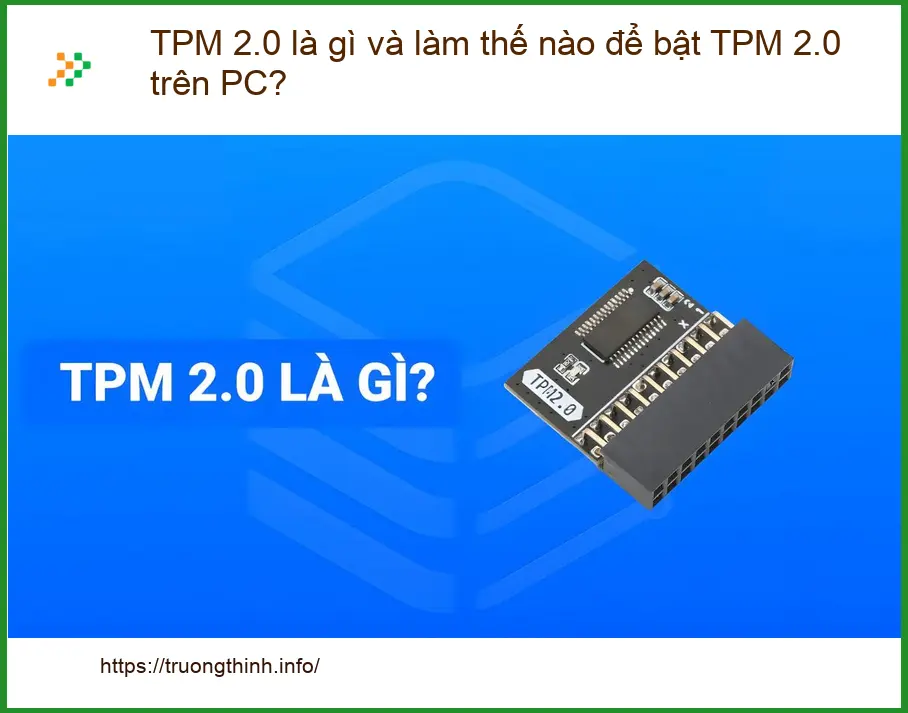
TPM 2.0 là gì?
TPM (Trusted Platform Module) là một vi mạch bảo mật chuyên dụng được tích hợp trên bo mạch chủ của máy tính. Phiên bản 2.0 là tiêu chuẩn mới nhất, cung cấp các chức năng mã hóa nâng cao và bảo vệ phần cứng khỏi các cuộc tấn công độc hại. Nó hoạt động như một “két sắt” kỹ thuật số, lưu trữ khóa mã hóa, chứng chỉ số và các thông tin nhạy cảm khác một cách an toàn, tách biệt khỏi hệ điều hành chính.
Việc hiểu rõ cách biết tuổi thọ SSD PC cũng quan trọng không kém việc bảo mật hệ thống, vì dữ liệu nằm trên SSD cần được bảo vệ bởi TPM 2.0.
Vai trò và lợi ích của TPM 2.0
TPM 2.0 đóng vai trò cực kỳ quan trọng trong việc tăng cường bảo mật cho PC. Nó hỗ trợ các tính năng như BitLocker Drive Encryption, giúp mã hóa toàn bộ ổ đĩa cứng, ngăn chặn truy cập trái phép ngay cả khi thiết bị bị đánh cắp. Ngoài ra, TPM 2.0 còn xác thực tính toàn vẹn của hệ thống khởi động, đảm bảo rằng không có phần mềm độc hại nào can thiệp vào quá trình boot. Điều này không chỉ bảo vệ dữ liệu mà còn nâng cao độ tin cậy tổng thể của máy tính.
Lưu ý chuyên gia: TPM 2.0 là nền tảng cho các tính năng bảo mật tiên tiến của Windows 11. Nếu PC của bạn không có hoặc chưa kích hoạt TPM 2.0, bạn sẽ không thể cài đặt hoặc nâng cấp lên Windows 11 một cách chính thức.
Hướng dẫn bật TPM 2.0 trên PC
Kiểm tra trạng thái TPM 2.0
Trước khi tiến hành kích hoạt, bạn cần kiểm tra xem PC của mình đã có TPM 2.0 và nó đang ở trạng thái nào. Cách đơn giản nhất là nhấn tổ hợp phím Windows + R, gõ tpm.msc và nhấn Enter. Cửa sổ “Trusted Platform Module (TPM) Management” sẽ hiển thị thông tin chi tiết. Nếu thấy “Specification Version: 2.0” và “Status: The TPM is ready for use”, nghĩa là TPM 2.0 đã được bật. Nếu không, bạn cần thực hiện các bước tiếp theo.
Trong quá trình kiểm tra, nếu bạn phát hiện các vấn đề khác về phần cứng, ví dụ như thay bản lề laptop LG 14U560 lấy liền TPHCM, Trường Thịnh Group luôn sẵn sàng hỗ trợ với dịch vụ chuyên nghiệp.
Bật TPM 2.0 trong BIOS/UEFI
Việc kích hoạt TPM 2.0 thường được thực hiện trong cài đặt BIOS hoặc UEFI của máy tính. Quy trình này có thể khác nhau tùy thuộc vào nhà sản xuất bo mạch chủ (Dell, HP, Asus, Lenovo, v.v.).
Các bước chung:
- Khởi động lại PC và nhấn phím tắt để vào BIOS/UEFI (thường là
F2,Del,F10,F12tùy hãng). - Tìm kiếm mục liên quan đến Security (Bảo mật) hoặc Advanced (Nâng cao).
- Tìm tùy chọn Trusted Platform Module, TPM Device, Intel Platform Trust Technology (PTT) hoặc AMD fTPM.
- Đảm bảo rằng tùy chọn này được đặt thành Enabled (Bật) hoặc Discrete TPM (TPM rời).
- Lưu các thay đổi và thoát khỏi BIOS/UEFI. Máy tính sẽ khởi động lại.
Trường Thịnh Group cam kết mang đến dịch vụ sửa chữa máy tính uy tín, đảm bảo mọi vấn đề từ phần mềm đến phần cứng đều được xử lý triệt để, minh bạch.
Các bước cụ thể cho từng hãng
Dell
Vào BIOS (nhấn F2 khi khởi động) > Mục Security > TPM 2.0 Security > Đảm bảo TPM On được chọn. Sau đó, vào PTT Security và bật PTT nếu có.
HP
Vào BIOS (nhấn F10 khi khởi động) > Mục Security > TPM Embedded Security > Chọn TPM Device và đặt thành Available, sau đó chọn TPM State và đặt thành Enabled.
Asus
Vào BIOS (nhấn Del hoặc F2 khi khởi động) > Mục Advanced > PCH-FW Configuration > Đặt TPM Device Selection thành Firmware TPM. Hoặc tìm trong mục Security > Trusted Computing > Đặt Security Device Support thành Enable.
Lenovo
Vào BIOS (nhấn F1 hoặc F2 khi khởi động) > Mục Security > Security Chip > Đặt Security Chip Selection thành Discrete TPM hoặc Intel PTT, sau đó đặt Security Chip thành Active.
Nếu bạn đang tìm kiếm dịch vụ thay bản lề laptop Lenovo ThinkPad X270 chính hãng, Trường Thịnh Group là địa chỉ đáng tin cậy.
Cảnh báo quan trọng:
Việc thay đổi cài đặt BIOS/UEFI không đúng cách có thể ảnh hưởng đến hoạt động của hệ thống. Nếu bạn không tự tin, hãy tìm kiếm sự hỗ trợ từ chuyên gia kỹ thuật.
Vì mỗi dòng máy có cấu trúc vi mạch và giao diện BIOS khác nhau, nếu bạn chưa xác định rõ nguyên nhân lỗi hoặc không tự tin trong việc kích hoạt TPM 2.0, hãy gọi ngay hotline để kỹ sư trưởng của Trường Thịnh Group hỗ trợ kiểm tra, chẩn đoán bắt bệnh từ xa hoàn toàn miễn phí.
GỌI NGAY HỖ TRỢ KỸ THUẬT: 0938169138
Bảng chi phí dịch vụ kiểm tra và kích hoạt TPM 2.0
| Hạng mục dịch vụ | Chi phí ước tính | Thời gian xử lý | Ghi chú |
|---|---|---|---|
| Kiểm tra trạng thái TPM 2.0 | Miễn phí | 5-10 phút | Kiểm tra từ xa hoặc tại chỗ |
| Kích hoạt TPM 2.0 trong BIOS/UEFI | 150.000 – 300.000 VNĐ | 15-30 phút | Tùy độ phức tạp của BIOS |
| Tư vấn nâng cấp phần cứng (nếu cần TPM rời) | Miễn phí | 10-15 phút | Chỉ áp dụng cho PC không có fTPM/PTT |
Lưu ý: Chi phí trên chỉ mang tính chất ước tính. Giá thực tế có thể thay đổi tùy thuộc vào dòng máy cụ thể, tình trạng hiện tại của thiết bị và các dịch vụ phát sinh khác sau khi kỹ thuật viên kiểm tra trực tiếp.
Đặc biệt, nếu quý khách là học sinh, sinh viên hoặc người lao động có hoàn cảnh khó khăn, hãy chủ động thông báo để Trường Thịnh Group kích hoạt chính sách trợ giá giảm ngay 10% – 15% chi phí linh kiện và dịch vụ. Chúng tôi luôn mong muốn mang lại giá trị tốt nhất cho cộng đồng.
Câu hỏi thường gặp về TPM 2.0
TPM 2.0 có bắt buộc để cài Windows 11 không?
Có, TPM 2.0 là một trong những yêu cầu phần cứng tối thiểu để cài đặt Windows 11 một cách chính thức. Nếu không có TPM 2.0, bạn có thể gặp khó khăn hoặc không thể cài đặt hệ điều hành này.
Làm thế nào để biết PC của tôi có hỗ trợ TPM 2.0 không?
Bạn có thể kiểm tra bằng cách nhấn Windows + R, gõ tpm.msc và xem thông tin “Specification Version”. Nếu hiển thị 2.0, PC của bạn hỗ trợ. Nếu không có hoặc hiển thị phiên bản cũ hơn, bạn cần kiểm tra lại BIOS/UEFI hoặc xem xét nâng cấp.
Việc bật TPM 2.0 có ảnh hưởng đến hiệu suất máy tính không?
Không, việc kích hoạt TPM 2.0 thường không ảnh hưởng đáng kể đến hiệu suất tổng thể của máy tính. Nó hoạt động ở cấp độ phần cứng để tăng cường bảo mật mà không làm chậm các tác vụ hàng ngày của bạn.
Nâng tầm bảo mật PC của bạn cùng Trường Thịnh Group.


