




PC
PC Vì sao card màn hình không chạy đúng chuẩn PCIe? – Trung tâm sửa PC uy tín
Mẹ biết con đang rất lo lắng khi chiếc PC Vì sao card màn hình không chạy đúng chuẩn PCIe, phải không? Đây không chỉ là một vấn đề kỹ thuật đơn thuần mà còn ảnh hưởng trực tiếp đến trải nghiệm làm việc, học tập hay giải trí của con. Một chiếc card màn hình hoạt động không đúng chuẩn PCIe có thể gây ra nhiều phiền toái, từ hiệu suất giảm sút cho đến những lỗi hiển thị khó chịu.
Chuẩn PCIe là gì và tại sao nó quan trọng với card màn hình?
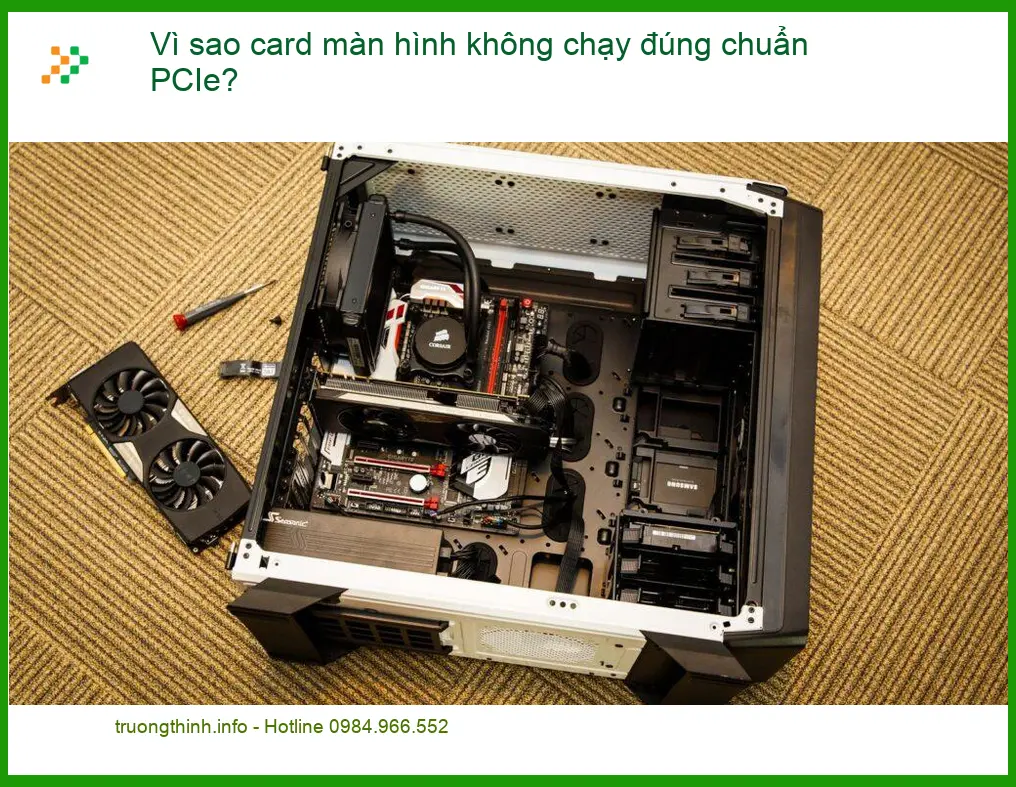
PCIe – Xương sống truyền tải dữ liệu của PC
Khái niệm cơ bản về PCIe
PCIe (Peripheral Component Interconnect Express) là một giao diện kết nối tốc độ cao được sử dụng để gắn các thiết bị ngoại vi vào bo mạch chủ của máy tính, đặc biệt là card màn hình (GPU). Con cứ hình dung nó như một con đường cao tốc vậy, càng nhiều làn đường (x1, x4, x8, x16) thì dữ liệu càng được truyền tải nhanh chóng và mượt mà hơn.
Các phiên bản PCIe và tốc độ
Các phiên bản PCIe như Gen3, Gen4, Gen5 đều có băng thông khác nhau, với mỗi thế hệ mới lại tăng gấp đôi tốc độ so với thế hệ trước. Việc card màn hình chạy đúng chuẩn PCIe sẽ đảm bảo nó có đủ “làn đường” để truyền tải dữ liệu đồ họa một cách hiệu quả nhất.
Tầm quan trọng của PCIe đối với hiệu suất card đồ họa
Khi card màn hình không chạy đúng chuẩn PCIe, tức là “con đường cao tốc” này đang bị thu hẹp hoặc tắc nghẽn. Điều này sẽ khiến chiếc card đồ họa mạnh mẽ của con không thể phát huy hết sức mạnh vốn có, dẫn đến tình trạng giật lag, giảm FPS khi chơi game, hoặc thậm chí là không thể khởi động được ứng dụng đồ họa nặng.
Ảnh hưởng đến FPS và trải nghiệm
Một card đồ họa không hoạt động ở băng thông PCIe tối ưu có thể làm giảm đáng kể số khung hình trên giây (FPS) trong game, khiến trải nghiệm chơi game của con không còn mượt mà. Trong công việc, nó có thể kéo dài thời gian render video, xử lý hình ảnh, gây lãng phí thời gian và công sức. Mẹ luôn mong con có được trải nghiệm tốt nhất, nên việc đảm bảo card hoạt hình hoạt động đúng chuẩn là rất quan trọng.
Những dấu hiệu nhận biết card màn hình không chạy đúng chuẩn PCIe
Hiệu suất giảm sút đáng kể
Giật lag, FPS thấp khi chơi game hoặc làm việc đồ họa
Con có để ý rằng chiếc PC của mình bỗng dưng chậm chạp hơn hẳn không? Các tựa game yêu thích không còn mượt mà như trước, hay các tác vụ chỉnh sửa ảnh, video trở nên ì ạch. Đây là một trong những dấu hiệu rõ ràng nhất cho thấy card màn hình của con có thể đang không hoạt động ở băng thông PCIe tối ưu.
Kiểm tra hiệu suất bằng phần mềm
Con có thể sử dụng các phần mềm benchmark như FurMark, 3DMark hoặc theo dõi FPS trực tiếp trong game để so sánh hiệu suất hiện tại với các kết quả tham khảo của cùng một mẫu card. Nếu có sự chênh lệch lớn, đó là một tín hiệu đáng lưu ý.
Ứng dụng đồ họa nặng không khởi động hoặc bị treo
Nghiêm trọng hơn, một số ứng dụng chuyên biệt đòi hỏi tài nguyên đồ họa cao có thể không khởi động được, hoặc bị treo giữa chừng. Điều này không chỉ gây khó chịu mà còn tiềm ẩn nguy cơ mất dữ liệu nếu con đang làm việc dở dang.
Lỗi crash và thông báo hệ thống
Con có thể gặp các thông báo lỗi như “Display driver stopped responding and has recovered” hoặc “Application has been blocked from accessing Graphics hardware”. Những thông báo này thường chỉ ra vấn đề về driver hoặc sự ổn định của card màn hình. Mẹ hiểu cảm giác đó rất bực bội, nên cần phải kiểm tra kỹ lưỡng.
Lỗi hiển thị và nhận diện phần cứng
Card màn hình không được nhận diện hoặc nhận diện sai
Đôi khi, hệ thống có thể không nhận diện được card màn hình, hoặc nhận diện sai model. Con có thể kiểm tra trong Device Manager (Quản lý Thiết bị) của Windows để xem card có hiển thị đúng tên và trạng thái hoạt động bình thường hay không. Nếu thấy dấu chấm than vàng hoặc tên thiết bị lạ, đó là một tín hiệu đáng lưu ý.
Kiểm tra trong Device Manager
Để kiểm tra, con nhấn tổ hợp phím Windows + X, chọn “Device Manager”, sau đó mở rộng mục “Display adapters”. Nếu card màn hình của con không xuất hiện hoặc có biểu tượng lỗi, đó là một dấu hiệu rõ ràng.
Lỗi màn hình đen, xanh hoặc các hiện tượng đồ họa bất thường
Các lỗi hiển thị như màn hình đen khi khởi động, màn hình xanh chết chóc (BSOD) với mã lỗi liên quan đến driver đồ họa, hoặc các hiện tượng đồ họa bất thường như sọc, nhiễu, vỡ hình cũng có thể là dấu hiệu của việc card màn hình không tương thích hoặc không chạy đúng chuẩn PCIe.
Sọc, nhiễu, vỡ hình ảnh
Những hiện tượng này thường xuất hiện khi card màn hình gặp vấn đề về bộ nhớ VRAM, chip GPU hoặc kết nối không ổn định. Nếu con thấy màn hình hiển thị các đường sọc ngang/dọc, các điểm ảnh bị vỡ hoặc màu sắc bất thường, hãy nghĩ ngay đến việc kiểm tra card.
Các nguyên nhân chính khiến card màn hình không chạy đúng chuẩn PCIe
Tương thích phần cứng và cài đặt BIOS/UEFI
Card màn hình không tương thích với khe cắm PCIe
Mỗi khe cắm PCIe trên bo mạch chủ có một tốc độ và kích thước khác nhau (x1, x4, x8, x16). Nếu con cắm card màn hình vào một khe cắm có băng thông thấp hơn (ví dụ: cắm card x16 vào khe x8), card vẫn sẽ hoạt động nhưng chỉ với tốc độ của khe cắm đó. Điều này sẽ làm giảm hiệu suất đáng kể.
Vị trí khe cắm và băng thông
Thông thường, khe PCIe x16 đầu tiên (gần CPU nhất) là khe có băng thông cao nhất. Con nên ưu tiên cắm card màn hình vào khe này để đảm bảo hiệu suất tối ưu. Nếu có nhiều card, hãy tham khảo sách hướng dẫn của bo mạch chủ để biết cách phân bổ khe cắm.
Cài đặt BIOS/UEFI chưa tối ưu
Trong một số trường hợp, cài đặt BIOS/UEFI của bo mạch chủ có thể chưa được cấu hình đúng để card màn hình hoạt động ở chế độ PCIe tối ưu. Con cần kiểm tra các tùy chọn liên quan đến “PCIe Link Speed” hoặc “Graphics Card Slot Configuration” trong BIOS để đảm bảo nó được đặt ở chế độ “Auto” hoặc tốc độ cao nhất có thể (ví dụ: Gen3, Gen4).
Tùy chọn PCIe Link Speed
Trong BIOS/UEFI, con hãy tìm đến mục “Advanced” hoặc “Peripherals” và tìm các tùy chọn liên quan đến PCIe. Đôi khi, việc đặt tốc độ PCIe thủ công (ví dụ: từ Auto sang Gen3 hoặc Gen4) có thể giải quyết vấn đề tương thích với một số card nhất định.
Vấn đề về nguồn điện và driver
Nguồn điện không đủ hoặc không ổn định
Card màn hình, đặc biệt là các dòng hiệu năng cao, đòi hỏi một lượng điện năng đáng kể. Nếu bộ nguồn (PSU) của con không đủ công suất hoặc các dây cấp nguồn PCIe không được cắm chắc chắn, card có thể không hoạt động ổn định hoặc không đạt được hiệu suất tối đa. Mẹ luôn nhắc con phải cẩn thận với điện đó nha.
Công suất PSU và kết nối dây
Hãy kiểm tra công suất của bộ nguồn (PSU) và so sánh với yêu cầu của card màn hình. Đảm bảo tất cả các dây cấp nguồn phụ (6-pin, 8-pin) đều được cắm chặt vào card và không bị lỏng lẻo. Một kết nối kém có thể gây ra sụt áp và làm giảm hiệu suất.
Driver card màn hình cũ hoặc bị lỗi
Driver là phần mềm giúp hệ điều hành giao tiếp với phần cứng. Một driver cũ, bị hỏng hoặc không tương thích có thể là nguyên nhân khiến card màn hình không chạy đúng chuẩn. Con nên thường xuyên cập nhật driver từ trang web chính thức của nhà sản xuất card (NVIDIA, AMD) để đảm bảo tính ổn định và hiệu suất tốt nhất.
Tầm quan trọng của việc cập nhật driver
Các bản cập nhật driver thường bao gồm các bản vá lỗi, cải thiện hiệu suất và tối ưu hóa cho các tựa game hoặc ứng dụng mới. Việc giữ driver luôn được cập nhật là một cách đơn giản nhưng hiệu quả để đảm bảo card màn hình hoạt động ổn định và đúng chuẩn.
Lỗi vật lý hoặc hỏng hóc
Khe cắm PCIe trên bo mạch chủ bị hỏng
Đôi khi, khe cắm PCIe trên bo mạch chủ có thể bị hỏng do va đập, bụi bẩn tích tụ quá nhiều hoặc do lỗi sản xuất. Con có thể thử cắm card vào một khe PCIe khác (nếu có) để kiểm tra xem vấn đề có phải do khe cắm hay không.
Dấu hiệu hư hỏng vật lý
Kiểm tra kỹ khe cắm PCIe trên bo mạch chủ xem có bị cong vênh, gãy chân cắm, hoặc có dấu hiệu cháy xém nào không. Bụi bẩn tích tụ lâu ngày cũng có thể gây cản trở kết nối. Mẹ biết con rất cẩn thận, nhưng đôi khi những lỗi nhỏ này lại khó phát hiện.
Kiểm tra bằng mắt thường
Sử dụng đèn pin và kính lúp (nếu có) để quan sát kỹ các chân cắm bên trong khe PCIe. Bất kỳ dấu hiệu bất thường nào cũng có thể là nguyên nhân gây ra lỗi.
Card màn hình bị lỗi hoặc hỏng
Trong trường hợp xấu nhất, bản thân chiếc card màn hình có thể đã bị lỗi hoặc hỏng hóc. Điều này thường xảy ra sau một thời gian sử dụng dài, do quá nhiệt, hoặc do các sự cố điện áp. Việc chẩn đoán lỗi này cần đến sự hỗ trợ của các chuyên gia.
Các trường hợp hỏng hóc phổ biến
Card màn hình có thể bị hỏng chip GPU, VRAM, hoặc các linh kiện điện tử nhỏ khác do quá nhiệt kéo dài, lỗi sản xuất hoặc sốc điện. Các dấu hiệu như quạt không quay, không lên hình, hoặc xuất hiện các hiện tượng đồ họa kỳ lạ ngay từ khi khởi động thường là dấu hiệu của một card bị hỏng nặng.
Cách khắc phục và kiểm tra card màn hình không chạy đúng chuẩn PCIe tại nhà
Kiểm tra và cập nhật driver
Gỡ bỏ driver cũ và cài đặt lại driver mới nhất
Bước đầu tiên và quan trọng nhất là đảm bảo driver của con luôn được cập nhật. Hãy vào Device Manager, gỡ bỏ driver card màn hình hiện tại, sau đó tải về và cài đặt phiên bản driver mới nhất từ trang chủ của NVIDIA hoặc AMD. Đừng quên khởi động lại máy sau khi cài đặt xong nhé.
Quy trình gỡ cài đặt thủ công
Để gỡ driver, con chuột phải vào “Display adapters” trong Device Manager, chọn card màn hình của mình, sau đó chọn “Uninstall device” và tích vào ô “Delete the driver software for this device”. Sau đó khởi động lại máy và cài đặt driver mới.
Sử dụng phần mềm DDU (Display Driver Uninstaller) để gỡ driver sạch sẽ
Để đảm bảo driver cũ được gỡ bỏ hoàn toàn mà không để lại “dấu vết” nào gây xung đột, con có thể sử dụng công cụ DDU. Đây là một phần mềm miễn phí giúp gỡ bỏ driver đồ họa một cách triệt để, tạo môi trường “sạch” để cài đặt driver mới.
Lợi ích của DDU
DDU giúp loại bỏ tất cả các file và registry còn sót lại của driver cũ, ngăn ngừa các xung đột phần mềm có thể gây ra lỗi hiệu suất hoặc không nhận diện card. Đây là phương pháp được khuyến nghị khi con gặp các vấn đề dai dẳng về driver.
Kiểm tra phần cứng và nguồn điện
Đảm bảo card màn hình được cắm chắc chắn vào khe PCIe
Hãy tắt máy, rút dây nguồn và mở vỏ case ra. Kiểm tra xem card màn hình đã được cắm chặt vào khe PCIe chưa, chốt giữ card đã khóa an toàn chưa. Đôi khi, chỉ cần một chút lỏng lẻo cũng có thể gây ra vấn đề.
Nếu con đang tìm kiếm các giải pháp phần mềm bản quyền để tối ưu hiệu suất làm việc trên PC, Trường Thịnh Group còn cung cấp các gói office bản quyền home business 1 pc vĩnh viễn cài đặt tại nhà tphcm, giúp con yên tâm sử dụng các ứng dụng văn phòng mà không lo về bản quyền hay virus.
Các bước kiểm tra vật lý
Sau khi tắt máy và rút nguồn, con hãy nhẹ nhàng tháo card màn hình ra khỏi khe cắm, làm sạch khe cắm bằng khí nén (nếu có), sau đó cắm lại card một cách cẩn thận, đảm bảo nó khớp hoàn toàn và chốt khóa đã được gài chặt.
Kiểm tra dây cấp nguồn phụ cho card màn hình
Đừng quên kiểm tra các dây cấp nguồn phụ (6-pin, 8-pin) từ bộ nguồn đến card màn hình. Đảm bảo chúng được cắm đúng cách và chắc chắn. Nếu có thể, hãy thử dùng một dây cấp nguồn khác hoặc một cổng cấp nguồn khác trên PSU để loại trừ khả năng dây bị lỗi.
Dây 6-pin, 8-pin và PSU
Các card màn hình hiệu năng cao thường yêu cầu một hoặc nhiều đầu cấp nguồn phụ từ PSU. Hãy đảm bảo rằng các đầu nối này được cắm đúng loại (6-pin hoặc 8-pin) và không bị lỏng. Một PSU không đủ công suất cũng có thể là nguyên nhân gây ra sự cố.
Cập nhật BIOS/UEFI và kiểm tra cài đặt
Cập nhật BIOS/UEFI lên phiên bản mới nhất
Việc cập nhật BIOS/UEFI có thể khắc phục các lỗi tương thích hoặc cải thiện khả năng hỗ trợ phần cứng mới. Tuy nhiên, đây là một thao tác khá phức tạp và tiềm ẩn rủi ro nếu không thực hiện đúng cách. Con nên tham khảo hướng dẫn từ nhà sản xuất bo mạch chủ hoặc nhờ người có kinh nghiệm hỗ trợ.
Lưu ý khi cập nhật BIOS
Trước khi cập nhật BIOS, hãy đảm bảo con đã sao lưu các cài đặt quan trọng và có nguồn điện ổn định. Một sự cố mất điện trong quá trình cập nhật có thể làm hỏng bo mạch chủ vĩnh viễn. Nếu không chắc chắn, tốt nhất là nên nhờ chuyên gia.
Kiểm tra các tùy chọn PCIe trong BIOS/UEFI
Trong BIOS/UEFI, tìm đến mục “PCIe Link Speed” hoặc “Graphics Card Configuration” và đảm bảo nó được đặt ở chế độ tự động (Auto) hoặc tốc độ cao nhất mà card và bo mạch chủ hỗ trợ (ví dụ: Gen3, Gen4).
Tìm kiếm cài đặt “PCIe Link Speed”
Các tùy chọn này thường nằm trong phần “Advanced” hoặc “Peripherals” của BIOS/UEFI. Đảm bảo rằng tốc độ PCIe được đặt ở mức cao nhất mà hệ thống của con có thể hỗ trợ để card màn hình hoạt động tối ưu.
Khi nào cần tìm đến chuyên gia sửa chữa PC?
Các trường hợp cần sự can thiệp của kỹ thuật viên
Khi đã thử mọi cách nhưng lỗi vẫn tiếp diễn
Nếu con đã thử tất cả các bước khắc phục tại nhà mà mẹ đã hướng dẫn nhưng card màn hình vẫn không chạy đúng chuẩn PCIe, thì đây là lúc cần đến sự trợ giúp của các chuyên gia. Đôi khi, vấn đề có thể phức tạp hơn, liên quan đến lỗi phần cứng sâu bên trong mà mắt thường không thể nhìn thấy.
Để hỗ trợ công việc và học tập, con có thể tham khảo thêm các phần mềm chuyên dụng như microsoft project professional 1 pc vĩnh viễn cài đặt nhanh, giúp quản lý dự án hiệu quả hơn.
Giới hạn của việc tự sửa chữa
Việc tự sửa chữa có thể tiết kiệm chi phí ban đầu, nhưng nếu không có đủ kiến thức và công cụ, con có thể vô tình gây ra thêm hư hỏng. Các lỗi liên quan đến bo mạch chủ, chip GPU hoặc các linh kiện điện tử nhỏ đòi hỏi thiết bị chuyên dụng để chẩn đoán và sửa chữa.
Nghi ngờ lỗi bo mạch chủ hoặc card màn hình bị hỏng
Nếu con nghi ngờ bo mạch chủ hoặc bản thân card màn hình đã bị hỏng, việc tự ý sửa chữa có thể gây ra thêm thiệt hại. Các kỹ thuật viên tại Trường Thịnh Group có đầy đủ thiết bị chuyên dụng để chẩn đoán chính xác và sửa chữa an toàn.
Rủi ro khi tự sửa phần cứng
Tháo lắp các linh kiện điện tử mà không có kinh nghiệm có thể dẫn đến làm cong chân cắm, làm hỏng mạch hoặc gây ra tĩnh điện. Điều này không chỉ làm mất bảo hành mà còn có thể khiến thiết bị hoàn toàn không thể sửa chữa được nữa.
Lợi ích khi chọn Trường Thịnh Group để sửa chữa PC
Đội ngũ kỹ thuật viên chuyên nghiệp, giàu kinh nghiệm
Tại Trường Thịnh Group, chúng tôi tự hào có đội ngũ kỹ thuật viên được đào tạo bài bản, giàu kinh nghiệm trong việc chẩn đoán và khắc phục các sự cố phần cứng PC, đặc biệt là các vấn đề liên quan đến card màn hình và chuẩn PCIe. Mẹ tin rằng sự cẩn thận và chuyên nghiệp của họ sẽ giúp con yên tâm.
Chúng tôi cũng cung cấp các giải pháp phần mềm bản quyền khác như office bản quyền professional 1 pc vĩnh viễn cài đặt nhanh tphcm với mức giá ưu đãi dành cho sinh viên, giúp con tiết kiệm chi phí mà vẫn có công cụ học tập tốt nhất.
Chứng nhận và đào tạo
Các kỹ thuật viên của Trường Thịnh Group không chỉ có kinh nghiệm thực tế mà còn thường xuyên được cập nhật kiến thức về các công nghệ mới nhất, đảm bảo mọi vấn đề của con đều được xử lý bởi những người có chuyên môn cao.
Quy trình chẩn đoán và sửa chữa minh bạch, an toàn
Trường Thịnh Group cam kết quy trình làm việc minh bạch, từ khâu tiếp nhận, chẩn đoán lỗi cho đến báo giá và sửa chữa. Con sẽ luôn được thông báo rõ ràng về tình trạng của máy và các phương án khắc phục. Chúng tôi luôn đặt sự an toàn của thiết bị và dữ liệu của con lên hàng đầu.
Cam kết về chất lượng dịch vụ
Chúng tôi sử dụng linh kiện chính hãng, có nguồn gốc rõ ràng và áp dụng chính sách bảo hành chu đáo cho mọi dịch vụ sửa chữa. Sự hài lòng và an toàn của khách hàng là ưu tiên hàng đầu của Trường Thịnh Group.
📞 GỌI NGAY HỖ TRỢ MIỄN PHÍ: 18006025
Bảng giá dịch vụ kiểm tra và sửa chữa card màn hình PC
Để con có cái nhìn tổng quan về chi phí, mẹ xin gửi con bảng giá tham khảo các dịch vụ liên quan đến kiểm tra và sửa chữa card màn hình PC tại Trường Thịnh Group.
| Hạng mục dịch vụ | Chi phí ước tính | Thời gian xử lý | Bảo hành |
|---|---|---|---|
| Kiểm tra, chẩn đoán lỗi card màn hình | Miễn phí | 15-30 phút | – |
| Cập nhật/Cài đặt lại Driver card màn hình | 100.000 – 200.000 VNĐ | 30-60 phút | 7 ngày |
| Vệ sinh, tra keo tản nhiệt card màn hình | 150.000 – 250.000 VNĐ | 30-60 phút | 1 tháng |
| Sửa chữa lỗi nguồn card màn hình | Từ 400.000 VNĐ | 1-3 ngày | 3 tháng |
| Thay thế linh kiện trên card (chip, tụ, v.v.) | Báo giá sau kiểm tra | 1-5 ngày | 3-6 tháng |
Lưu ý: Bảng giá trên chỉ mang tính chất tham khảo. Chi phí thực tế có thể thay đổi tùy thuộc vào model card màn hình, mức độ hư hỏng và giá linh kiện tại thời điểm sửa chữa. Kỹ thuật viên sẽ báo giá chính xác sau khi kiểm tra chi tiết.
Những câu hỏi thường gặp về card màn hình và chuẩn PCIe
Card màn hình của tôi có cần chạy đúng chuẩn PCIe x16 không?
Không phải lúc nào card màn hình cũng cần chạy ở chuẩn PCIe x16. Nhiều card đồ họa tầm trung hoặc cũ hơn có thể hoạt động tốt ở x8 hoặc thậm chí x4 mà không ảnh hưởng đáng kể đến hiệu suất. Tuy nhiên, với các card đồ họa cao cấp hiện đại, đặc biệt là các dòng RTX 30 series trở lên hoặc RX 6000 series trở lên, việc chạy ở PCIe x16 (hoặc x8 Gen4/Gen5) là rất quan trọng để đạt được hiệu suất tối đa. Nếu card của bạn là dòng cao cấp mà chỉ chạy ở x4 hoặc x8 Gen3, bạn có thể sẽ thấy hiệu suất giảm từ 5-15% tùy tựa game và ứng dụng.
Làm thế nào để kiểm tra card màn hình đang chạy ở chuẩn PCIe nào?
Bạn có thể sử dụng phần mềm GPU-Z để kiểm tra thông tin chi tiết về card màn hình của mình, bao gồm cả chuẩn PCIe hiện tại mà nó đang hoạt động (ví dụ: PCIe 3.0 x16, PCIe 4.0 x8). Sau khi cài đặt và mở GPU-Z, hãy tìm mục “Bus Interface”. Nó sẽ hiển thị tốc độ và số làn PCIe mà card đang sử dụng. Đảm bảo bạn đang chạy một ứng dụng hoặc game nặng khi kiểm tra để card hoạt động ở băng thông tối đa.
Việc cắm card màn hình vào khe PCIe cũ hơn có gây hỏng card không?
Không, việc cắm một card màn hình PCIe mới vào một khe PCIe cũ hơn (ví dụ: cắm card PCIe 4.0 vào khe PCIe 3.0) thường sẽ không gây hỏng card. Chuẩn PCIe được thiết kế để tương thích ngược. Card sẽ tự động hoạt động ở tốc độ của khe cắm cũ hơn. Tuy nhiên, điều này có thể làm giảm hiệu suất của card, vì nó không thể tận dụng hết băng thông mà nó được thiết kế. Ngược lại, cắm card cũ vào khe mới cũng không gây hỏng, nhưng cũng không cải thiện hiệu suất.
Có cách nào để ép card màn hình chạy đúng chuẩn PCIe không?
Bạn không thể “ép” card màn hình chạy ở một chuẩn PCIe cao hơn nếu phần cứng (bo mạch chủ hoặc card) không hỗ trợ hoặc nếu có lỗi vật lý. Tuy nhiên, bạn có thể đảm bảo nó chạy ở chuẩn tối ưu nhất mà hệ thống cho phép bằng cách:
- Cắm card vào khe PCIe có băng thông cao nhất (thường là khe x16 gần CPU).
- Kiểm tra và cập nhật BIOS/UEFI của bo mạch chủ.
- Cập nhật driver card màn hình lên phiên bản mới nhất.
- Đảm bảo nguồn điện đủ và ổn định.
- Kiểm tra các cài đặt liên quan đến PCIe trong BIOS/UEFI để đảm bảo chúng được đặt ở chế độ “Auto” hoặc tốc độ cao nhất (Gen3/Gen4/Gen5).
Nếu đã thực hiện tất cả các bước trên mà vẫn không đạt được chuẩn mong muốn, có thể có lỗi phần cứng cần được kiểm tra bởi chuyên gia.
Mẹ hy vọng những chia sẻ này sẽ giúp con hiểu rõ hơn về vấn đề và tìm được giải pháp tốt nhất cho chiếc PC của mình. Đừng ngần ngại liên hệ Trường Thịnh Group khi cần hỗ trợ nhé!


