




Thủ thuật Máy in
Thủ thuật Máy in: Cách Cài đặt Driver Máy Chuẩn và Nhanh Chóng Như Chuyên Gia
Bạn đang gặp rắc rối với chiếc máy in của mình? Máy in không nhận lệnh, in sai màu, hay thậm chí không hoạt động chút nào? Rất có thể vấn đề nằm ở driver! Trong thế giới công nghệ hiện đại, việc cài đặt driver máy in đúng cách là chìa khóa để đảm bảo thiết bị hoạt động ổn định và hiệu quả. Bài viết này sẽ cung cấp cho bạn những thủ thuật máy in cách cài đặt driver máy chuẩn và nhanh nhất, giúp bạn giải quyết mọi vấn đề chỉ trong vài phút. Cài đặt driver máy in là quá trình thiết lập phần mềm điều khiển giúp máy tính giao tiếp với máy in, đảm bảo mọi chức năng in ấn diễn ra mượt mà và chính xác.
Việc cài đặt driver máy in không chỉ là một thao tác kỹ thuật đơn thuần mà còn là một nghệ thuật, đòi hỏi sự chính xác và hiểu biết. Một driver được cài đặt chuẩn sẽ tối ưu hóa hiệu suất, mở khóa toàn bộ tính năng của máy in và ngăn chặn các lỗi không đáng có. Ngược lại, một driver lỗi thời hoặc không tương thích có thể biến trải nghiệm in ấn của bạn thành một cơn ác mộng. Hãy cùng Trường Thịnh khám phá những bí quyết để làm chủ quy trình này!
Tại Sao Cài Đặt Driver Máy In Lại Quan Trọng Đến Vậy?
Bạn có bao giờ tự hỏi tại sao máy in của mình lại “đỏng đảnh” như vậy không? Rất có thể, nguyên nhân chính nằm ở driver. Driver máy in không chỉ là một phần mềm nhỏ bé; nó là cầu nối quan trọng giữa hệ điều hành máy tính và phần cứng máy in. Không có driver phù hợp, máy tính của bạn sẽ không thể “hiểu” được cách điều khiển máy in, dẫn đến vô vàn vấn đề từ việc không nhận diện thiết bị cho đến in ấn sai lệch. Việc cài đặt driver đúng cách đảm bảo rằng mọi lệnh in, từ văn bản đơn giản đến hình ảnh phức tạp, đều được xử lý một cách chính xác và hiệu quả. Đừng để một vấn đề nhỏ như driver làm gián đoạn công việc của bạn; hãy đảm bảo máy in của bạn luôn được trang bị driver mới nhất và tương thích nhất. Nếu bạn đang gặp các vấn đề về phần cứng khác như pin laptop, đừng ngần ngại tìm hiểu về dịch vụ thay pin laptop Dynabook G83 tại TPHCM để đảm bảo thiết bị của bạn luôn hoạt động tối ưu.
Hơn nữa, driver còn ảnh hưởng trực tiếp đến hiệu suất và chất lượng bản in. Một driver được tối ưu hóa sẽ giúp máy in hoạt động nhanh hơn, tiết kiệm mực hơn và cho ra những bản in sắc nét, màu sắc chuẩn xác. Ngược lại, driver cũ hoặc không tương thích có thể gây ra hiện tượng in chậm, kẹt giấy, hoặc thậm chí là hỏng hóc phần cứng về lâu dài. Đầu tư thời gian để cài đặt và cập nhật driver là cách thông minh để bảo vệ thiết bị và nâng cao năng suất làm việc của bạn. Hãy coi driver như “bộ não” của máy in, nó cần được chăm sóc và cập nhật thường xuyên để hoạt động hiệu quả nhất.
Hiểu Rõ Về Driver Máy In
Driver máy in, hay còn gọi là trình điều khiển máy in, là một phần mềm đặc biệt giúp hệ điều hành của máy tính (như Windows, macOS, Linux) giao tiếp và điều khiển máy in. Nó đóng vai trò như một “phiên dịch viên” giữa ngôn ngữ của máy tính và ngôn ngữ của máy in. Khi bạn ra lệnh in một tài liệu, driver sẽ chuyển đổi lệnh đó thành một định dạng mà máy in có thể hiểu và thực thi. Mỗi loại máy in, từ các dòng laser tốc độ cao đến máy in phun màu đa năng, đều yêu cầu một driver riêng biệt được thiết kế để tận dụng tối đa các tính năng và công nghệ độc đáo của chúng.
Các Loại Driver Phổ Biến
Trên thị trường hiện nay, có hai loại driver máy in phổ biến mà bạn cần biết: driver cụ thể cho từng model máy và driver đa năng (Universal Print Driver – UPD). Driver cụ thể được thiết kế riêng cho một model máy in nhất định, cung cấp đầy đủ các tính năng và tối ưu hóa hiệu suất. Trong khi đó, UPD là một giải pháp linh hoạt hơn, cho phép một driver duy nhất có thể hoạt động với nhiều model máy in khác nhau của cùng một hãng. UPD thường được sử dụng trong môi trường doanh nghiệp lớn để đơn giản hóa việc quản lý. Việc lựa chọn loại driver phù hợp phụ thuộc vào nhu cầu sử dụng và loại máy in bạn đang sở hữu.
Lợi Ích Khi Cài Đặt Driver Đúng Cách
Cài đặt driver máy in đúng cách mang lại vô số lợi ích không chỉ về hiệu suất mà còn về trải nghiệm người dùng. Đầu tiên, nó đảm bảo máy in của bạn hoạt động ổn định, không gặp phải các lỗi vặt như kẹt giấy, in sai lệnh, hay không nhận diện thiết bị. Thứ hai, driver chuẩn giúp bạn khai thác tối đa các tính năng nâng cao của máy in, từ in hai mặt tự động, in ảnh chất lượng cao, đến các tùy chọn quản lý màu sắc chuyên nghiệp. Cuối cùng, việc có driver mới nhất còn giúp vá các lỗ hổng bảo mật và cải thiện khả năng tương thích với các bản cập nhật hệ điều hành mới. Đây là một bước đơn giản nhưng cực kỳ quan trọng để đảm bảo máy in của bạn luôn ở trạng thái tốt nhất.
Hướng Dẫn Chi Tiết: Thủ Thuật Máy In Cách Cài Đặt Driver Máy Chuẩn và Nhanh
Đã đến lúc chúng ta đi sâu vào phần quan trọng nhất: các thủ thuật máy in cách cài đặt driver máy chuẩn và nhanh. Có nhiều phương pháp để cài đặt driver máy in, từ tự động đến thủ công, mỗi phương pháp đều có ưu và nhược điểm riêng. Việc lựa chọn phương pháp phù hợp sẽ giúp bạn tiết kiệm thời gian và công sức. Dù bạn là người mới bắt đầu hay đã có kinh nghiệm, hướng dẫn chi tiết dưới đây sẽ giúp bạn thực hiện quá trình này một cách suôn sẻ và hiệu quả. Hãy chuẩn bị sẵn sàng để biến chiếc máy in “bướng bỉnh” của bạn thành một cỗ máy in ấn đáng tin cậy!
Phương Pháp 1: Cài Đặt Tự Động Qua Windows Update (Dễ Nhất!)
Đây là phương pháp đơn giản và nhanh chóng nhất, đặc biệt phù hợp với những người không muốn “động chạm” nhiều đến các thiết lập kỹ thuật. Windows Update thường xuyên quét và tự động cài đặt các driver cần thiết cho các thiết bị phần cứng mới được kết nối, bao gồm cả máy in. Chỉ cần kết nối máy in với máy tính và đảm bảo máy tính của bạn có kết nối internet, Windows sẽ tự động tìm kiếm và cài đặt driver phù hợp trong hầu hết các trường hợp. Phương pháp này đặc biệt hữu ích khi bạn không có đĩa cài đặt hoặc không biết tìm driver ở đâu. Đôi khi, việc thay thế các linh kiện như sạc laptop cũng cần sự tương thích, tương tự như việc tìm driver phù hợp. Nếu bạn cần thay sạc laptop Lenovo ThinkPad X1 Carbon, hãy đảm bảo chọn sạc chính hãng để tránh các vấn đề về điện áp.
Mẹo Nhanh:
Sau khi kết nối máy in, hãy vào Settings > Devices > Printers & scanners. Nếu máy in của bạn xuất hiện trong danh sách nhưng có biểu tượng cảnh báo, hãy thử nhấp chuột phải và chọn “Update driver”. Windows sẽ tự động tìm kiếm và cài đặt phiên bản driver mới nhất cho bạn.
Các Bước Thực Hiện Cụ Thể
Để cài đặt driver máy in qua Windows Update, bạn chỉ cần thực hiện vài bước đơn giản. Đầu tiên, hãy đảm bảo máy in của bạn đã được bật và kết nối với máy tính (qua USB hoặc mạng). Sau đó, vào Start > Settings > Update & Security > Windows Update. Nhấp vào “Check for updates”. Windows sẽ tự động tìm kiếm và tải về các driver cần thiết. Sau khi quá trình hoàn tất, hãy khởi động lại máy tính và kiểm tra xem máy in đã hoạt động chưa. Phương pháp này thường hiệu quả với các dòng máy in phổ biến và các phiên bản Windows mới.
Phương Pháp 2: Cài Đặt Thủ Công Từ Trang Chủ Nhà Sản Xuất (Chuyên Nghiệp Hơn!)
Khi Windows Update không tìm thấy driver hoặc bạn muốn đảm bảo mình đang sử dụng phiên bản driver mới nhất và đầy đủ tính năng nhất, việc tải driver trực tiếp từ trang chủ của nhà sản xuất là lựa chọn tối ưu. Phương pháp này đòi hỏi bạn phải biết chính xác model máy in của mình. Đây là cách chuyên nghiệp nhất để cài đặt driver, đảm bảo tính tương thích cao và khai thác tối đa hiệu suất của máy in. Luôn ưu tiên tải driver từ nguồn chính thức để tránh các phần mềm độc hại hoặc driver không tương thích. Tương tự như việc tìm kiếm một địa chỉ uy tín để thay pin laptop Dell Latitude uy tín, việc tìm đúng nguồn driver chính hãng là cực kỳ quan trọng.
Cảnh Báo Quan Trọng:
Luôn tải driver từ trang web chính thức của nhà sản xuất máy in (ví dụ: HP.com, Canon.com, Epson.com, Brother.com). Tránh các trang web bên thứ ba không rõ nguồn gốc, vì chúng có thể chứa driver lỗi thời, không tương thích hoặc thậm chí là phần mềm độc hại.
Hướng Dẫn Tải và Cài Đặt Driver Chính Hãng
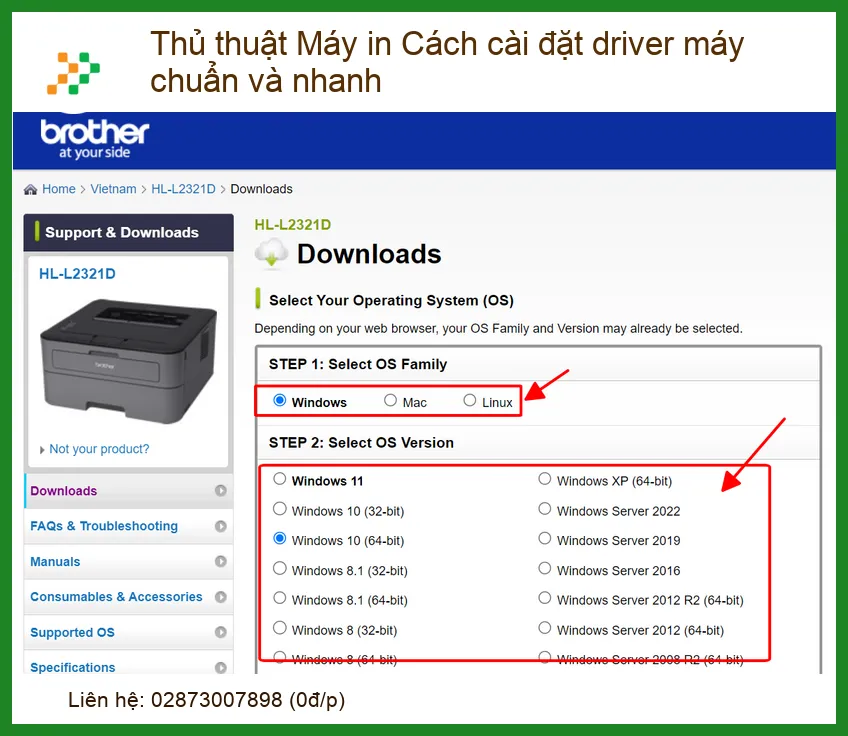
Để tải driver chính hãng, bạn cần truy cập trang web hỗ trợ của nhà sản xuất máy in. Tìm kiếm mục “Hỗ trợ” hoặc “Driver & Tải xuống”, sau đó nhập chính xác tên model máy in của bạn. Chọn hệ điều hành (Windows 10, 11, macOS…) và phiên bản (32-bit hoặc 64-bit) phù hợp. Tải về gói cài đặt driver (thường là file .exe). Sau khi tải xong, hãy chạy file cài đặt và làm theo hướng dẫn trên màn hình. Quá trình này thường bao gồm việc chấp nhận các điều khoản, chọn thư mục cài đặt và kết nối máy in khi được yêu cầu. Đảm bảo máy in đã được bật và kết nối với máy tính trong suốt quá trình cài đặt.
Trong quá trình cài đặt, bạn có thể được hỏi về loại kết nối (USB, Wi-Fi, Ethernet). Hãy chọn loại kết nối mà bạn đang sử dụng. Một số gói driver còn đi kèm với các phần mềm tiện ích bổ sung, giúp bạn quản lý máy in, kiểm tra mực in hoặc thực hiện các tác vụ bảo trì. Hãy cân nhắc cài đặt chúng nếu bạn thấy cần thiết. Sau khi cài đặt hoàn tất, hãy khởi động lại máy tính để đảm bảo driver được nhận diện đầy đủ và hoạt động ổn định. Kiểm tra lại bằng cách in một trang thử nghiệm để xác nhận mọi thứ đã sẵn sàng.
Phương Pháp 3: Cài Đặt Driver Từ Đĩa CD/DVD (Nếu Còn!)
Mặc dù ngày nay phương pháp này đã ít phổ biến hơn do sự phát triển của internet và các thiết bị không có ổ đĩa quang, nhưng nếu máy in của bạn là đời cũ và đi kèm đĩa CD/DVD cài đặt, đây vẫn là một lựa chọn đáng tin cậy. Đĩa cài đặt thường chứa driver và các phần mềm tiện ích đi kèm, giúp bạn thiết lập máy in một cách nhanh chóng mà không cần kết nối internet. Tuy nhiên, hãy lưu ý rằng driver trên đĩa có thể không phải là phiên bản mới nhất, vì vậy bạn vẫn nên kiểm tra và cập nhật sau khi cài đặt.
Quy Trình Cài Đặt Từ Đĩa
Để cài đặt driver từ đĩa CD/DVD, bạn chỉ cần đưa đĩa vào ổ đĩa quang của máy tính. Hầu hết các đĩa cài đặt sẽ tự động chạy một chương trình thiết lập (autorun). Nếu không, bạn có thể mở “My Computer” hoặc “This PC”, tìm ổ đĩa CD/DVD và chạy file “setup.exe” hoặc “install.exe”. Sau đó, làm theo các hướng dẫn trên màn hình để hoàn tất quá trình cài đặt. Đảm bảo máy in đã được bật và kết nối với máy tính khi chương trình yêu cầu. Sau khi cài đặt xong, hãy khởi động lại máy tính và kiểm tra chức năng in. Nếu có thể, hãy truy cập trang web của nhà sản xuất để kiểm tra xem có phiên bản driver mới hơn không.
Khắc Phục Sự Cố Thường Gặp Khi Cài Đặt Driver Máy In
Dù đã làm theo các bước hướng dẫn chi tiết, đôi khi bạn vẫn có thể gặp phải một số sự cố “khó chịu” trong quá trình cài đặt driver máy in. Đừng nản lòng! Hầu hết các vấn đề này đều có thể được giải quyết bằng vài thủ thuật đơn giản. Từ lỗi “driver not found” đến máy in không nhận diện, chúng ta sẽ cùng nhau “mổ xẻ” và tìm ra giải pháp hiệu quả nhất. Việc hiểu rõ nguyên nhân gốc rễ của vấn đề sẽ giúp bạn khắc phục nhanh chóng và tránh lặp lại trong tương lai. Đôi khi, các vấn đề về phần mềm có thể phức tạp như việc nâng cấp máy tính tại nhà chuyên nghiệp HCM, đòi hỏi sự tỉ mỉ và kiến thức chuyên môn.
Lỗi “Driver Not Found” Hoặc “Installation Failed”
Đây là một trong những lỗi phổ biến nhất. Khi bạn gặp thông báo “Driver Not Found” hoặc “Installation Failed”, có thể có một vài nguyên nhân. Đầu tiên, hãy kiểm tra lại xem bạn đã tải đúng driver cho model máy in và hệ điều hành của mình chưa (đặc biệt là phiên bản 32-bit hay 64-bit). Thứ hai, hãy thử tắt tạm thời phần mềm diệt virus hoặc tường lửa trong quá trình cài đặt, vì đôi khi chúng có thể chặn các file cài đặt driver. Cuối cùng, hãy đảm bảo rằng bạn đang chạy file cài đặt với quyền quản trị (Run as administrator) để tránh các vấn đề về quyền truy cập.
Máy In Không Nhận Driver Sau Khi Cài Đặt
Nếu driver đã được cài đặt thành công nhưng máy in vẫn không hoạt động hoặc không được nhận diện, hãy thử các bước sau: 1. Khởi động lại cả máy tính và máy in: Đây là giải pháp “thần thánh” cho nhiều vấn đề công nghệ. 2. Kiểm tra kết nối cáp: Đảm bảo cáp USB hoặc cáp mạng được cắm chắc chắn và không bị hỏng. 3. Kiểm tra cổng USB: Thử cắm máy in vào một cổng USB khác trên máy tính. 4. Gỡ bỏ driver cũ và cài đặt lại: Vào Device Manager, tìm máy in của bạn, nhấp chuột phải và chọn “Uninstall device”. Sau đó, cài đặt lại driver từ đầu. 5. Kiểm tra trạng thái dịch vụ Print Spooler: Đảm bảo dịch vụ này đang chạy trong Services (gõ “services.msc” vào Run).
Lời Khuyên Từ Chuyên Gia:
Nếu bạn đã thử mọi cách mà máy in vẫn “bất hợp tác”, đừng ngần ngại tìm kiếm sự trợ giúp từ các diễn đàn công nghệ hoặc liên hệ trực tiếp với bộ phận hỗ trợ của nhà sản xuất máy in. Đôi khi, vấn đề có thể phức tạp hơn và cần đến sự can thiệp của chuyên gia.
Cập Nhật Driver Máy In Định Kỳ
Giống như bất kỳ phần mềm nào khác, driver máy in cũng cần được cập nhật định kỳ. Các bản cập nhật driver thường bao gồm các cải tiến về hiệu suất, sửa lỗi, vá lỗ hổng bảo mật và thêm hỗ trợ cho các tính năng mới. Việc duy trì driver luôn ở phiên bản mới nhất sẽ giúp máy in của bạn hoạt động ổn định, hiệu quả và tương thích tốt với các bản cập nhật hệ điều hành mới. Đừng coi thường việc cập nhật driver; đây là một thói quen tốt giúp kéo dài tuổi thọ và tối ưu hóa trải nghiệm sử dụng máy in của bạn. Ngay cả các linh kiện như sạc laptop cũng cần được kiểm tra và thay thế khi cần thiết để đảm bảo an toàn và hiệu suất. Ví dụ, việc tìm đúng sạc laptop Dell Inspiron 14 chính hãng là rất quan trọng.
Cách Kiểm Tra và Cập Nhật Driver
Để kiểm tra và cập nhật driver máy in, bạn có thể thực hiện theo hai cách chính. Cách 1: Qua Device Manager. Nhấn Windows + X, chọn Device Manager. Tìm đến mục “Print queues” hoặc “Printers”, nhấp chuột phải vào máy in của bạn và chọn “Update driver”. Sau đó, chọn “Search automatically for updated driver software”. Cách 2: Truy cập trang web nhà sản xuất. Đây là cách được khuyến nghị để đảm bảo bạn có phiên bản driver mới nhất và đầy đủ nhất. Định kỳ truy cập trang hỗ trợ của nhà sản xuất máy in, tìm kiếm model máy của bạn và kiểm tra xem có bản cập nhật driver nào mới hơn phiên bản bạn đang sử dụng không. Nếu có, hãy tải về và cài đặt theo hướng dẫn.
Bảng Giá Dịch Vụ Hỗ Trợ Kỹ Thuật Máy In Tại Trường Thịnh
Nếu bạn gặp khó khăn trong việc cài đặt driver hoặc các vấn đề kỹ thuật khác với máy in, đừng ngần ngại liên hệ với Trường Thịnh. Chúng tôi cung cấp dịch vụ hỗ trợ kỹ thuật máy in chuyên nghiệp, nhanh chóng và hiệu quả. Dưới đây là bảng giá tham khảo cho một số dịch vụ phổ biến:
| Dịch Vụ | Mô Tả | Giá Tham Khảo |
|---|---|---|
| Cài đặt Driver Máy In | Cài đặt driver chuẩn, tối ưu cho mọi loại máy in. | 200.000đ – 350.000đ |
| Khắc Phục Lỗi Máy In Cơ Bản | Sửa lỗi không in được, kẹt giấy, in mờ, sai màu. | 300.000đ – 600.000đ |
| Vệ Sinh & Bảo Trì Máy In | Vệ sinh tổng thể, kiểm tra linh kiện, bôi trơn. | 400.000đ – 800.000đ |
| Thay Thế Linh Kiện Máy In | Thay thế trống, gạt, lô sấy, hộp mực (chưa bao gồm giá linh kiện). | 500.000đ – 1.500.000đ |
| Cài Đặt Máy In Mạng/Wi-Fi | Thiết lập máy in hoạt động trong mạng nội bộ hoặc qua Wi-Fi. | 350.000đ – 700.000đ |
| Tư Vấn & Nâng Cấp Hệ Thống In Ấn | Tư vấn giải pháp in ấn hiệu quả, nâng cấp phần mềm/phần cứng. | 500.000đ – 2.500.000đ |
Lưu ý: Bảng giá trên chỉ mang tính chất tham khảo và có thể thay đổi tùy thuộc vào độ phức tạp của vấn đề, loại máy in và địa điểm dịch vụ. Vui lòng liên hệ trực tiếp với Trường Thịnh để nhận báo giá chính xác nhất.
Đừng để những trục trặc nhỏ về driver làm gián đoạn công việc của bạn. Với đội ngũ kỹ thuật viên giàu kinh nghiệm và chuyên môn cao, Trường Thịnh tự tin mang đến cho bạn dịch vụ hỗ trợ cài đặt driver máy in và khắc phục sự cố tận nơi, nhanh chóng và hiệu quả. Chúng tôi cam kết mang lại sự hài lòng tuyệt đối cho khách hàng, giúp máy in của bạn hoạt động trơn tru như mới. Hãy để chúng tôi giúp bạn tiết kiệm thời gian và công sức!
Hy vọng rằng với những thủ thuật máy in cách cài đặt driver máy chuẩn và nhanh mà Trường Thịnh đã chia sẻ, bạn đã có thể tự tin làm chủ chiếc máy in của mình. Việc cài đặt driver đúng cách không chỉ giúp máy in hoạt động ổn định mà còn tối ưu hóa hiệu suất và kéo dài tuổi thọ thiết bị. Đừng quên thường xuyên kiểm tra và cập nhật driver để đảm bảo máy in luôn ở trạng thái tốt nhất. Nếu có bất kỳ thắc mắc hay cần hỗ trợ kỹ thuật, đừng ngần ngại liên hệ với chúng tôi. Trường Thịnh luôn sẵn lòng đồng hành cùng bạn trên mọi nẻo đường công nghệ!


