




Thủ thuật Máy in
Thủ thuật Máy in Cách thiết lập chế độ grayscale – Tự xử lý tại nhà hiệu quả
Tài liệu màu in ra tốn mực, đó là sự thật phũ phàng mà mọi game thủ in ấn đều phải đối mặt. Nhưng đừng lo, thủ thuật Máy in Cách thiết lập chế độ grayscale cho tài liệu màu sẽ là “chiêu” giúp anh em tối ưu hóa chi phí mà vẫn đảm bảo chất lượng bản in. Đây không chỉ là một mẹo nhỏ, mà là một chiến lược quản lý tài nguyên in ấn cực kỳ hiệu quả, đặc biệt khi bạn cần in các văn bản không yêu cầu màu sắc rực rỡ.
Tại sao cần thiết lập chế độ Grayscale cho tài liệu màu?
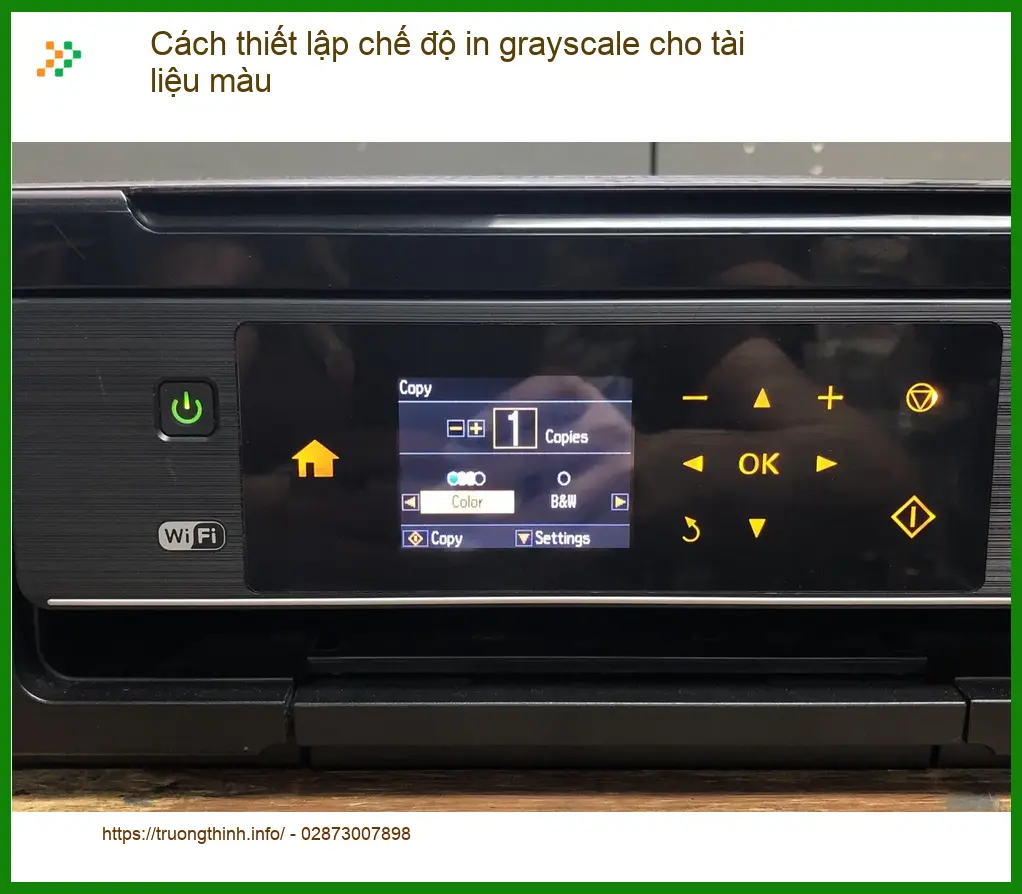
Việc in ấn tài liệu màu thường tiêu tốn lượng mực đáng kể, đặc biệt là mực màu, vốn có giá thành không hề rẻ. Chế độ grayscale, hay còn gọi là in đen trắng, là giải pháp tối ưu để giảm thiểu chi phí này. Khi kích hoạt chế độ này, máy in sẽ chỉ sử dụng mực đen, chuyển đổi tất cả các sắc thái màu sắc trong tài liệu của bạn thành các tông màu xám khác nhau. Điều này không chỉ giúp tiết kiệm mực mà còn kéo dài tuổi thọ hộp mực màu, giảm tần suất thay thế.
Lợi ích khi sử dụng chế độ Grayscale
Chế độ grayscale mang lại nhiều lợi ích thiết thực, từ việc cắt giảm chi phí đến việc tối ưu hóa quy trình làm việc.
Tiết kiệm chi phí mực in
Đây là lợi ích rõ ràng nhất. Mực màu thường đắt hơn mực đen. Bằng cách chỉ sử dụng mực đen, bạn sẽ giảm đáng kể chi phí vận hành máy in. Điều này đặc biệt quan trọng đối với các doanh nghiệp hoặc cá nhân có nhu cầu in ấn lớn.
Tối ưu hóa nguồn lực in ấn
Việc chủ động điều chỉnh chế độ in là một kỹ năng cơ bản nhưng cực kỳ quan trọng, giúp bạn kiểm soát tốt hơn nguồn lực in ấn của mình, tránh lãng phí cho những tài liệu không yêu cầu màu sắc.
Giảm tần suất thay thế hộp mực màu
Giảm lượng mực màu tiêu thụ trực tiếp kéo dài tuổi thọ của hộp mực màu, giúp bạn ít phải thay thế hơn, tiết kiệm thời gian và chi phí bảo trì.
Các bước thiết lập chế độ Grayscale trên Windows
Thiết lập chế độ grayscale trên Windows khá đơn giản. Dưới đây là các bước chi tiết mà bạn có thể thực hiện.
Bước 1: Mở tài liệu và chọn lệnh In
Đầu tiên, hãy mở tài liệu bạn muốn in bằng bất kỳ ứng dụng nào (ví dụ: Microsoft Word, Adobe Reader). Sau đó, nhấn tổ hợp phím Ctrl + P hoặc vào menu File và chọn Print.
Bước 2: Chọn máy in và truy cập Tùy chọn
Trong cửa sổ Print, chọn máy in mà bạn đang sử dụng. Sau đó, tìm và nhấp vào nút Printer Properties, Preferences, hoặc Printing Shortcuts. Tên nút có thể khác nhau tùy thuộc vào hãng máy in và phiên bản driver.
Bước 3: Kích hoạt chế độ Grayscale
Trong cửa sổ Printer Properties, điều hướng đến tab Color, Paper/Quality, hoặc Features. Tìm tùy chọn liên quan đến màu sắc như Print in Grayscale, Black & White, Grayscale Printing, hoặc Economode. Đánh dấu chọn vào ô này. Một số máy in có thể có các tùy chọn nâng cao hơn như “High Quality Grayscale” hoặc “Draft Grayscale”. Nếu bạn gặp khó khăn trong việc tìm kiếm các tùy chọn này, đừng ngần ngại tham khảo sách hướng dẫn sử dụng máy in hoặc tìm kiếm trên trang web hỗ trợ của nhà sản xuất. Đôi khi, việc cách thiết lập lề tối thiểu máy in cũng có thể được tìm thấy trong cùng một menu cài đặt.
Thiết lập Grayscale trên macOS
Người dùng macOS cũng có thể dễ dàng thiết lập chế độ in đen trắng.
Bước 1: Mở tài liệu và chọn lệnh In
Mở tài liệu cần in, sau đó vào menu File và chọn Print, hoặc nhấn Command + P.
Bước 2: Chọn máy in và tùy chọn
Trong hộp thoại Print, chọn máy in của bạn. Sau đó, nhấp vào menu thả xuống (thường là “Copies & Pages” hoặc tên ứng dụng) và chọn Printer Features, Print Settings, hoặc Quality & Media.
Bước 3: Kích hoạt chế độ Grayscale
Tìm tùy chọn liên quan đến màu sắc hoặc chế độ in. Chọn Grayscale, Black & White, hoặc Monochrome. Tùy thuộc vào driver, bạn có thể thấy các tùy chọn như “Grayscale (Black Ink Only)” hoặc “Grayscale (Composite)”. Chọn tùy chọn phù hợp nhất.
Xử lý sự cố thường gặp khi in Grayscale
Đôi khi, việc thiết lập chế độ grayscale có thể không hoạt động như mong đợi. Dưới đây là một số vấn đề phổ biến và cách khắc phục.
Máy in vẫn in màu dù đã chọn Grayscale
Đây là lỗi thường gặp. Nguyên nhân có thể do driver máy in cũ hoặc cài đặt không chính xác.
Kiểm tra lại cài đặt driver
Đảm bảo bạn đã chọn đúng tùy chọn grayscale trong cửa sổ Printer Properties/Preferences. Một số driver có thể có nhiều cấp độ cài đặt, hãy chắc chắn bạn đã lưu thay đổi.
Cập nhật driver máy in
Driver lỗi thời có thể gây ra các vấn đề về in ấn. Truy cập trang web của nhà sản xuất máy in để tải về và cài đặt phiên bản driver mới nhất.
Khởi động lại máy in và máy tính
Một thao tác đơn giản nhưng thường hiệu quả để khắc phục các lỗi tạm thời.
Trường Thịnh Group: Đối tác tin cậy cho mọi vấn đề máy in
Nếu các giải pháp tự xử lý không hiệu quả, hoặc bạn đối mặt với những vấn đề phần cứng phức tạp hơn, đừng cố gắng tự sửa. Việc can thiệp không đúng cách có thể gây hư hại nghiêm trọng. Ví dụ, việc thay bản lề laptop apple macbook pro a1297 đòi hỏi kỹ năng và dụng cụ chuyên dụng, tương tự như các lỗi máy in cần chuyên gia.
Tại Trường Thịnh Group, chúng tôi hiểu rằng máy in là công cụ không thể thiếu trong công việc và học tập. Đội ngũ kỹ thuật viên của chúng tôi, với kinh nghiệm dày dặn và tiêu chuẩn kỹ thuật cao, luôn sẵn sàng hỗ trợ bạn khắc phục mọi sự cố. Chúng tôi không chỉ cung cấp dịch vụ sửa chữa mà còn tư vấn các thủ thuật máy in để bạn tối ưu hóa hiệu suất thiết bị. Nếu bạn đang gặp phải các vấn đề phức tạp hơn với máy in của mình, như lỗi phần mềm hoặc cần sửa máy tính linh trung thủ đức lỗi phần mềm, đừng ngần ngại liên hệ với các chuyên gia.
Chúng tôi tự hào về quy trình làm việc minh bạch, từ chẩn đoán đến báo giá, đảm bảo bạn luôn nắm rõ tình trạng thiết bị của mình. Ngoài các vấn đề về máy in, Trường Thịnh Group còn là địa chỉ tin cậy cho mọi nhu cầu về máy tính, từ sửa chữa phần mềm đến cung cấp linh kiện chính hãng. Bạn cần tìm sạc laptop lenovo ideapad s500 hay bất kỳ phụ kiện nào khác? Chúng tôi luôn có sẵn giải pháp.
Bảng giá dịch vụ sửa chữa và nạp mực máy in tại Trường Thịnh Group
Để bạn có cái nhìn tổng quan về chi phí, dưới đây là bảng giá tham khảo cho các dịch vụ sửa chữa và nạp mực máy in phổ biến tại Trường Thịnh Group.
| Dịch vụ | Giá (VNĐ) | Ghi chú |
|---|---|---|
| Nạp mực máy in tại nhà | ||
| - Máy in Canon | 70.000 – 120.000 | Giảm giá 10% khi nạp từ 2 máy trở lên |
| - Máy in HP | 70.000 – 120.000 | |
| - Máy in Epson | 80.000 – 130.000 | |
| - Máy in Brother | 80.000 – 130.000 | |
| - Máy in Xerox | 80.000 – 130.000 | |
| - Máy in Panasonic | 80.000 – 130.000 | |
| - Máy in Toshiba | 90.000 – 150.000 | |
| - Máy in Ricoh | 90.000 – 150.000 | |
| Bảo dưỡng máy in (định kỳ) | 150.000 – 250.000 | Bao gồm vệ sinh, kiểm tra lỗi, bôi trơn linh kiện |
| Sửa chữa máy in | ||
| - Sửa máy in không nhận lệnh | 120.000 – 250.000 | |
| - Sửa lỗi bản in bị mờ, nhòe | 180.000 – 300.000 | |
| - Sửa máy in kẹt giấy | 100.000 – 200.000 | |
| - Kết nối máy in với máy tính | 80.000 – 150.000 | |
| - Sửa lỗi đèn báo nhấp nháy | 120.000 – 250.000 |
- Bảng giá trên mang tính tham khảo và có thể thay đổi tùy theo tình trạng cụ thể của máy in.
- Giá chưa bao gồm thuế VAT.
Lưu ý: Bảng giá trên chỉ mang tính chất tham khảo. Chi phí thực tế có thể thay đổi tùy thuộc vào dòng máy in cụ thể, mức độ hư hỏng và loại linh kiện cần thay thế. Vui lòng liên hệ trực tiếp để được tư vấn và báo giá chính xác nhất sau khi kỹ thuật viên kiểm tra.


Câu hỏi thường gặp về chế độ Grayscale và máy in
Grayscale có giống với Black & White không?
Về cơ bản, grayscale và black & white thường được sử dụng thay thế cho nhau để chỉ chế độ in đen trắng. Tuy nhiên, về mặt kỹ thuật, grayscale có thể bao gồm nhiều sắc độ xám khác nhau giữa đen và trắng, trong khi black & white đôi khi chỉ ám chỉ hai màu đen và trắng thuần túy (dithered). Trong ngữ cảnh in ấn thông thường, chúng đều có nghĩa là không sử dụng mực màu.
Thiết lập Grayscale có làm hỏng máy in không?
Hoàn toàn không. Thiết lập chế độ grayscale là một tính năng tiêu chuẩn được tích hợp trong hầu hết các máy in và driver. Nó được thiết kế để tối ưu hóa việc sử dụng mực và không gây bất kỳ hư hại nào cho thiết bị của bạn. Ngược lại, nó còn giúp tiết kiệm mực màu và có thể kéo dài tuổi thọ đầu phun.
Tôi có thể lưu cài đặt Grayscale làm mặc định không?
Có, hầu hết các driver máy in cho phép bạn lưu các cài đặt in tùy chỉnh làm mặc định. Sau khi thiết lập chế độ grayscale, hãy tìm tùy chọn “Save As” hoặc “Set as Default” trong cửa sổ Printer Properties/Preferences để lưu cấu hình này. Điều này sẽ giúp bạn không cần phải thiết lập lại mỗi lần in.
Tại sao máy in của tôi vẫn sử dụng mực màu khi in Grayscale?
Một số máy in phun, đặc biệt là các mẫu cao cấp, có thể sử dụng một lượng nhỏ mực màu để tạo ra các sắc độ xám phong phú hơn hoặc để duy trì độ ẩm cho đầu phun màu, ngay cả khi bạn đã chọn chế độ grayscale. Đây là hành vi bình thường của một số dòng máy. Tuy nhiên, lượng mực màu tiêu thụ sẽ ít hơn đáng kể so với in màu đầy đủ. Nếu bạn thấy lượng mực màu tiêu thụ quá nhiều, hãy kiểm tra lại cài đặt driver hoặc liên hệ hỗ trợ kỹ thuật.
Nâng tầm hiệu suất in ấn cùng Trường Thịnh Group!


