



Thủ thuật Máy in
Thủ thuật Máy in không đọc được USB – Trung tâm hỗ trợ gần đây
Thiết bị ngoại vi như USB là công cụ lưu trữ tiện lợi, nhưng đôi khi, máy in không đọc được USB chứa tài liệu có thể gây gián đoạn nghiêm trọng. Tình trạng này thường xuất phát từ nhiều nguyên nhân kỹ thuật khác nhau, từ lỗi định dạng đơn giản đến sự cố phần cứng phức tạp hơn. Việc chẩn đoán chính xác là bước đầu tiên để khôi phục chức năng in ấn của bạn.
Nguyên nhân máy in không đọc được USB chứa tài liệu
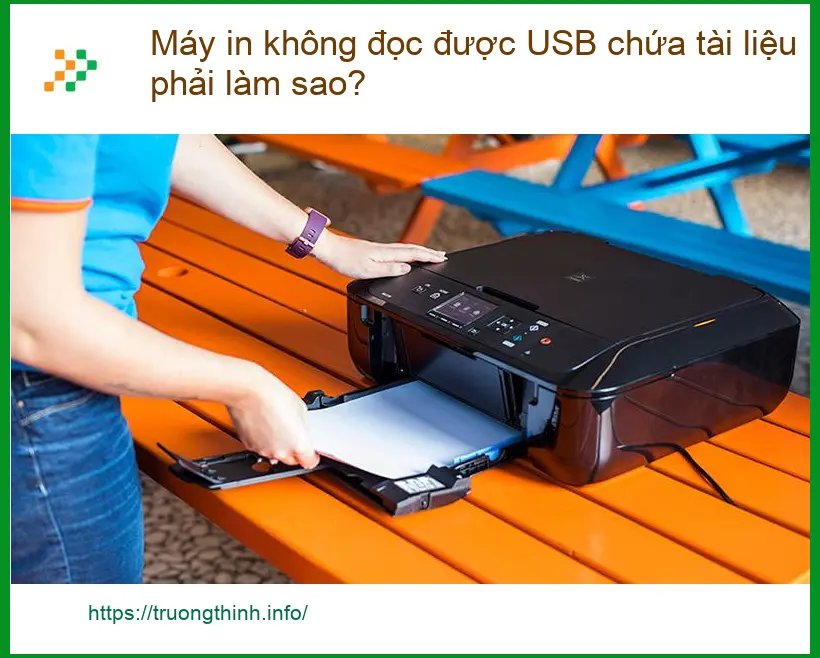
Máy in không nhận diện được USB thường do một hoặc nhiều yếu tố kết hợp. Hiểu rõ gốc rễ vấn đề sẽ giúp bạn tiết kiệm thời gian và công sức trong quá trình khắc phục.
Lỗi định dạng USB hoặc tập tin không tương thích
Một trong những nguyên nhân phổ biến nhất khiến máy in không thể đọc được USB là do định dạng của ổ đĩa hoặc loại tập tin không được hỗ trợ. Hầu hết các máy in chỉ tương thích với định dạng FAT32 cho USB và các loại tệp như PDF, JPG, TIFF. Nếu USB của bạn được định dạng theo NTFS hoặc exFAT, hoặc chứa các tệp DOCX, XLSX trực tiếp, máy in sẽ không thể truy cập.
Kiểm tra định dạng USB và chuyển đổi các tập tin sang định dạng tương thích là bước đầu tiên cần thực hiện. Đôi khi, việc USB bị lỗi sector hoặc nhiễm virus cũng có thể làm gián đoạn quá trình đọc dữ liệu.
Cổng USB trên máy in bị hỏng hoặc lỗi driver
Cổng USB vật lý trên máy in có thể bị hỏng do va đập, bụi bẩn tích tụ hoặc oxy hóa các chân tiếp xúc. Điều này ngăn cản kết nối vật lý giữa USB và máy in. Ngoài ra, lỗi driver (trình điều khiển) USB bên trong firmware của máy in cũng có thể là thủ phạm. Driver cũ, bị hỏng hoặc không tương thích sẽ không cho phép máy in giao tiếp đúng cách với thiết bị ngoại vi.
Để loại trừ khả năng này, bạn nên thử cắm USB vào một cổng khác trên máy in (nếu có) hoặc thử một USB khác để xem máy in có nhận diện được không. Việc cập nhật driver máy in từ trang chủ nhà sản xuất cũng là một giải pháp cần cân nhắc.
Firmware máy in lỗi thời hoặc xung đột phần mềm
Firmware là phần mềm điều khiển hoạt động cơ bản của máy in. Nếu firmware bị lỗi thời hoặc có lỗi trong quá trình cập nhật, nó có thể ảnh hưởng đến khả năng đọc USB. Tương tự, các phần mềm tiện ích của máy in hoặc các ứng dụng bên thứ ba cài đặt trên máy tính (nếu máy in kết nối qua PC) có thể gây xung đột, làm gián đoạn chức năng đọc USB trực tiếp.
Việc kiểm tra phiên bản firmware hiện tại và so sánh với phiên bản mới nhất trên trang web của nhà sản xuất là rất quan trọng. Cập nhật firmware có thể giải quyết nhiều lỗi không mong muốn, bao gồm cả vấn đề không nhận USB.
Các yếu tố khác ảnh hưởng đến khả năng đọc USB
Ngoài các nguyên nhân trên, còn một số yếu tố ít gặp hơn nhưng vẫn có thể gây ra sự cố. Đó có thể là nguồn điện không ổn định cung cấp cho máy in, làm ảnh hưởng đến các cổng kết nối. Hoặc đôi khi, USB có dung lượng quá lớn (ví dụ: trên 64GB) mà máy in không hỗ trợ cũng là một vấn đề. Thậm chí, một số máy in chỉ hỗ trợ USB 2.0, trong khi bạn đang sử dụng USB 3.0 có thể gây ra sự cố tương thích.
Luôn đảm bảo máy in được cấp nguồn ổn định và sử dụng USB có dung lượng và chuẩn kết nối phù hợp với khuyến nghị của nhà sản xuất.
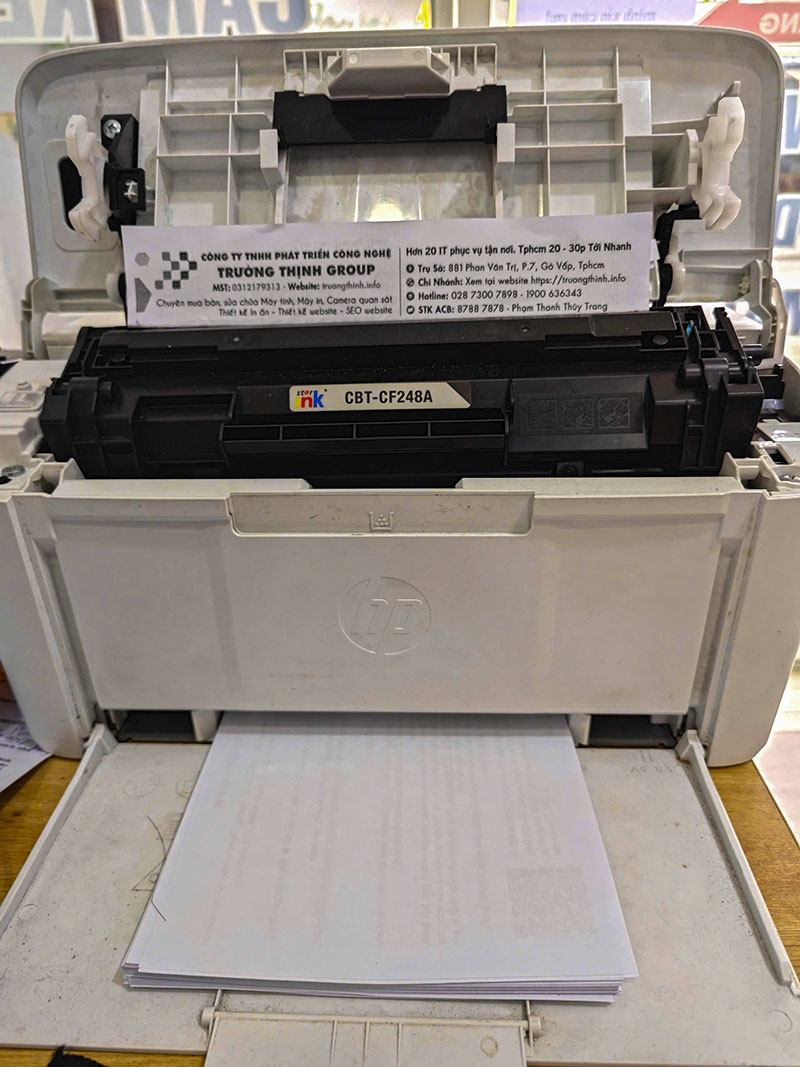
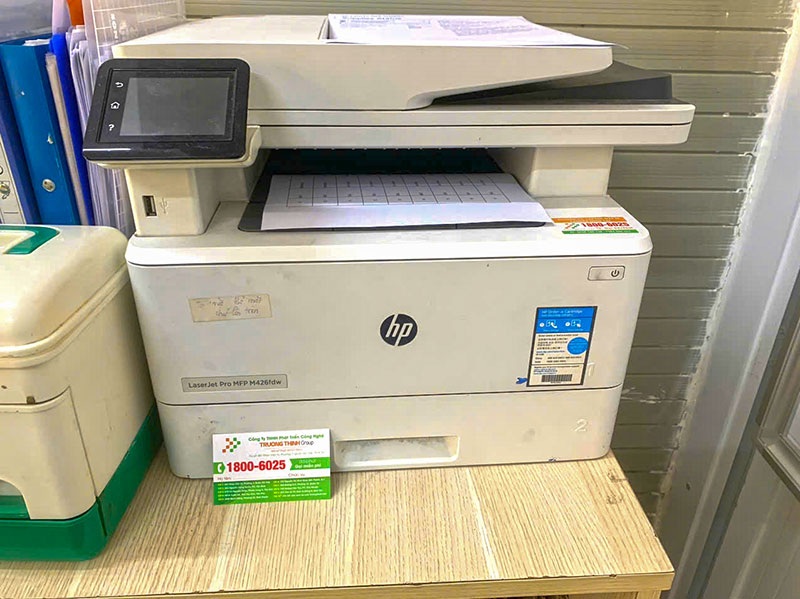
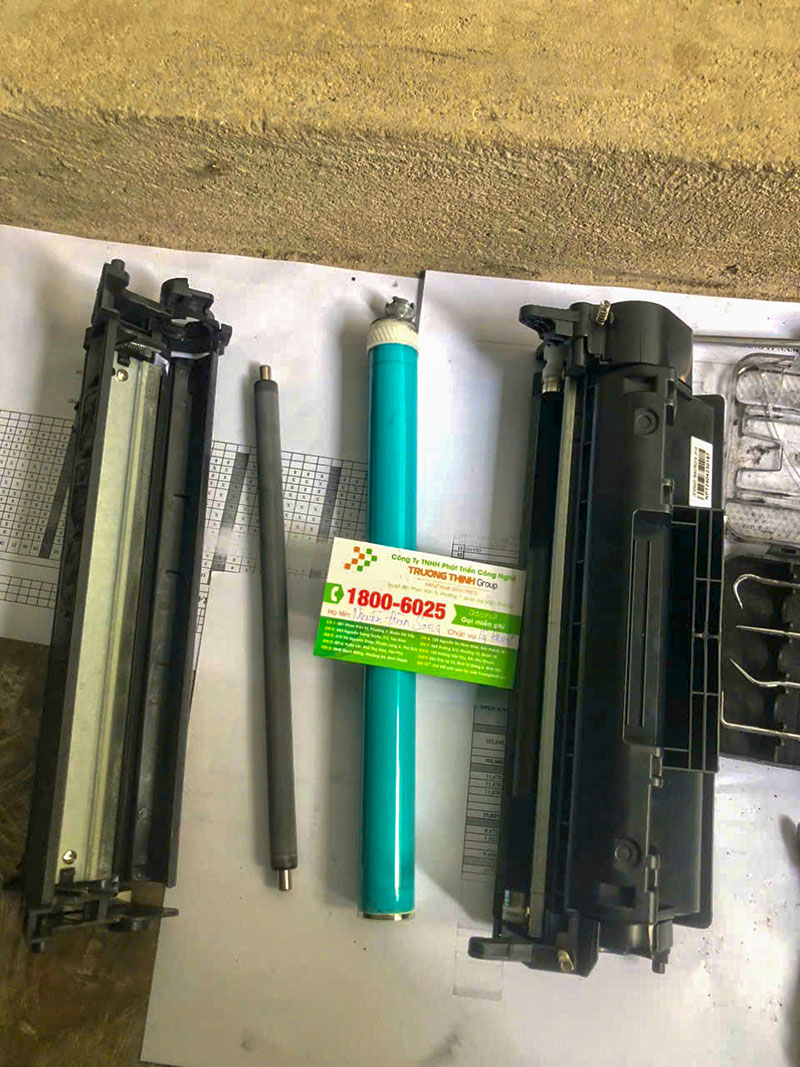
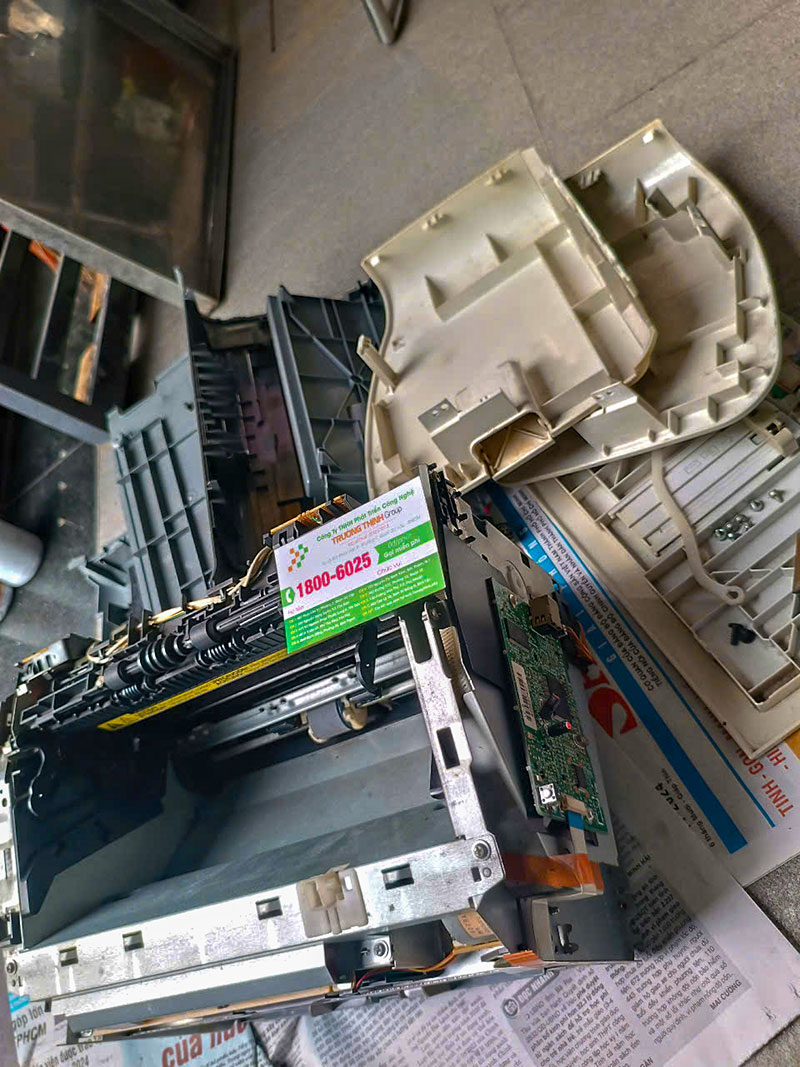
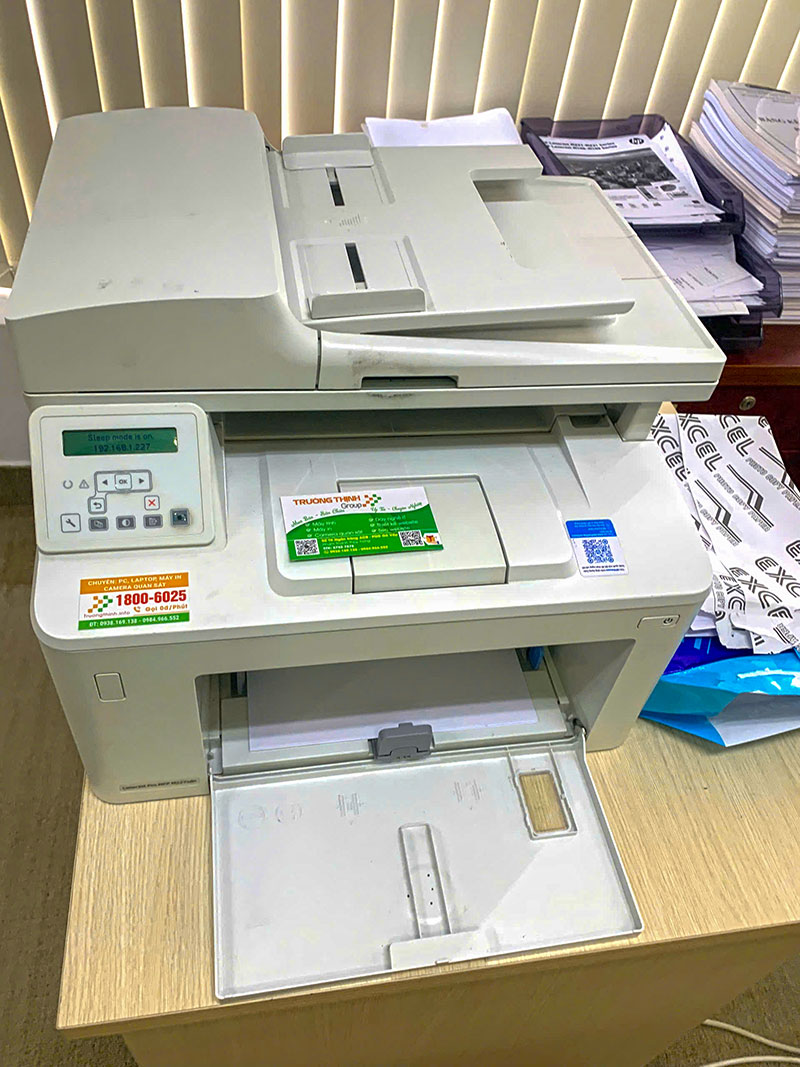
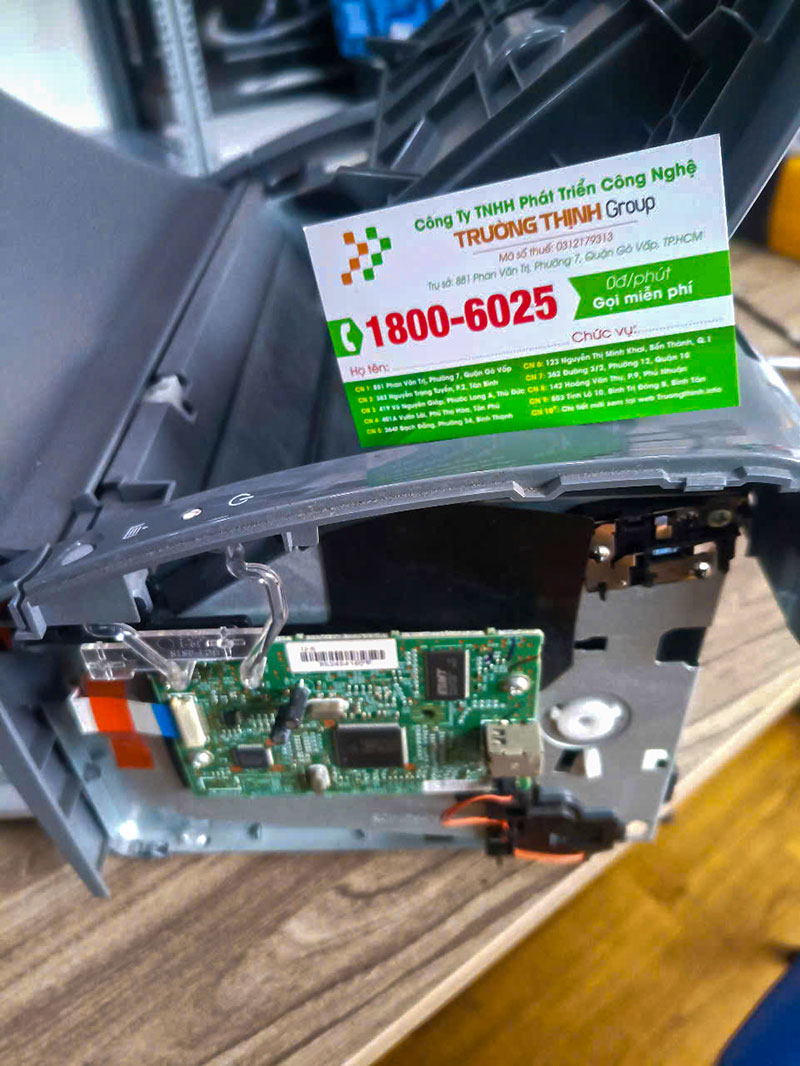
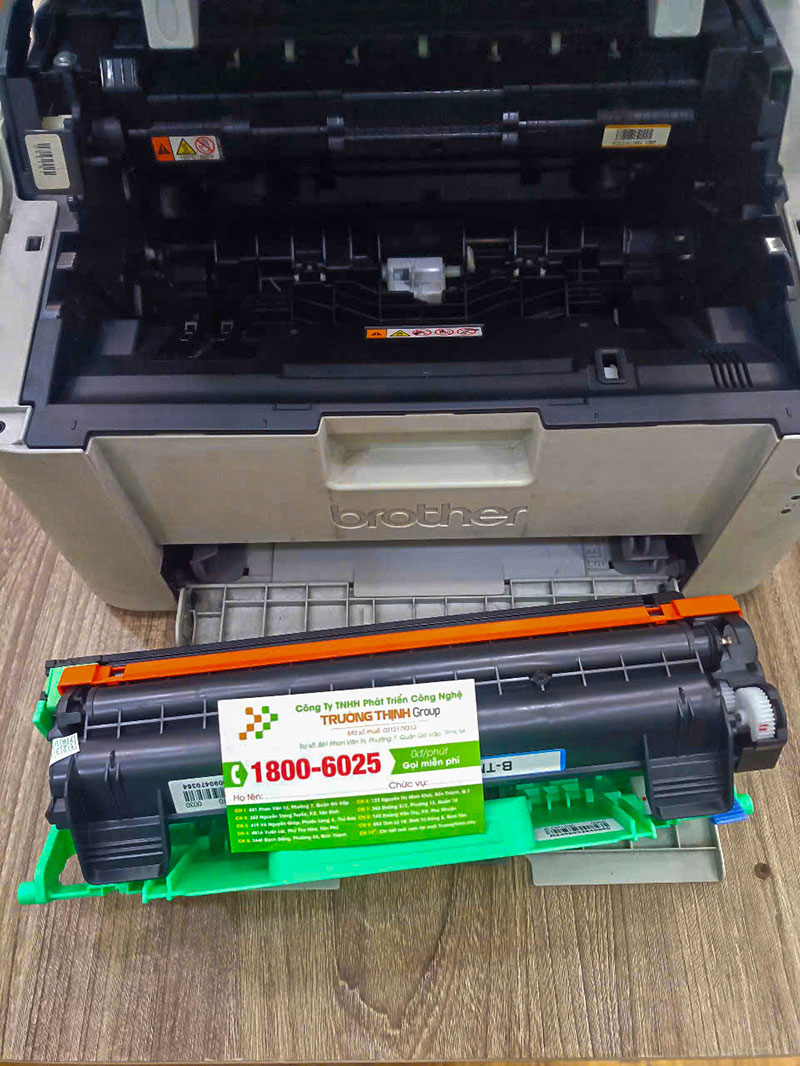
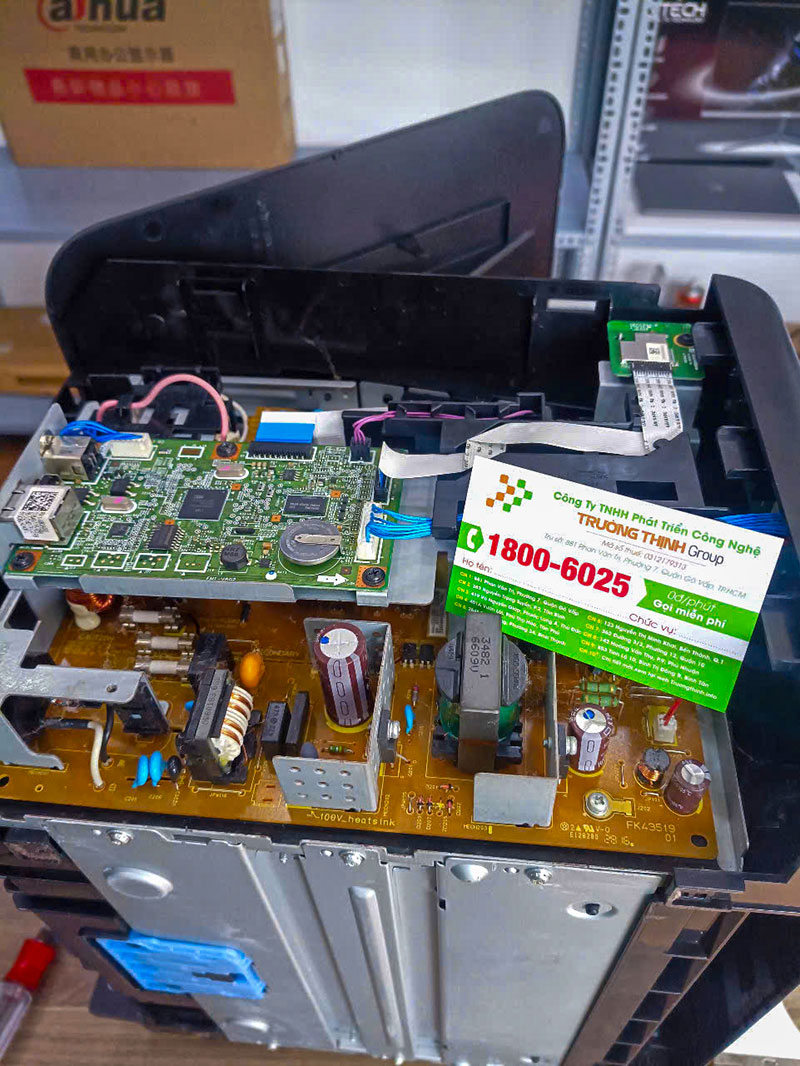
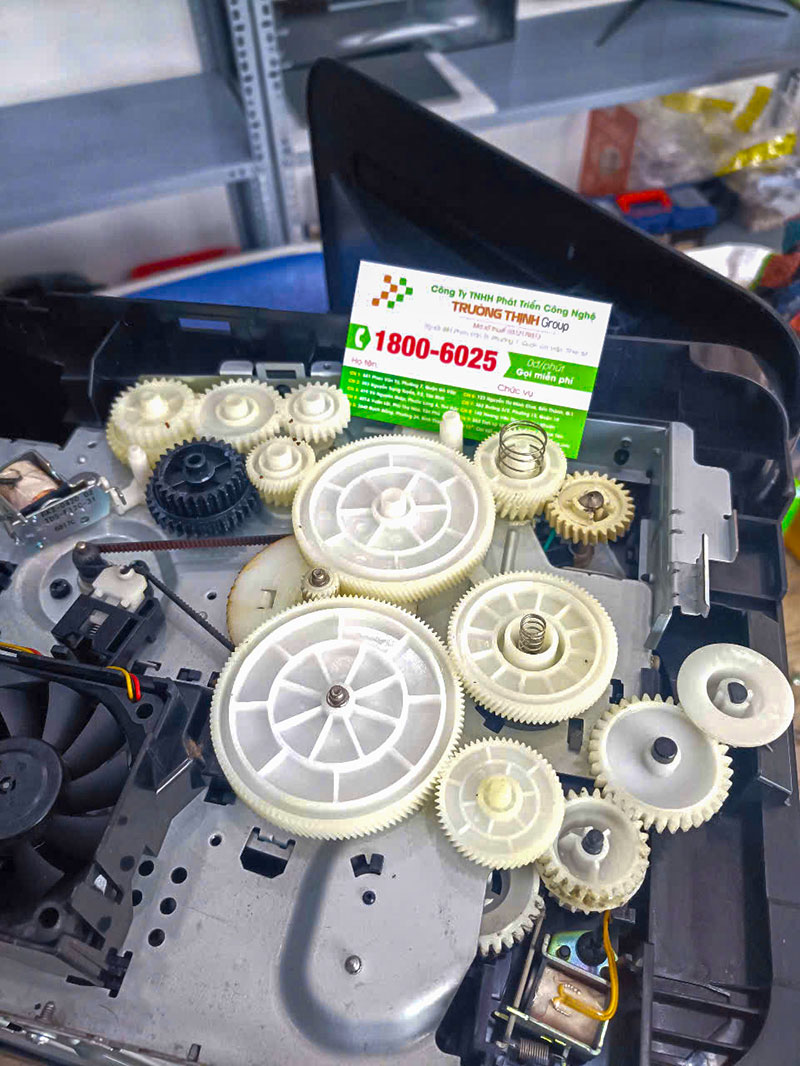
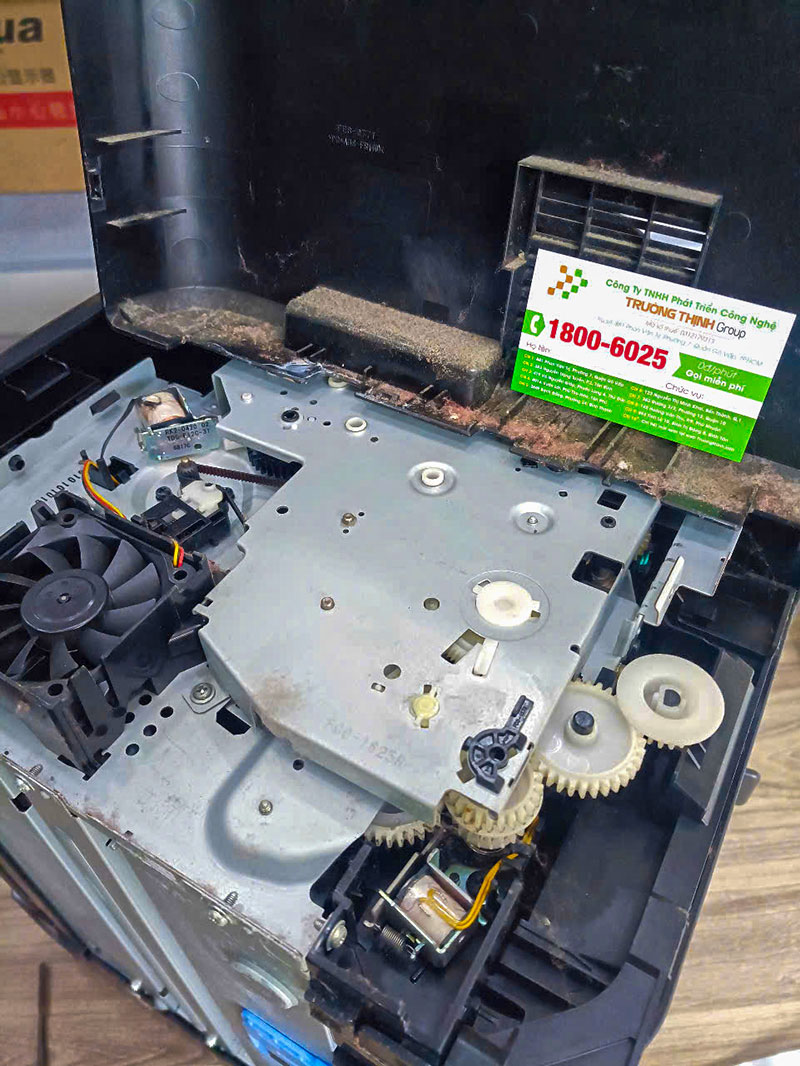


Hướng dẫn khắc phục sự cố máy in không nhận USB
Khi đã xác định được các nguyên nhân tiềm ẩn, việc khắc phục sẽ trở nên dễ dàng hơn. Hãy thực hiện theo các bước dưới đây để giải quyết vấn đề.
Kiểm tra và định dạng lại USB đúng cách
Đầu tiên, hãy kiểm tra định dạng của USB. Cắm USB vào máy tính, chuột phải vào ổ đĩa USB trong “This PC” (hoặc “My Computer”), chọn “Properties” và xem mục “File system”. Nếu không phải FAT32, bạn cần sao lưu dữ liệu và định dạng lại USB.
Để định dạng, chuột phải vào USB, chọn “Format…”, chọn “FAT32” trong mục “File system”, bỏ chọn “Quick Format” (nếu cần kiểm tra lỗi sector) và nhấn “Start”. Sau đó, hãy chắc chắn rằng các tài liệu bạn muốn in được lưu dưới dạng PDF hoặc JPG.
Nếu máy in của bạn gặp phải các vấn đề liên quan đến mạng, có thể tham khảo thêm về thủ thuật máy in không tìm thấy địa chỉ IP lỗi mạng để có cái nhìn tổng quan hơn về các sự cố kết nối.
Vệ sinh cổng USB và kiểm tra cáp kết nối
Sử dụng khí nén hoặc cọ mềm để làm sạch bụi bẩn, xơ vải tích tụ bên trong cổng USB của máy in. Đôi khi, một hạt bụi nhỏ cũng có thể ngăn cản kết nối. Đồng thời, kiểm tra xem có bất kỳ chân tiếp xúc nào bị cong, gãy hoặc oxy hóa không. Nếu có, bạn cần cẩn thận nắn lại hoặc cân nhắc thay thế cổng.
Nếu máy in của bạn có nhiều cổng USB, hãy thử cắm USB vào các cổng khác nhau để xác định xem có phải một cổng cụ thể bị lỗi hay không. Đảm bảo rằng USB được cắm chắc chắn và không bị lỏng lẻo.
Cập nhật driver và firmware máy in
Truy cập trang web chính thức của nhà sản xuất máy in (ví dụ: HP, Canon, Brother, Epson). Tìm kiếm model máy in của bạn và tải về phiên bản driver, firmware mới nhất. Thực hiện theo hướng dẫn cài đặt của nhà sản xuất. Quá trình cập nhật firmware cần được thực hiện cẩn thận để tránh làm hỏng máy in.
Sau khi cập nhật, hãy khởi động lại máy in và thử lại với USB. Việc này thường giải quyết được các vấn đề liên quan đến phần mềm điều khiển nội bộ.
Trong trường hợp máy in của bạn không lưu được cấu hình mạng sau khi cập nhật, bạn có thể tìm hiểu cách xử lý tại thủ thuật máy in không lưu được cấu hình mạng.
Khởi động lại máy in và kiểm tra nguồn điện
Một thao tác đơn giản nhưng hiệu quả là tắt máy in hoàn toàn, rút dây nguồn ra khỏi ổ cắm trong khoảng 1-2 phút, sau đó cắm lại và bật máy. Thao tác này giúp reset các mạch điện tử và xóa bỏ các lỗi tạm thời trong bộ nhớ máy in.
Đồng thời, đảm bảo máy in được cắm vào một ổ điện ổn định, không chung với các thiết bị tiêu thụ điện năng lớn khác có thể gây sụt áp. Nguồn điện không đủ hoặc không ổn định có thể ảnh hưởng đến hoạt động của các cổng kết nối.
Thử với USB và tài liệu khác
Để loại trừ khả năng USB hoặc tài liệu bị lỗi, hãy thử sử dụng một USB khác (đã được định dạng FAT32 và chứa các tệp PDF/JPG) hoặc thử in một tài liệu khác từ USB. Nếu máy in nhận USB và in được tài liệu khác, vấn đề nằm ở USB hoặc tệp tin ban đầu của bạn.
Nếu sau tất cả các bước trên mà máy in vẫn không đọc được USB, có thể vấn đề nằm ở phần cứng bên trong máy in, đòi hỏi sự can thiệp của kỹ thuật viên chuyên nghiệp.
Tại Trường Thịnh Group, chúng tôi hiểu rằng mỗi sự cố máy in đều gây ảnh hưởng đến công việc và cuộc sống của bạn. Đội ngũ kỹ sư của chúng tôi được đào tạo chuyên sâu, có kinh nghiệm xử lý hàng ngàn trường hợp máy in không nhận USB, từ các lỗi phần mềm đến hỏng hóc phần cứng phức tạp. Quy trình chẩn đoán và sửa chữa tại Trường Thịnh luôn minh bạch, đảm bảo khách hàng hiểu rõ nguyên nhân và giải pháp.
Đặc biệt, Trường Thịnh Group luôn cam kết đồng hành cùng cộng đồng. Nếu quý khách là học sinh, sinh viên hoặc người lao động có hoàn cảnh khó khăn, hãy chủ động thông báo để chúng tôi kích hoạt chính sách trợ giá giảm ngay 10% – 15% chi phí linh kiện và dịch vụ, giúp bạn tiếp cận dịch vụ sửa chữa chất lượng với mức giá phải chăng nhất.
Vì mỗi dòng máy in có cấu trúc vi mạch và firmware khác nhau, nếu bạn đã thử các bước trên mà vẫn chưa xác định rõ nguyên nhân lỗi, hãy gọi ngay hotline để kỹ sư trưởng của Trường Thịnh Group hỗ trợ kiểm tra, chẩn đoán bắt bệnh từ xa hoàn toàn miễn phí. Đừng để sự cố nhỏ làm gián đoạn công việc của bạn!
Bảng giá dịch vụ kiểm tra và sửa chữa lỗi máy in không nhận USB tại Trường Thịnh Group
| Hạng mục sửa chữa | Chi phí ước tính | Thời gian xử lý | Bảo hành |
|---|---|---|---|
| Kiểm tra, vệ sinh cổng USB | 100.000 – 150.000 VNĐ | 15 – 30 phút | Không áp dụng |
| Cập nhật Firmware/Driver | 150.000 – 250.000 VNĐ | 30 – 60 phút | 1 tháng |
| Sửa chữa/Thay thế cổng USB | 300.000 – 500.000 VNĐ | 1 – 2 giờ | 3 tháng |
| Kiểm tra, sửa lỗi mainboard liên quan USB | 500.000 – 800.000 VNĐ+ | 2 – 4 giờ (hoặc hơn) | 3 – 6 tháng |
Lưu ý: Bảng giá trên chỉ mang tính chất tham khảo. Chi phí thực tế có thể thay đổi tùy thuộc vào dòng máy in cụ thể, mức độ hư hỏng của linh kiện và thời điểm sửa chữa. Kỹ thuật viên sẽ báo giá chính xác sau khi kiểm tra trực tiếp.
| Dịch vụ | Giá (VNĐ) | Ghi chú |
|---|---|---|
| Nạp mực máy in tại nhà | ||
| - Máy in Canon | 70.000 – 120.000 | Giảm giá 10% khi nạp từ 2 máy trở lên |
| - Máy in HP | 70.000 – 120.000 | |
| - Máy in Epson | 80.000 – 130.000 | |
| - Máy in Brother | 80.000 – 130.000 | |
| - Máy in Xerox | 80.000 – 130.000 | |
| - Máy in Panasonic | 80.000 – 130.000 | |
| - Máy in Toshiba | 90.000 – 150.000 | |
| - Máy in Ricoh | 90.000 – 150.000 | |
| Bảo dưỡng máy in (định kỳ) | 150.000 – 250.000 | Bao gồm vệ sinh, kiểm tra lỗi, bôi trơn linh kiện |
| Sửa chữa máy in | ||
| - Sửa máy in không nhận lệnh | 120.000 – 250.000 | |
| - Sửa lỗi bản in bị mờ, nhòe | 180.000 – 300.000 | |
| - Sửa máy in kẹt giấy | 100.000 – 200.000 | |
| - Kết nối máy in với máy tính | 80.000 – 150.000 | |
| - Sửa lỗi đèn báo nhấp nháy | 120.000 – 250.000 |
- Bảng giá trên mang tính tham khảo và có thể thay đổi tùy theo tình trạng cụ thể của máy in.
- Giá chưa bao gồm thuế VAT.
Câu hỏi thường gặp khi máy in không đọc được USB
1. Tại sao máy in của tôi không nhận USB dù đã định dạng FAT32?
Ngay cả khi USB đã định dạng FAT32, máy in vẫn có thể không nhận do một số nguyên nhân khác. Có thể cổng USB trên máy in bị hỏng vật lý, driver USB trong firmware máy in bị lỗi, firmware máy in quá cũ không tương thích với USB hiện đại, hoặc USB có dung lượng quá lớn (ví dụ trên 32GB hoặc 64GB) mà máy in không hỗ trợ. Ngoài ra, USB có thể bị lỗi vật lý hoặc chứa các sector hỏng.
2. Tôi có thể in trực tiếp file Word (.docx) từ USB trên máy in không?
Hầu hết các máy in đa chức năng (MFP) hoặc máy in văn phòng hiện đại đều không hỗ trợ in trực tiếp các định dạng tài liệu như .docx, .xlsx, .pptx từ USB. Chúng thường chỉ hỗ trợ các định dạng hình ảnh (JPG, TIFF) và tài liệu PDF. Để in file Word, bạn cần chuyển đổi chúng sang định dạng PDF trước khi lưu vào USB hoặc in thông qua máy tính đã cài đặt driver máy in.
3. Làm thế nào để kiểm tra xem cổng USB trên máy in có bị hỏng không?
Để kiểm tra cổng USB, bạn có thể thử cắm một USB khác (đã biết là hoạt động tốt và chứa file tương thích) vào cổng đó. Nếu máy in vẫn không nhận, hãy thử cắm USB đó vào các cổng USB khác trên máy in (nếu có). Nếu tất cả các cổng đều không nhận, có thể vấn đề nằm ở mạch điều khiển USB bên trong máy in. Nếu chỉ một cổng không nhận, khả năng cao cổng đó bị hỏng vật lý. Bạn cũng có thể dùng đèn pin kiểm tra xem có dị vật hay chân tiếp xúc bị cong vênh không.
4. Việc cập nhật firmware máy in có rủi ro gì không?
Cập nhật firmware máy in là một quá trình quan trọng nhưng cũng tiềm ẩn rủi ro nếu không thực hiện đúng cách. Các rủi ro bao gồm mất điện đột ngột trong quá trình cập nhật, sử dụng sai file firmware cho model máy in, hoặc ngắt kết nối máy in với máy tính (nếu cập nhật qua PC). Những lỗi này có thể làm hỏng firmware, khiến máy in không thể khởi động hoặc hoạt động sai chức năng. Luôn đảm bảo nguồn điện ổn định và tuân thủ chặt chẽ hướng dẫn của nhà sản xuất khi cập nhật.
Nếu bạn đang gặp các vấn đề khác như máy in không được font đặc biệt, bạn có thể tìm hiểu thêm tại thủ thuật máy in không được font đặc biệt. Hoặc nếu laptop của bạn có vấn đề về quạt, hãy xem sửa laptop quận 3 xử lý quạt kêu to nóng.
Hy vọng những chia sẻ trên sẽ giúp bạn khắc phục thành công lỗi máy in không đọc được USB. Nếu cần hỗ trợ chuyên sâu, đừng ngần ngại liên hệ Trường Thịnh Group để được tư vấn tận tình!


