



Văn phòng
Văn phòng Outlook báo hộp thư đầy dù đã xóa email – Cách tự khắc phục tại nhà
Dung lượng hộp thư Outlook báo đầy dù đã xóa email là một vấn đề phổ biến, gây gián đoạn công việc và làm người dùng bối rối. Bạn đang tự hỏi Văn phòng Outlook báo hộp thư đầy dù đã xóa email phải làm sao? Đừng vội lo lắng, đây thường là dấu hiệu của việc quản lý dữ liệu chưa tối ưu hoặc các file tạm ẩn còn tồn đọng, cần được xử lý nhanh chóng để khôi phục hiệu suất.
Nguyên nhân Outlook báo đầy dù đã xóa email
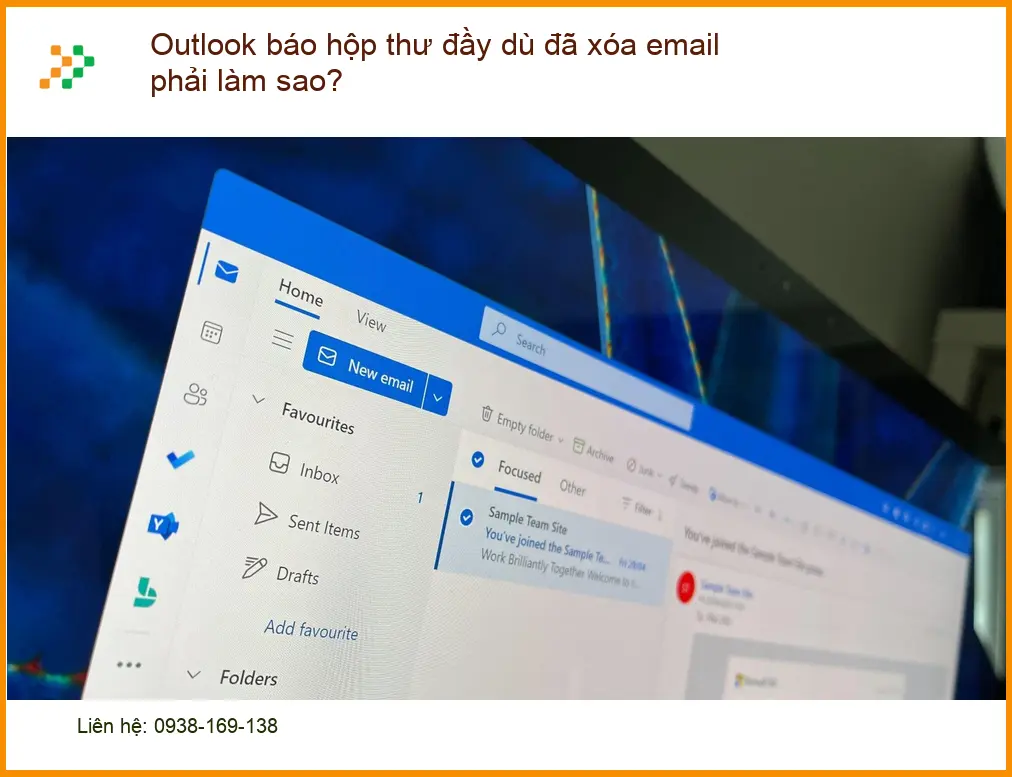
Khi hộp thư Outlook của bạn liên tục báo đầy, dù đã thực hiện thao tác xóa email, nguyên nhân gốc rễ thường nằm ở cách Outlook quản lý và lưu trữ dữ liệu. Việc hiểu rõ cơ chế này giúp bạn có cái nhìn trực diện hơn về vấn đề.
Kích thước file dữ liệu Outlook (.PST/.OST)
Outlook lưu trữ tất cả email, lịch, danh bạ và các mục khác vào các file dữ liệu cục bộ trên máy tính của bạn, thường là file .PST (Personal Storage Table) hoặc .OST (Offline Storage Table). Khi bạn xóa email, chúng không biến mất ngay lập tức mà được chuyển vào thư mục “Deleted Items” hoặc “Thùng rác”. Ngay cả khi bạn xóa khỏi thùng rác, dung lượng file .PST/.OST vẫn chưa được giải phóng hoàn toàn cho đến khi bạn thực hiện thao tác nén file. Đây là lý do chính khiến bạn vẫn gặp tình trạng sửa lỗi file pst outlook khi file bị lỗi hoặc quá lớn.
Giới hạn dung lượng mặc định
Các phiên bản Outlook cũ hơn (như Outlook 2003, 2007) có giới hạn dung lượng file .PST/.OST khá thấp, chỉ khoảng 20GB. Các phiên bản mới hơn (Outlook 2010 trở đi) đã tăng giới hạn lên 50GB hoặc hơn, nhưng vẫn có một ngưỡng nhất định. Khi file dữ liệu vượt quá giới hạn này, Outlook sẽ bắt đầu hiển thị cảnh báo “hộp thư đầy” hoặc “mailbox full”, gây khó chịu và cản trở công việc.
Lưu ý quan trọng: Việc để file dữ liệu Outlook vượt quá giới hạn khuyến nghị không chỉ gây ra thông báo lỗi mà còn có thể làm hỏng file, dẫn đến mất dữ liệu quan trọng. Hãy chủ động kiểm tra và quản lý dung lượng.
Vị trí lưu trữ file dữ liệu
File .PST và .OST thường được lưu trữ trên ổ đĩa hệ thống (thường là ổ C:), nơi cài đặt Windows và các chương trình khác. Khi kích thước file này tăng lên, nó không chỉ chiếm dụng không gian lưu trữ quý giá mà còn có thể làm chậm hiệu suất tổng thể của máy tính, đặc biệt là khi ổ C: gần đầy.
Ảnh hưởng đến hiệu suất hệ thống
Một file dữ liệu Outlook quá lớn có thể làm giảm đáng kể hiệu suất của ứng dụng. Bạn có thể gặp phải tình trạng Outlook khởi động chậm, bị treo, hoặc phản hồi kém khi thực hiện các thao tác như tìm kiếm email, gửi/nhận thư. Điều này ảnh hưởng trực tiếp đến năng suất làm việc hàng ngày.
Các bước khắc phục lỗi hộp thư Outlook đầy hiệu quả
Để giải quyết triệt để tình trạng Outlook báo đầy, bạn cần thực hiện một số bước dọn dẹp và tối ưu hóa file dữ liệu. Đây là những thao tác bạn có thể tự thử nghiệm tại nhà.
Xóa email vĩnh viễn và dọn dẹp thùng rác
Đảm bảo rằng bạn đã xóa email khỏi tất cả các thư mục liên quan, không chỉ “Inbox”.
- Xóa từ thư mục “Deleted Items” (Mục đã xóa): Chuột phải vào thư mục này và chọn “Empty Folder” (Làm trống thư mục).
- Xóa từ thư mục “Junk Email” (Thư rác): Tương tự, làm trống thư mục này.
- Kiểm tra “Recoverable Items” (Mục có thể phục hồi): Trong một số trường hợp, email đã xóa vẫn nằm trong khu vực này. Bạn có thể truy cập qua “Folder” > “Recover Deleted Items” trên thanh ribbon của Outlook để xóa vĩnh viễn.
| Hạng mục dọn dẹp | Mô tả | Thao tác |
|---|---|---|
| Deleted Items | Email đã xóa tạm thời | Empty Folder |
| Junk Email | Thư rác tự động lọc | Empty Folder |
| Recoverable Items | Email xóa vĩnh viễn nhưng còn lưu tạm | Recover Deleted Items > Purge Selected Items |
| Old Attachments | Tệp đính kèm lớn, cũ | Lưu ra ngoài, sau đó xóa email |
Nén file dữ liệu Outlook (.PST/.OST)
Sau khi xóa email, bước quan trọng tiếp theo là nén file dữ liệu để giải phóng không gian thực tế trên ổ đĩa. Đây là thao tác thường bị bỏ qua nhưng lại cực kỳ hiệu quả. Để nén file, bạn vào File > Account Settings > Account Settings, chọn tab “Data Files”, chọn file .PST hoặc .OST cần nén, sau đó click “Settings” > “Compact Now”. Quá trình này có thể mất một chút thời gian tùy thuộc vào kích thước file. Việc duy trì các thiết bị văn phòng khác như máy in cũng cần được chú trọng, ví dụ như sửa máy in brother hl-l2361dn bị mờ để đảm bảo công việc không bị gián đoạn.
Giải pháp chuyên sâu và hỗ trợ từ Trường Thịnh Group
Nếu bạn đã thử các bước trên mà vẫn không giải quyết được vấn đề, hoặc bạn muốn một giải pháp tối ưu hơn mà không tốn thời gian tự mày mò, Trường Thịnh Group sẵn sàng hỗ trợ. Chúng tôi hiểu rằng thời gian của bạn là vàng bạc.
Dịch vụ kiểm tra và tối ưu hóa Outlook
Trường Thịnh Group với đội ngũ kỹ sư chuyên môn cao, quy trình chuẩn đoán chính xác và kinh nghiệm xử lý hàng ngàn trường hợp Outlook phức tạp, sẽ giúp bạn:
- Phân tích nguyên nhân gốc rễ của tình trạng hộp thư đầy.
- Tối ưu hóa cài đặt Outlook và cấu hình tài khoản email.
- Nén và quản lý file dữ liệu .PST/.OST một cách an toàn, hiệu quả.
- Tư vấn các giải pháp lưu trữ email dài hạn, như lưu trữ đám mây hoặc archive email.
- Kiểm tra và khắc phục các lỗi liên quan khác, đảm bảo hệ thống email hoạt động ổn định.
Chúng tôi không chỉ tập trung vào phần mềm mà còn cung cấp dịch vụ toàn diện cho thiết bị văn phòng, bao gồm cả thay bàn phím laptop razer blade 14 chính hãng, đảm bảo mọi thiết bị của bạn luôn trong tình trạng tốt nhất.
Vì mỗi dòng máy và cấu hình Outlook có cấu trúc vi mạch khác nhau, nếu bạn chưa xác định rõ nguyên nhân lỗi, hãy gọi ngay hotline để kỹ sư trưởng của Trường Thịnh Group hỗ trợ kiểm tra, chẩn đoán bắt bệnh từ xa hoàn toàn miễn phí. Đặc biệt, nếu quý khách là học sinh, sinh viên hoặc người lao động có hoàn cảnh khó khăn, hãy chủ động thông báo để Trường Thịnh Group kích hoạt chính sách trợ giá giảm ngay 10% – 15% chi phí linh kiện.
GỌI NGAY HỖ TRỢ MIỄN PHÍ: 1800 6025
Bảng giá dịch vụ khắc phục lỗi Outlook và tối ưu hệ thống
| Hạng mục dịch vụ | Chi phí ước tính | Thời gian xử lý | Bảo hành |
|---|---|---|---|
| Kiểm tra, chẩn đoán lỗi Outlook | Miễn phí (từ xa) | 15-30 phút | N/A |
| Tối ưu hóa file .PST/.OST | 250.000 – 450.000 VNĐ | 30-60 phút | 1 tháng |
| Khắc phục lỗi hộp thư đầy | 300.000 – 600.000 VNĐ | 45-90 phút | 3 tháng |
| Cấu hình lại Outlook/Tạo profile mới | 200.000 – 400.000 VNĐ | 30-60 phút | 1 tháng |
Lưu ý: Chi phí trên chỉ mang tính chất ước tính. Giá cuối cùng có thể thay đổi tùy thuộc vào phiên bản Outlook, mức độ phức tạp của lỗi và dung lượng dữ liệu cần xử lý sau khi kỹ thuật viên Trường Thịnh Group kiểm tra trực tiếp.
Câu hỏi thường gặp về lỗi hộp thư Outlook đầy
Dưới đây là một số câu hỏi thường gặp giúp bạn hiểu rõ hơn về vấn đề này.
Tại sao tôi đã xóa email nhưng Outlook vẫn báo đầy?
Nguyên nhân chính là do email sau khi xóa vẫn còn tồn tại trong các thư mục như “Deleted Items”, “Junk Email” hoặc khu vực “Recoverable Items”. Quan trọng hơn, kích thước file dữ liệu Outlook (.PST hoặc .OST) trên ổ cứng của bạn không tự động giảm ngay lập tức sau khi xóa email. Bạn cần thực hiện thao tác nén file dữ liệu để giải phóng không gian thực tế.
File PST/OST là gì và làm sao để giảm kích thước của chúng?
File .PST (Personal Storage Table) và .OST (Offline Storage Table) là nơi Outlook lưu trữ tất cả dữ liệu email, lịch, danh bạ cục bộ trên máy tính. Để giảm kích thước, bạn cần xóa vĩnh viễn các email không cần thiết khỏi tất cả các thư mục (bao gồm thùng rác và mục có thể phục hồi), sau đó thực hiện thao tác “Compact Now” (Nén ngay) cho file dữ liệu thông qua cài đặt tài khoản trong Outlook.
Có cách nào tự động quản lý dung lượng hộp thư Outlook không?
Outlook có một số tính năng giúp quản lý dung lượng như “AutoArchive” (Tự động lưu trữ) để di chuyển các email cũ sang một file .PST riêng biệt. Ngoài ra, bạn có thể thiết lập các quy tắc (Rules) để tự động xóa hoặc di chuyển email dựa trên tiêu chí nhất định. Tuy nhiên, việc kiểm tra và nén file định kỳ vẫn là cần thiết để duy trì hiệu suất tối ưu.
Khi nào tôi nên tìm đến dịch vụ chuyên nghiệp để xử lý lỗi Outlook?
Bạn nên tìm đến dịch vụ chuyên nghiệp như Trường Thịnh Group khi đã thử các bước tự khắc phục mà không thành công, hoặc khi bạn lo ngại về việc mất dữ liệu, hoặc khi file dữ liệu Outlook của bạn quá lớn và phức tạp để tự xử lý. Các chuyên gia sẽ giúp chẩn đoán chính xác nguyên nhân, tối ưu hóa hệ thống và đảm bảo an toàn dữ liệu của bạn.
Giải pháp công nghệ tối ưu từ Trường Thịnh Group


