




Thủ thuật Phần mềm
Thủ thuật Phần mềm Lỗi 3ds Max báo Script Error? Cách dọn dẹp và cài lại bản ổn định
Chào các chiến hữu đồ họa 3D! Nếu bạn đang đọc những dòng này, khả năng cao là bạn đã từng hoặc đang phải đối mặt với một trong những cơn ác mộng kinh hoàng nhất của dân 3ds Max: lỗi Script Error! Nó xuất hiện bất thình lình, phá hỏng workflow, và đôi khi khiến bạn muốn ‘đập máy’. Nhưng đừng vội nản chí! Hôm nay, chúng ta sẽ cùng nhau đi sâu vào Thủ thuật Phần mềm Lỗi 3ds Max báo Script Error? Cách dọn dẹp và cài lại bản ổn định. Giải pháp trực tiếp và hiệu quả nhất cho vấn đề này thường nằm ở việc xác định và loại bỏ các script, plugin bị hỏng hoặc xung đột, sau đó thực hiện một quy trình dọn dẹp hệ thống kỹ lưỡng và cài đặt lại 3ds Max từ đầu để đảm bảo một môi trường làm việc ‘sạch sẽ’ và ổn định. Hãy cùng tìm hiểu chi tiết cách thực hiện để biến nỗi ám ảnh này thành quá khứ, giúp bạn tập trung hoàn toàn vào công việc sáng tạo mà không bị gián đoạn. Đôi khi, việc khắc phục những lỗi phần mềm phức tạp như vậy đòi hỏi sự tỉ mỉ và kiến thức chuyên sâu, tương tự như việc thay webcam laptop Vaio N-series cần sự chính xác để đảm bảo thiết bị hoạt động trơn tru.
Lỗi Script Error trong 3ds Max là gì và tại sao nó lại ám ảnh dân thiết kế?
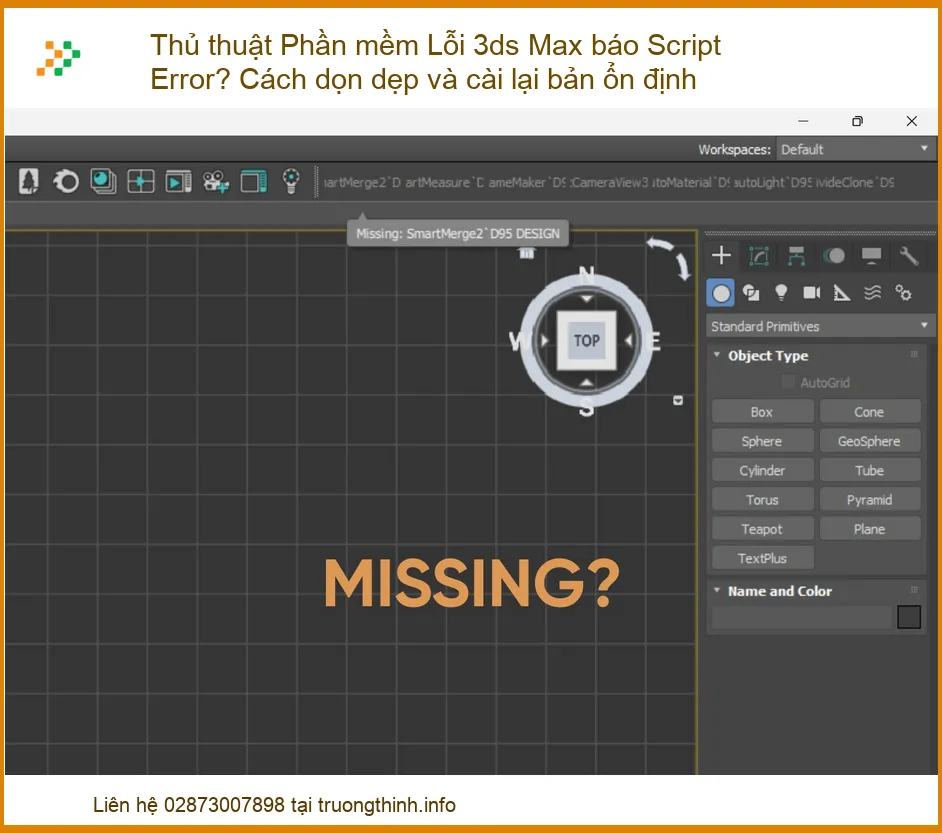
Lỗi Script Error trong 3ds Max không phải là một lỗi cụ thể mà là một thông báo chung cho biết có vấn đề xảy ra khi phần mềm cố gắng thực thi một đoạn mã (script) hoặc một plugin nào đó. Nó có thể xuất hiện dưới nhiều dạng khác nhau, từ những hộp thoại báo lỗi khó hiểu đến việc 3ds Max đột ngột đóng băng hoặc crash. Đối với dân thiết kế 3D, đặc biệt là những người làm việc với các dự án lớn, lỗi này thực sự là một cơn ác mộng. Nó không chỉ làm gián đoạn công việc, gây mất dữ liệu nếu bạn chưa kịp lưu, mà còn làm giảm năng suất và gây ức chế tâm lý. Tưởng tượng bạn đang ở giữa một deadline gấp rút, và ‘bùm!’, một thông báo Script Error xuất hiện, khiến mọi công sức đổ sông đổ biển. Đó là lý do tại sao việc hiểu rõ và biết cách khắc phục lỗi này là cực kỳ quan trọng. Việc này cũng giống như khi chiếc laptop của bạn gặp sự cố nghiêm trọng, bạn cần tìm một địa chỉ uy tín để sửa laptop quận Gò Vấp để đảm bảo máy được sửa chữa đúng cách và nhanh chóng.
Các nguyên nhân gốc rễ gây ra Script Error
Để ‘bắt bệnh’ chính xác, chúng ta cần hiểu rõ những ‘thủ phạm’ tiềm ẩn đằng sau lỗi Script Error. Đây là những nguyên nhân phổ biến nhất mà các chuyên gia kỹ thuật thường gặp:
- Plugin không tương thích hoặc lỗi thời: Đây là nguyên nhân hàng đầu. Các plugin của bên thứ ba, đặc biệt là những bản crack hoặc không được cập nhật thường xuyên, rất dễ gây xung đột với phiên bản 3ds Max hiện tại của bạn.
- Script độc hại hoặc lỗi thời: Tương tự như plugin, các script (ví dụ: script tự động hóa, script hỗ trợ công việc) nếu không được viết chuẩn hoặc đã quá cũ có thể gây ra lỗi khi 3ds Max cố gắng chạy chúng. Một số script độc hại (ví dụ: script virus) cũng có thể làm hỏng file và gây lỗi.
- File cài đặt 3ds Max bị hỏng: Trong quá trình cài đặt hoặc sử dụng, các file hệ thống của 3ds Max có thể bị hỏng do virus, tắt máy đột ngột, hoặc lỗi ổ cứng.
- Xung đột phần mềm khác: Đôi khi, các phần mềm khác chạy song song với 3ds Max (ví dụ: phần mềm bảo mật, phần mềm đồ họa khác) có thể gây ra xung đột tài nguyên hoặc can thiệp vào hoạt động của 3ds Max.
- Lỗi hệ điều hành hoặc driver: Một hệ điều hành không ổn định, driver card đồ họa cũ hoặc bị lỗi cũng có thể là nguyên nhân gián tiếp dẫn đến Script Error.
Việc xác định đúng nguyên nhân sẽ giúp chúng ta đưa ra giải pháp khắc phục hiệu quả nhất, tránh tình trạng ‘chữa lợn lành thành lợn què’. Đôi khi, việc này phức tạp như tìm ra địa chỉ sửa màn hình máy tính quận 10 uy tín để giải quyết các vấn đề hiển thị khó chịu.
Dấu hiệu nhận biết bạn đang “dính chưởng” Script Error
Trước khi bắt tay vào ‘đại phẫu’, hãy cùng điểm qua những dấu hiệu phổ biến cho thấy 3ds Max của bạn đang gặp vấn đề với Script Error. Nhận biết sớm giúp bạn có phương án xử lý kịp thời, tránh những hậu quả nghiêm trọng hơn:
- Pop-up báo lỗi liên tục: Đây là dấu hiệu rõ ràng nhất. Các hộp thoại báo lỗi với nội dung ‘Script Error’, ‘MAXScript Runtime Error’, hoặc các thông báo liên quan đến plugin/script sẽ xuất hiện thường xuyên, gây khó chịu và cản trở công việc.
- 3ds Max crash đột ngột: Phần mềm tự động đóng mà không có cảnh báo, đặc biệt là khi bạn thực hiện một thao tác cụ thể (ví dụ: mở file, chạy render, sử dụng một công cụ nào đó).
- Tính năng không hoạt động: Một số công cụ, menu, hoặc chức năng trong 3ds Max bỗng dưng không thể sử dụng được hoặc hoạt động sai lệch.
- Hiệu suất giảm sút: 3ds Max chạy chậm bất thường, lag, hoặc tốn nhiều tài nguyên hệ thống hơn bình thường, ngay cả khi bạn đang làm việc với các cảnh đơn giản.
- Không thể mở file hoặc lưu file: Đây là dấu hiệu cực kỳ nguy hiểm, có thể dẫn đến mất mát dữ liệu nghiêm trọng.
Nếu bạn gặp một hoặc nhiều dấu hiệu trên, đừng chần chừ! Đã đến lúc phải hành động để cứu vãn 3ds Max của bạn. Tương tự như việc bạn cần phải thay loa laptop Razer Blade Stealth 13 khi âm thanh bị rè hoặc mất tiếng, việc khắc phục lỗi phần mềm cũng cần được thực hiện ngay lập tức.
Cảnh báo quan trọng!
Tuyệt đối không bỏ qua các thông báo lỗi Script Error. Việc tiếp tục làm việc trên một phiên bản 3ds Max bị lỗi có thể dẫn đến hỏng file dự án, mất dữ liệu không thể phục hồi, hoặc thậm chí làm hỏng hệ điều hành của bạn. Luôn sao lưu dữ liệu trước khi thực hiện bất kỳ thao tác sửa chữa nào!
Hướng dẫn “Đại phẫu” 3ds Max: Dọn dẹp và Cài đặt lại bản ổn định
Đây là phần quan trọng nhất! Chúng ta sẽ thực hiện một quy trình ‘đại phẫu’ toàn diện để loại bỏ mọi ‘mầm bệnh’ và mang lại một 3ds Max ‘khỏe mạnh’ nhất. Hãy chuẩn bị tinh thần và làm theo từng bước một cách cẩn thận. Quy trình này đòi hỏi sự kiên nhẫn và tỉ mỉ, nhưng kết quả sẽ rất xứng đáng. Đôi khi, việc máy tính phát ra tiếng ồn lớn cũng là một dấu hiệu của vấn đề nghiêm trọng, và bạn cần tìm sửa máy tính kêu to quận 4 để được hỗ trợ kịp thời.
Bước 1: Sao lưu dữ liệu và thiết lập quan trọng
Trước khi ‘đụng chạm’ vào hệ thống, việc đầu tiên và quan trọng nhất là sao lưu! Đừng bao giờ bỏ qua bước này, nếu không bạn có thể mất trắng công sức của mình. Hãy sao lưu những thứ sau:
- File dự án (Scene Files): Toàn bộ các file .max, .fbx, .obj, texture, v.v. của bạn. Copy chúng sang một ổ đĩa khác hoặc dịch vụ lưu trữ đám mây.
- Thiết lập UI tùy chỉnh (Custom UI): Nếu bạn đã tùy chỉnh giao diện, hotkeys, menu, hãy sao lưu các file .cui, .kbdx (thường nằm trong thư mục AppData của 3ds Max).
- Render Presets: Các thiết lập render tùy chỉnh của bạn.
- Material Libraries: Thư viện vật liệu riêng của bạn.
- Các script và plugin quan trọng: Nếu bạn có các script/plugin tự viết hoặc mua bản quyền, hãy sao lưu chúng để cài đặt lại sau.
Cách sao lưu: Đơn giản nhất là copy toàn bộ thư mục ‘scenes’, ‘scripts’, ‘plugins’ (nếu có) và các file thiết lập cá nhân sang một vị trí an toàn. Hãy nhớ rằng, phòng bệnh hơn chữa bệnh!
Bước 2: Gỡ bỏ 3ds Max “sạch sẽ” không tì vết
Gỡ bỏ 3ds Max không chỉ là vào Control Panel và Uninstall. Chúng ta cần đảm bảo không còn ‘tàn dư’ nào của phần mềm trên hệ thống. Đây là quy trình chi tiết:
Gỡ bỏ tiêu chuẩn qua Control Panel:
- Đóng hoàn toàn 3ds Max và mọi ứng dụng liên quan.
- Vào
Control Panel > Programs > Programs and Features(hoặcSettings > Apps > Apps & featurestrên Windows 10/11). - Tìm và gỡ bỏ tất cả các mục liên quan đến 3ds Max (ví dụ: Autodesk 3ds Max 20xx, Autodesk Material Library, Autodesk Revit Interoperability, v.v.). Gỡ bỏ theo thứ tự từ các thành phần phụ trợ đến phần mềm chính.
Dọn dẹp thủ công các file và thư mục còn sót lại:
Ngay cả sau khi gỡ bỏ, 3ds Max vẫn để lại rất nhiều file và thư mục. Chúng ta cần xóa chúng:
- Thư mục cài đặt chính: Xóa thư mục
C:\Program Files\Autodesk\3ds Max 20xx(thay ’20xx’ bằng phiên bản của bạn). - Thư mục người dùng (User Data):
C:\Users\<Tên người dùng>\AppData\Local\Autodesk\3dsMax\20xx - 64bitC:\Users\<Tên người dùng>\AppData\Roaming\Autodesk\3dsMax\20xx - 64bitC:\Users\<Tên người dùng>\Documents\3dsMax
(Lưu ý: Thư mục AppData thường bị ẩn, bạn cần bật chế độ ‘Show hidden files, folders, and drives’ trong Folder Options).
- Thư mục ProgramData: Xóa thư mục
C:\ProgramData\Autodesk\3ds Max 20xx.
Dọn dẹp Registry Editor:
Đây là bước quan trọng nhưng cũng tiềm ẩn rủi ro. Hãy cẩn thận!
- Nhấn
Windows + R, gõregeditvà nhấn Enter. - Sao lưu Registry trước khi chỉnh sửa (
File > Export). - Tìm và xóa các khóa liên quan đến 3ds Max tại các vị trí sau (thay ’20xx’ bằng phiên bản của bạn):
HKEY_CURRENT_USER\Software\Autodesk\3dsMax\20xxHKEY_LOCAL_MACHINE\SOFTWARE\Autodesk\3dsMax\20xxHKEY_LOCAL_MACHINE\SOFTWARE\Classes\Installer\Products(tìm các khóa có tên sản phẩm 3ds Max)
Mẹo nhỏ để dọn dẹp hiệu quả hơn
Sử dụng các phần mềm gỡ cài đặt chuyên dụng như Revo Uninstaller hoặc IObit Uninstaller. Chúng có khả năng quét và xóa sạch các file rác và khóa registry còn sót lại sau khi gỡ cài đặt tiêu chuẩn, giúp quá trình dọn dẹp trở nên triệt để hơn rất nhiều.
Bước 3: Dọn dẹp “tàn dư” của các plugin và script cũ
Các plugin và script của bên thứ ba thường không được gỡ bỏ hoàn toàn cùng với 3ds Max. Bạn cần kiểm tra và xóa chúng thủ công:
Kiểm tra các thư mục plugin phổ biến:
C:\Program Files\Autodesk\3ds Max 20xx\PluginsC:\Program Files\Autodesk\3ds Max 20xx\stdplugsC:\Program Files\Autodesk\3ds Max 20xx\scriptsC:\Program Files\Autodesk\3ds Max 20xx\scripts\Startup- Kiểm tra các thư mục cài đặt của từng plugin riêng lẻ (ví dụ: V-Ray, Corona, FStorm, Forest Pack, RailClone, v.v.). Xóa các thư mục này nếu chúng còn tồn tại.
Kiểm tra các script độc hại (nếu có):
Một số script virus như ALC, CRP, ADSL, v.v. có thể ẩn mình trong các thư mục startup hoặc system. Sử dụng các công cụ quét script chuyên dụng của cộng đồng 3ds Max (ví dụ: ScriptSpot) hoặc các phần mềm diệt virus mạnh mẽ để quét và loại bỏ chúng.
Kiểm tra và xóa các file .ini, .dlc, .dlu, .gup liên quan đến plugin/script cũ trong các thư mục trên.
Đảm bảo rằng bạn đã xóa tất cả các file và thư mục liên quan đến các plugin và script cũ mà bạn không muốn sử dụng nữa. Điều này sẽ giúp tránh xung đột và lỗi trong tương lai.
Bước 4: Chuẩn bị môi trường cài đặt mới
Để đảm bảo 3ds Max mới cài đặt hoạt động ổn định nhất, hãy chuẩn bị hệ thống của bạn:
- Cập nhật Windows: Đảm bảo hệ điều hành của bạn đã được cập nhật đầy đủ các bản vá lỗi và bảo mật mới nhất.
- Cập nhật driver card đồ họa: Truy cập trang web của nhà sản xuất card đồ họa (NVIDIA, AMD) để tải về và cài đặt phiên bản driver mới nhất, tương thích với hệ điều hành và card của bạn.
- Tắt tạm thời phần mềm diệt virus: Một số phần mềm diệt virus có thể can thiệp vào quá trình cài đặt, gây ra lỗi. Hãy tắt chúng tạm thời trong quá trình cài đặt.
- Tải về bộ cài đặt 3ds Max chính thức: Luôn sử dụng bộ cài đặt từ trang web chính thức của Autodesk hoặc từ nguồn đáng tin cậy. Tránh xa các bản crack hoặc nguồn không rõ ràng để tránh lỗi và virus.
Lời khuyên từ chuyên gia
Sau khi dọn dẹp sạch sẽ, hãy khởi động lại máy tính của bạn vài lần để đảm bảo mọi thay đổi được áp dụng hoàn toàn. Điều này giúp hệ thống ổn định hơn trước khi bạn bắt đầu quá trình cài đặt mới.
Cài đặt lại 3ds Max và các Plugin “chuẩn chỉnh”
Sau khi đã dọn dẹp và chuẩn bị kỹ lưỡng, giờ là lúc cài đặt lại 3ds Max. Hãy thực hiện theo các bước sau:
Cài đặt 3ds Max:
- Chạy bộ cài đặt 3ds Max với quyền Administrator.
- Làm theo hướng dẫn trên màn hình. Đảm bảo bạn có đủ dung lượng ổ đĩa và kết nối internet ổn định (nếu cần).
- Sau khi cài đặt xong, khởi động 3ds Max lần đầu tiên để nó tự động tạo các file cấu hình cần thiết. Kiểm tra xem có lỗi nào xuất hiện không.
Cài đặt các Plugin:
Đây là bước quan trọng để tránh lỗi Script Error tái phát:
- Cài đặt từng plugin một: Không cài đặt tất cả các plugin cùng lúc. Hãy cài đặt từng plugin, sau đó khởi động 3ds Max để kiểm tra xem plugin đó có hoạt động bình thường và không gây lỗi không.
- Sử dụng phiên bản plugin tương thích: Đảm bảo rằng phiên bản plugin bạn cài đặt hoàn toàn tương thích với phiên bản 3ds Max của bạn. Truy cập trang web của nhà phát triển plugin để kiểm tra thông tin tương thích.
- Cài đặt từ nguồn chính thức: Luôn sử dụng các plugin có bản quyền hoặc từ các nguồn đáng tin cậy. Tránh xa các bản crack hoặc plugin không rõ nguồn gốc.
- Kiểm tra sau mỗi lần cài đặt: Sau khi cài đặt một plugin, hãy mở 3ds Max, thử sử dụng các tính năng của plugin đó và kiểm tra xem có lỗi nào xuất hiện không. Nếu có, gỡ bỏ plugin đó ngay lập tức và tìm kiếm phiên bản khác hoặc giải pháp thay thế.
Tối ưu hóa và duy trì hiệu suất 3ds Max sau khi cài đặt
Việc cài đặt lại chỉ là bước khởi đầu. Để 3ds Max luôn hoạt động mượt mà và tránh các lỗi trong tương lai, bạn cần thực hiện các biện pháp tối ưu hóa và bảo trì định kỳ:
- Cập nhật thường xuyên: Luôn cập nhật 3ds Max và các plugin lên phiên bản mới nhất (nếu có) để hưởng lợi từ các bản vá lỗi và cải tiến hiệu suất.
- Quản lý plugin thông minh: Chỉ cài đặt những plugin thực sự cần thiết. Gỡ bỏ các plugin không dùng đến để giảm tải cho hệ thống và tránh xung đột.
- Dọn dẹp hệ thống định kỳ: Sử dụng các công cụ dọn dẹp ổ đĩa, chống phân mảnh (nếu dùng HDD) và quét virus định kỳ để giữ cho hệ thống luôn ‘sạch sẽ’.
- Theo dõi tài nguyên hệ thống: Sử dụng Task Manager hoặc các công cụ giám sát khác để theo dõi mức độ sử dụng CPU, RAM, GPU của 3ds Max. Nếu có dấu hiệu bất thường, hãy kiểm tra ngay.
- Sao lưu dự án thường xuyên: Đây là thói quen vàng của mọi nhà thiết kế 3D. Luôn lưu dự án của bạn định kỳ và tạo các bản sao lưu dự phòng.
Với những thủ thuật và quy trình chi tiết này, hy vọng bạn đã có đủ ‘vũ khí’ để đối phó với lỗi Script Error trong 3ds Max. Hãy nhớ rằng, sự kiên nhẫn và tỉ mỉ là chìa khóa để thành công. Nếu bạn cảm thấy quá trình này quá phức tạp hoặc không có thời gian, đừng ngần ngại tìm đến sự hỗ trợ từ các chuyên gia kỹ thuật. Chúng tôi cung cấp dịch vụ hỗ trợ kỹ thuật phần mềm chuyên nghiệp, giúp bạn khắc phục mọi vấn đề, từ lỗi nhỏ đến ‘đại phẫu’ hệ thống, đảm bảo 3ds Max của bạn luôn hoạt động ổn định và hiệu quả nhất. Đừng để lỗi phần mềm làm gián đoạn công việc sáng tạo của bạn!
Bảng giá dịch vụ hỗ trợ phần mềm 3ds Max
Dưới đây là bảng giá tham khảo cho các dịch vụ hỗ trợ và khắc phục lỗi phần mềm 3ds Max tại trung tâm của chúng tôi. Giá có thể thay đổi tùy thuộc vào độ phức tạp của vấn đề và thời gian xử lý.
| Dịch vụ | Mô tả | Giá tham khảo |
|---|---|---|
| Kiểm tra & Chẩn đoán lỗi | Xác định nguyên nhân gốc rễ của lỗi Script Error hoặc các vấn đề khác. | 200.000đ – 450.000đ |
| Dọn dẹp & Tối ưu hóa 3ds Max | Gỡ bỏ sạch sẽ, dọn dẹp registry, tối ưu hóa cài đặt để tăng hiệu suất. | 500.000đ – 900.000đ |
| Cài đặt lại 3ds Max & Plugin | Cài đặt lại 3ds Max từ đầu, cài đặt và cấu hình các plugin cần thiết. | 800.000đ – 1.500.000đ |
| Khắc phục lỗi Script Error phức tạp | Xử lý các lỗi Script Error khó, xung đột plugin, virus script. | 1.000.000đ – 2.000.000đ |
| Hỗ trợ từ xa/Tận nơi | Hỗ trợ qua TeamViewer hoặc kỹ thuật viên đến tận nơi (có phụ phí di chuyển). | Giá dịch vụ + 200.000đ – 500.000đ |
| Gói bảo trì phần mềm định kỳ | Hỗ trợ và bảo trì 3ds Max, plugin hàng tháng/quý. | Thỏa thuận (từ 1.500.000đ/tháng) |
| Lưu ý: Giá trên chỉ mang tính chất tham khảo và có thể thay đổi. Vui lòng liên hệ để được tư vấn và báo giá chính xác nhất cho trường hợp của bạn. | ||
Nếu bạn cần sự hỗ trợ chuyên nghiệp để khắc phục lỗi Script Error hoặc bất kỳ vấn đề nào khác với 3ds Max, đừng ngần ngại liên hệ với chúng tôi. Đội ngũ kỹ thuật viên giàu kinh nghiệm của chúng tôi sẵn sàng hỗ trợ bạn tận nơi hoặc từ xa, đảm bảo công việc của bạn không bị gián đoạn. Hãy để chúng tôi giúp bạn lấy lại sự ổn định và hiệu suất cao nhất cho phần mềm đồ họa của mình!


