



-
×
 Màn Hình Laptop Hp Elitebook 840 G8 Giá Rẻ 1 × 150.000₫
 -
× Sạc Adapter Laptop Hp Elitebook 840 G2 Giá Rẻ 1 × 220.000₫
-
× Bán Máy Tính Chơi Game Đồ Họa Giá Rẻ PC-TTH110I3_512GB 1 × 10.500.000₫
-
× Máy in đa năng HP Laser 135W 4ZB83A | MITT02 1 × 3.980.000₫
-
× Combo Ko Keyboard + Mouse T-WOLF TF770 Pink | KBM1004 1 × 235.000₫
-
× Bản Lề Laptop Hp Elitebook 830 G5 1 × 275.000₫
 Màn Hình Laptop Hp Elitebook 840 G8 Giá Rẻ
  Sạc Adapter Laptop Hp Elitebook 840 G2 Giá Rẻ
  Bán Máy Tính Chơi Game Đồ Họa Giá Rẻ PC-TTH110I3_512GB
  Máy in đa năng HP Laser 135W 4ZB83A | MITT02
  Combo Ko Keyboard + Mouse T-WOLF TF770 Pink | KBM1004
  Bản Lề Laptop Hp Elitebook 830 G5
Macbook
MacBook không copy được file vào ổ cứng di động: Địa chỉ Sửa Lỗi Uy Tín, Lấy Ngay
Chào bạn, bạn có từng trải qua cảm giác khó chịu khi đang vội vàng cần chuyển dữ liệu quan trọng mà chiếc MacBook yêu quý bỗng dưng ‘đình công’, MacBook không copy được file vào ổ cứng di động? Với một người làm barista như tôi, mỗi khoảnh khắc đều quý giá, và việc MacBook không copy được file vào ổ cứng di động thực sự có thể làm hỏng cả một buổi làm việc suôn sẻ. Đây không chỉ là một lỗi kỹ thuật đơn thuần, mà còn là nỗi ám ảnh của nhiều người dùng MacBook khi cần sao lưu, di chuyển dữ liệu hay đơn giản là giải phóng bộ nhớ. Đừng lo lắng quá, bạn không hề đơn độc! Trong bài viết này, chúng ta sẽ cùng nhau tìm hiểu sâu hơn về nguyên nhân gốc rễ và các giải pháp hiệu quả để ‘cứu’ chiếc MacBook của bạn khỏi tình trạng ‘khó tính’ này, giúp bạn lấy lại sự kiểm soát dữ liệu một cách nhanh chóng và dễ dàng nhất.

Tại sao MacBook của bạn không chịu ‘hợp tác’ với ổ cứng di động?
Cảm giác bất lực khi MacBook từ chối sao chép dữ liệu vào ổ cứng di động thật sự rất khó chịu, giống như việc pha một ly cà phê hoàn hảo nhưng lại quên mất đường vậy. Đôi khi, vấn đề không nằm ở chiếc MacBook ‘sang chảnh’ của bạn, mà có thể là do những yếu tố nhỏ nhặt mà chúng ta thường bỏ qua. Hiểu rõ nguyên nhân sẽ giúp chúng ta tìm ra giải pháp đúng đắn và hiệu quả nhất, tránh những lần ‘thử và sai’ tốn thời gian.
Những ‘thủ phạm’ phổ biến khiến bạn ‘đau đầu’
Có rất nhiều lý do khiến MacBook của bạn ‘từ chối’ làm việc với ổ cứng di động. Từ những lỗi đơn giản như cáp kết nối, đến những vấn đề phức tạp hơn về phần mềm hay định dạng ổ đĩa. Hãy cùng tôi ‘điểm mặt chỉ tên’ từng nguyên nhân để bạn có thể dễ dàng khoanh vùng và khắc phục.
Định dạng ổ cứng không tương thích (câu chuyện muôn thuở)
Đây là một trong những nguyên nhân phổ biến nhất, tôi dám cá là hơn một nửa số trường hợp đều mắc phải lỗi này. macOS và Windows sử dụng các hệ thống tệp khác nhau, và không phải định dạng nào cũng được cả hai hệ điều hành đọc/ghi một cách mượt mà. Ví dụ, nếu ổ cứng của bạn được định dạng NTFS (thường dùng trên Windows), MacBook của bạn có thể đọc được nhưng lại không thể ghi (copy file vào) một cách trực tiếp mà không cần phần mềm hỗ trợ bên thứ ba. Đây là một vấn đề mà nhiều người dùng thường gặp phải khi Thay màn hình laptop MSI Prestige tại TPHCM gặp phải.
Giải pháp nhanh gọn: Kiểm tra và định dạng lại
Để khắc phục, bạn cần kiểm tra định dạng hiện tại của ổ cứng. Nếu là NTFS, bạn có thể cân nhắc định dạng lại sang exFAT hoặc APFS (nếu chỉ dùng với macOS) để đảm bảo khả năng tương thích. Tuy nhiên, hãy nhớ sao lưu dữ liệu quan trọng trước khi định dạng lại, vì thao tác này sẽ xóa sạch mọi thứ trên ổ đĩa.
Lỗi cổng USB/Thunderbolt hoặc dây cáp ‘dở chứng’
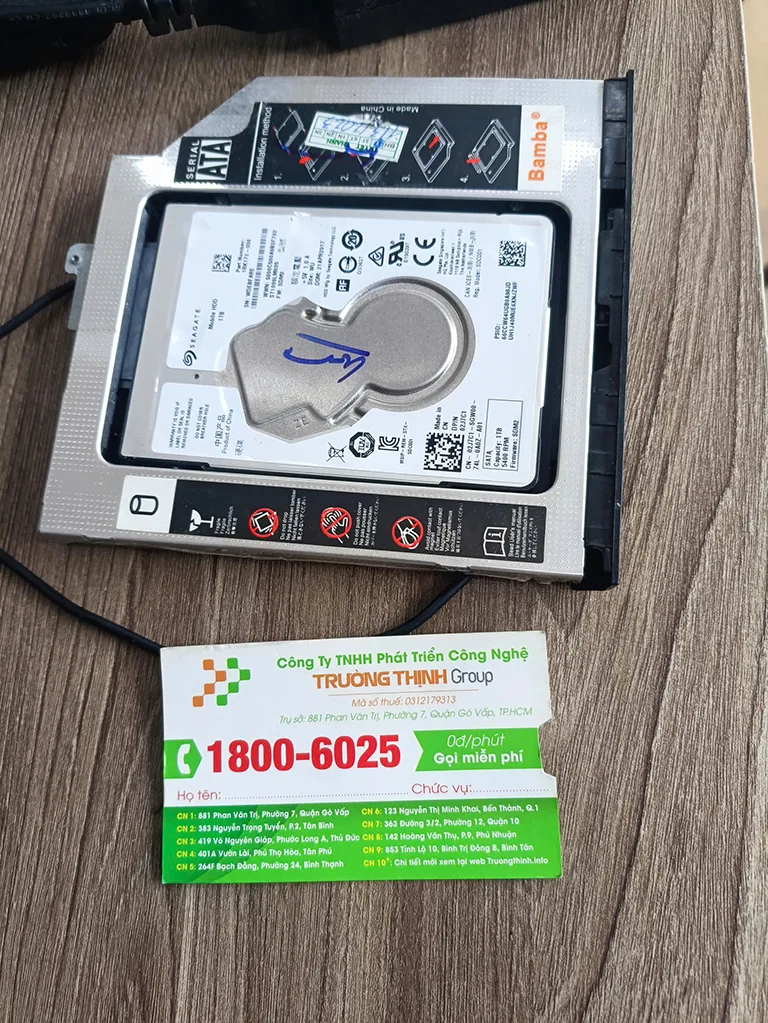
Đôi khi, vấn đề không nằm ở phần mềm mà lại ở phần cứng. Một sợi cáp USB bị hỏng, cổng kết nối trên MacBook bị bám bụi, lỏng lẻo hoặc thậm chí là hỏng hóc có thể khiến việc truyền dữ liệu bị gián đoạn hoặc không thể thực hiện được. Tôi đã từng gặp trường hợp khách hàng phàn nàn về webcam không hoạt động, nhưng hóa ra chỉ là do cáp nối lỏng lẻo, tương tự như khi Thay Webcam laptop LG Gram 17Z990 tại TPHCM.
Quyền truy cập bị hạn chế (macOS ‘khó tính’)
macOS là một hệ điều hành rất chú trọng đến bảo mật, và đôi khi điều này có thể gây ra một chút phiền toái. Nếu bạn không có đủ quyền truy cập (permissions) để ghi dữ liệu vào ổ cứng di động, hệ thống sẽ ngăn cản bạn thực hiện thao tác này. Điều này thường xảy ra khi ổ cứng được dùng chung với nhiều người hoặc được cấu hình bảo mật đặc biệt.
Ổ cứng di động ‘già yếu’ hoặc bị lỗi vật lý
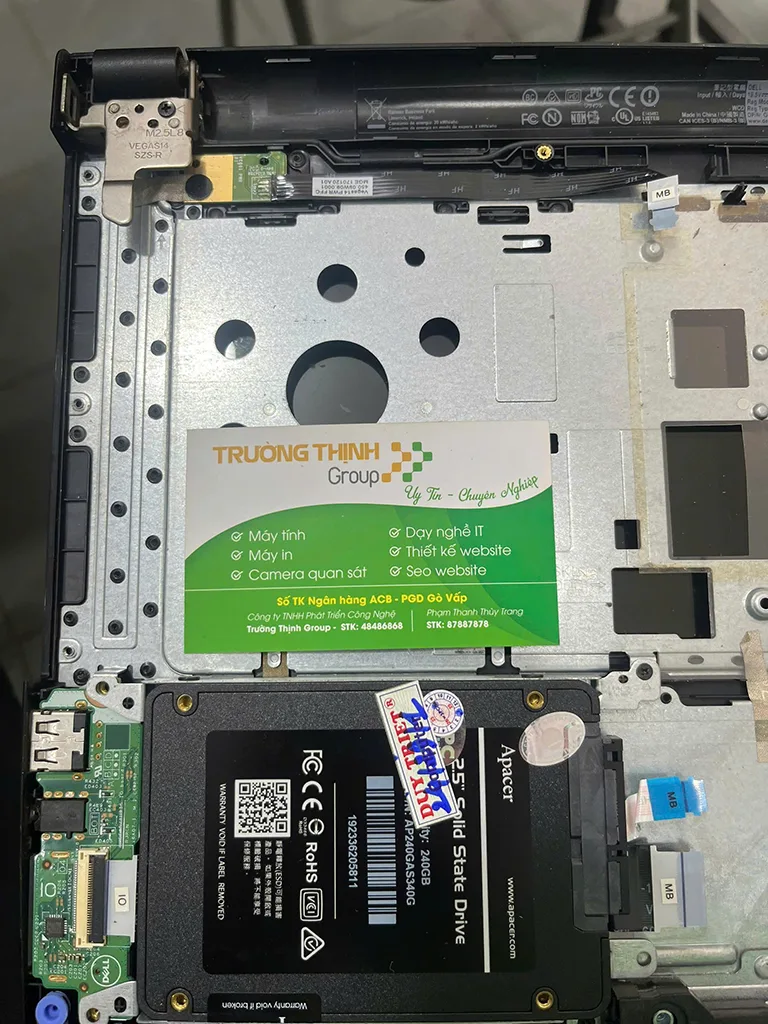
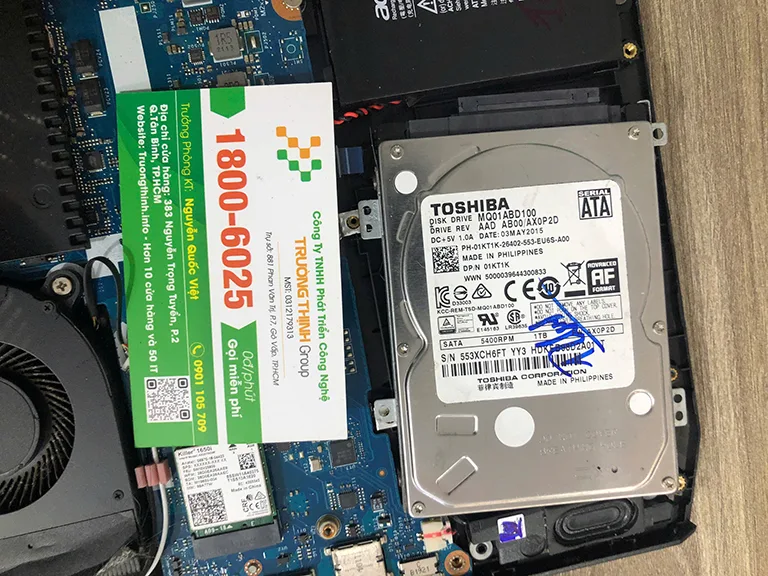
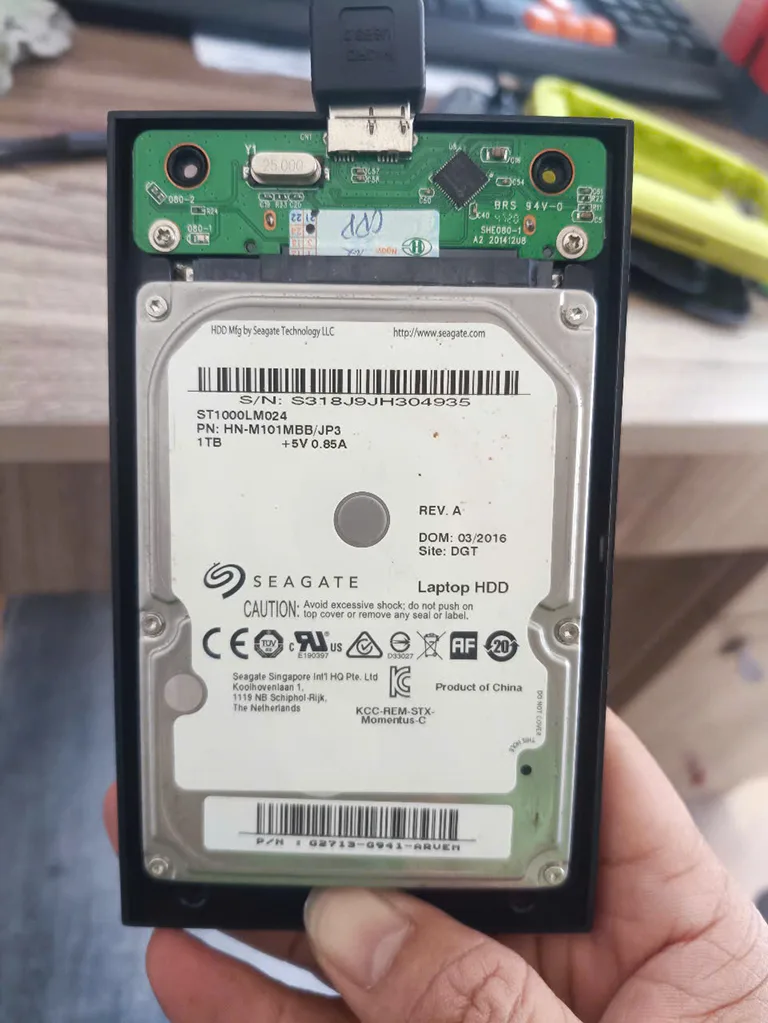
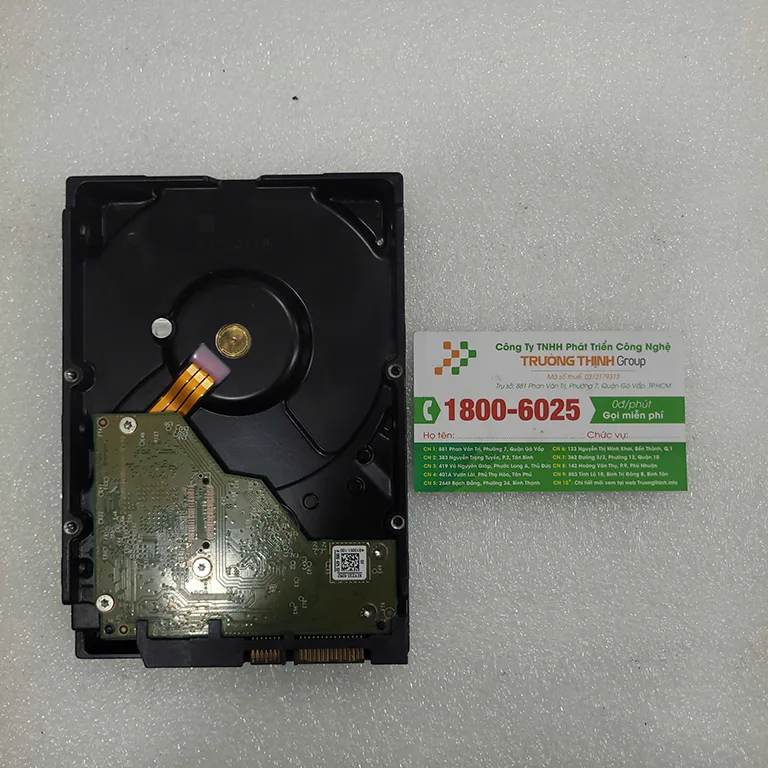
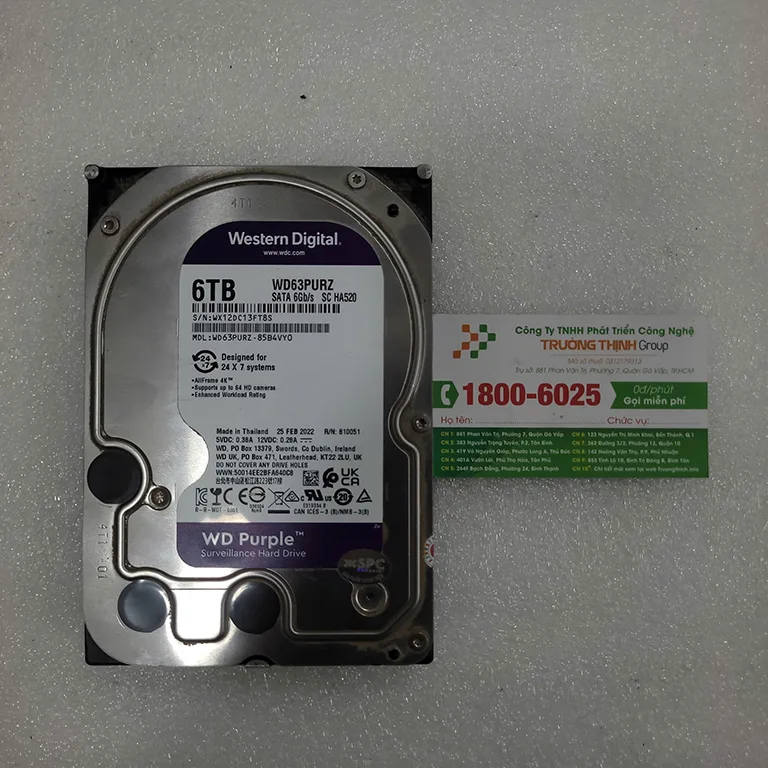
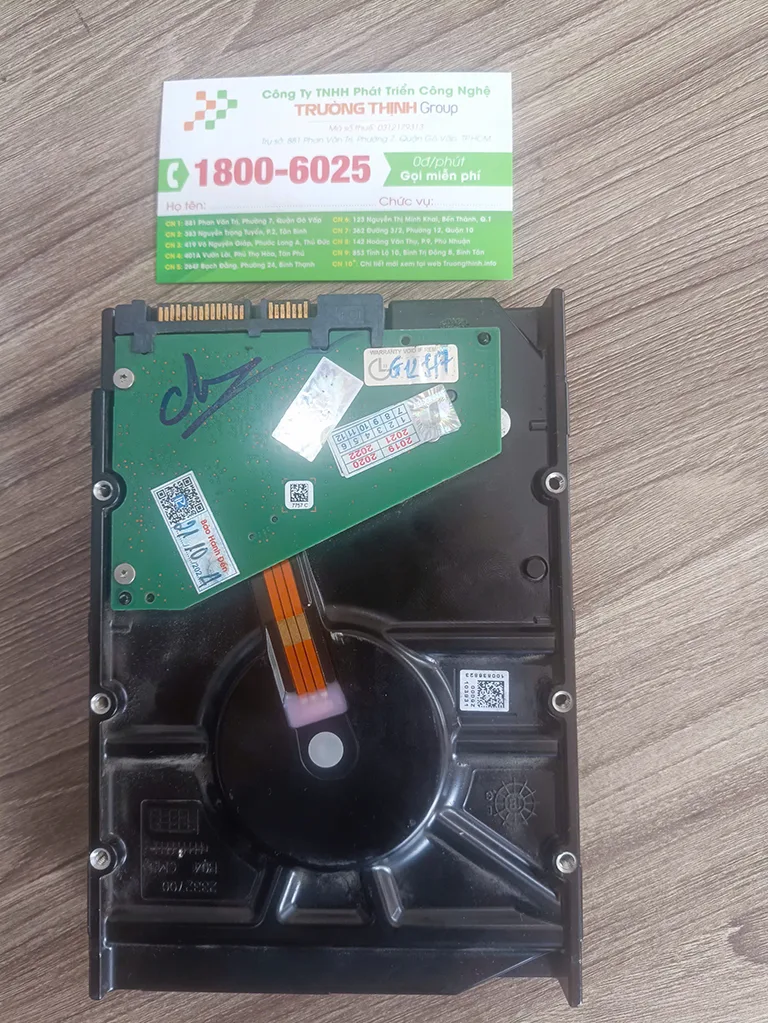
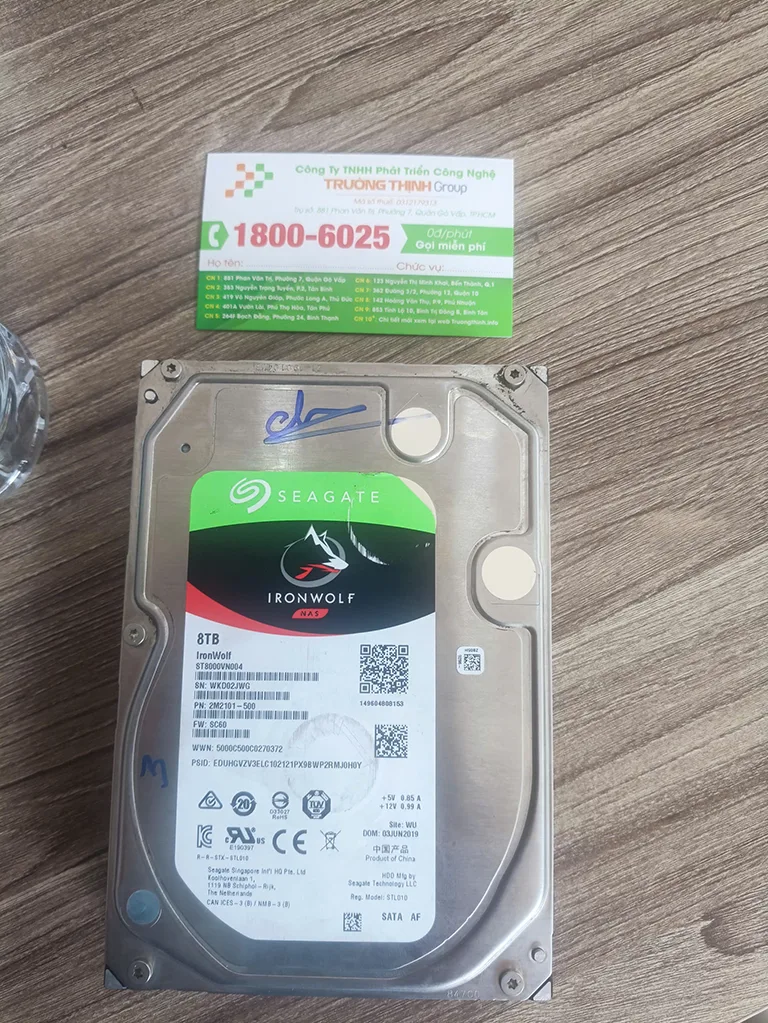
Giống như con người, ổ cứng cũng có tuổi thọ và có thể gặp phải các lỗi vật lý sau một thời gian sử dụng, như bad sector, lỗi đầu đọc, hoặc mạch điều khiển bị hỏng. Khi ổ cứng ‘già yếu’ hoặc có vấn đề, nó sẽ hoạt động không ổn định, gây ra lỗi khi sao chép dữ liệu, thậm chí là không được nhận diện. Việc này cũng tương tự như việc Sửa laptop hư loa ở Quận Phú Nhuận, đôi khi chỉ là lỗi nhỏ nhưng lại gây ảnh hưởng lớn đến trải nghiệm.
Phần mềm/Driver lỗi thời hoặc xung đột
Đôi khi, lỗi không copy được file có thể xuất phát từ phần mềm. Có thể là driver (trình điều khiển) của ổ cứng di động đã lỗi thời, hoặc có một phần mềm nào đó đang chạy ngầm gây xung đột với quá trình truyền dữ liệu. Một hệ điều hành macOS cũ cũng có thể không tương thích tốt với các công nghệ ổ cứng mới.
Hệ thống macOS quá tải hoặc có vấn đề
Nếu MacBook của bạn đang chạy quá nhiều ứng dụng cùng lúc, hoặc bộ nhớ RAM và CPU đang bị quá tải, điều này có thể ảnh hưởng đến hiệu suất hệ thống, bao gồm cả khả năng sao chép file. Ngoài ra, các lỗi hệ thống nhỏ, file tạm bị hỏng, hoặc virus/malware cũng có thể gây ra những hành vi bất thường, giống như khi bạn cần Thay sạc laptop Dynabook CX65 nhưng lại phát hiện ra vấn đề nằm ở pin.
Mẹo kỹ thuật: Kiểm tra Activity Monitor
Nếu bạn nghi ngờ MacBook bị quá tải, hãy mở Activity Monitor (Tìm trong Spotlight hoặc Applications > Utilities). Tại đây, bạn có thể kiểm tra xem ứng dụng nào đang tiêu tốn nhiều CPU, RAM hoặc năng lượng nhất. Đóng bớt các ứng dụng không cần thiết có thể giúp giải phóng tài nguyên hệ thống và cải thiện khả năng sao chép file.
Các bước ‘cứu nguy’ khi MacBook không copy được file vào ổ cứng di động
Khi đã hiểu rõ các nguyên nhân, giờ là lúc chúng ta bắt tay vào ‘chữa trị’. Đừng lo lắng, tôi sẽ hướng dẫn bạn từng bước một, từ những thao tác đơn giản nhất mà bạn có thể tự làm tại nhà, cho đến khi nào cần tìm đến sự hỗ trợ của chuyên gia. Hãy cùng tôi biến chiếc MacBook ‘khó tính’ của bạn trở lại trạng thái ‘dễ chịu’ nhất!
Tự mình ‘khám bệnh’ và ‘chữa trị’ tại nhà
Trước khi nghĩ đến việc mang máy đi sửa, hãy thử những giải pháp dưới đây. Rất có thể, vấn đề chỉ là một lỗi nhỏ và bạn hoàn toàn có thể tự khắc phục được.
Bước 1: Kiểm tra những thứ cơ bản nhất (nhưng quan trọng nhất)
Đôi khi, giải pháp lại nằm ở những điều đơn giản nhất. Hãy bắt đầu từ việc kiểm tra những yếu tố cơ bản:
- Kiểm tra cáp kết nối: Hãy thử dùng một sợi cáp USB/Thunderbolt khác. Cáp hỏng là nguyên nhân rất phổ biến. Đảm bảo cáp được cắm chặt vào cả MacBook và ổ cứng.
- Kiểm tra cổng USB/Thunderbolt: Thử cắm ổ cứng vào một cổng khác trên MacBook của bạn. Có thể một cổng nào đó đang gặp vấn đề. Hãy kiểm tra xem có bụi bẩn hay vật cản nào trong cổng không.
- Khởi động lại MacBook và ổ cứng: Đây là ‘liều thuốc’ thần kỳ cho rất nhiều vấn đề kỹ thuật. Đôi khi, việc khởi động lại sẽ giúp làm mới hệ thống, xóa bỏ các lỗi tạm thời và thiết lập lại kết nối.
- Thử với máy tính khác: Nếu có thể, hãy thử cắm ổ cứng di động vào một máy tính khác (Mac hoặc Windows) để xem nó có hoạt động bình thường không. Điều này giúp xác định vấn đề nằm ở ổ cứng hay MacBook của bạn.
Bước 2: ‘Nắn gân’ định dạng ổ cứng (Disk Utility là bạn thân)
Như đã đề cập ở trên, định dạng ổ cứng là một yếu tố then chốt. Nếu ổ cứng của bạn đang ở định dạng NTFS, MacBook sẽ không thể ghi dữ liệu. Bạn cần kiểm tra và có thể định dạng lại ổ cứng. Sửa máy tính bị virus Quận Tân Bình cũng cần kiểm tra định dạng ổ cứng để tránh lây nhiễm.
- Mở Disk Utility (Tìm trong Spotlight hoặc Applications > Utilities).
- Chọn ổ cứng di động của bạn từ danh sách bên trái.
- Kiểm tra mục Format để xem định dạng hiện tại.
- Nếu là NTFS và bạn muốn ghi dữ liệu, bạn có hai lựa chọn:
- Cài đặt phần mềm bên thứ ba: Có các phần mềm trả phí như Paragon NTFS for Mac hoặc Tuxera NTFS for Mac cho phép MacBook đọc và ghi vào ổ NTFS.
- Định dạng lại ổ cứng: Nếu không có dữ liệu quan trọng hoặc bạn đã sao lưu, bạn có thể định dạng lại ổ cứng sang một định dạng tương thích với macOS như exFAT (tương thích cả Windows và macOS) hoặc APFS/Mac OS Extended (Journaled) nếu chỉ dùng với Mac. Để định dạng lại, chọn ổ cứng và nhấp vào Erase.
Cảnh báo quan trọng: Sao lưu dữ liệu!
Việc định dạng lại ổ cứng sẽ xóa sạch toàn bộ dữ liệu trên đó. Luôn đảm bảo bạn đã sao lưu tất cả các file quan trọng trước khi thực hiện thao tác này. Nếu bạn không chắc chắn, hãy cân nhắc tìm đến sự hỗ trợ của chuyên gia.
Bước 3: ‘Dạy bảo’ quyền truy cập (Permissions)
Nếu định dạng ổ cứng đã đúng mà vẫn không copy được, hãy kiểm tra quyền truy cập:
- Chọn ổ cứng di động trên màn hình desktop hoặc trong Finder.
- Nhấn Command + I để mở cửa sổ Get Info.
- Cuộn xuống phần Sharing & Permissions ở cuối cửa sổ.
- Đảm bảo tài khoản người dùng của bạn có quyền Read & Write. Nếu không, nhấp vào biểu tượng khóa ở góc dưới bên phải, nhập mật khẩu quản trị viên, sau đó thay đổi quyền của bạn thành Read & Write.
- Nếu có tùy chọn Ignore ownership on this volume, hãy thử tích hoặc bỏ tích vào ô này để xem có khắc phục được không.
Bước 4: Cập nhật macOS và các ứng dụng liên quan
Một hệ điều hành lỗi thời có thể gây ra nhiều vấn đề tương thích. Hãy đảm bảo MacBook của bạn đang chạy phiên bản macOS mới nhất. Vào System Settings (Cài đặt hệ thống) > General (Chung) > Software Update (Cập nhật phần mềm) để kiểm tra và cài đặt các bản cập nhật nếu có. Đồng thời, kiểm tra các ứng dụng quản lý ổ cứng (nếu có) cũng đã được cập nhật.
Bước 5: Thử nghiệm với Safe Mode hoặc tạo người dùng mới
- Khởi động vào Safe Mode: Chế độ Safe Mode sẽ khởi động macOS chỉ với các thành phần thiết yếu, giúp loại trừ các ứng dụng và tiện ích của bên thứ ba gây xung đột. Nếu bạn có thể copy file trong Safe Mode, điều đó cho thấy một ứng dụng hoặc tiện ích nào đó đang gây ra vấn đề.
- Tạo người dùng mới: Đôi khi, profile người dùng hiện tại có thể bị lỗi. Hãy thử tạo một tài khoản người dùng mới trên MacBook của bạn (trong System Settings > Users & Groups) và thử copy file từ tài khoản đó.
Bước 6: Kiểm tra ‘sức khỏe’ ổ cứng bằng Disk Utility
Ngay cả khi ổ cứng được nhận diện, nó vẫn có thể có lỗi logic bên trong. Sử dụng tính năng First Aid trong Disk Utility để kiểm tra và sửa chữa các lỗi hệ thống tệp trên ổ cứng di động của bạn.
- Mở Disk Utility.
- Chọn ổ cứng di động của bạn.
- Nhấp vào nút First Aid trên thanh công cụ.
- Nhấp Run để bắt đầu quá trình kiểm tra và sửa chữa.
Khi nào nên ‘nhờ vả’ chuyên gia?
Nếu bạn đã thử tất cả các bước trên mà MacBook vẫn ‘bất hợp tác’, hoặc bạn cảm thấy không tự tin khi thực hiện các thao tác kỹ thuật, đây là lúc bạn nên tìm đến sự giúp đỡ của các chuyên gia. Đừng cố gắng tự mày mò nếu bạn không chắc chắn, đặc biệt là khi dữ liệu trên ổ cứng rất quan trọng. Một lỗi nhỏ có thể dẫn đến mất mát dữ liệu vĩnh viễn.
Các chuyên gia có kinh nghiệm và công cụ chuyên dụng để:
- Chẩn đoán chính xác nguyên nhân gây lỗi, bao gồm cả các lỗi phần cứng phức tạp bên trong MacBook hoặc ổ cứng di động mà bạn không thể tự kiểm tra.
- Khôi phục dữ liệu từ ổ cứng bị lỗi, ngay cả khi nó không còn được nhận diện.
- Sửa chữa hoặc thay thế các linh kiện bị hỏng (cổng, mạch điều khiển ổ cứng, v.v.) một cách an toàn và hiệu quả.
- Đảm bảo hệ thống của bạn hoạt động ổn định sau khi sửa chữa.
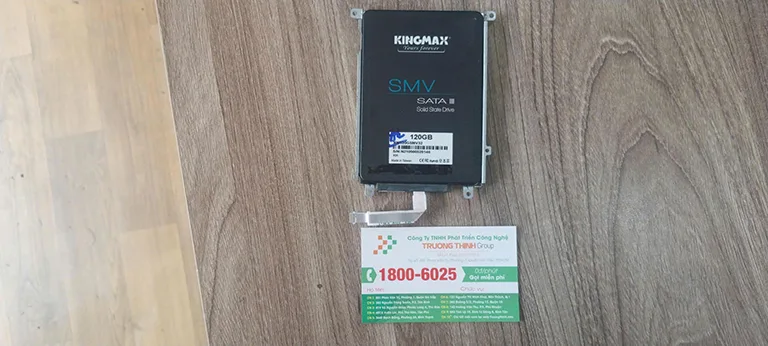




Lời khuyên từ Barista: Đừng để ‘cà phê nguội’!
Trong công việc của tôi, tốc độ và sự chính xác là chìa khóa. Tương tự, khi MacBook gặp vấn đề, việc xử lý nhanh chóng và đúng cách sẽ giúp bạn tiết kiệm thời gian và tránh những rủi ro không đáng có. Đừng để lỗi nhỏ làm gián đoạn dòng chảy công việc hay cảm hứng sáng tạo của bạn. Hãy chủ động tìm giải pháp hoặc nhờ đến chuyên gia khi cần.
Bảng giá dịch vụ sửa chữa MacBook và ổ cứng di động tại Trường Thịnh
Dưới đây là bảng giá tham khảo cho một số dịch vụ liên quan đến khắc phục lỗi MacBook không copy được file vào ổ cứng di động tại Trường Thịnh. Xin lưu ý, đây chỉ là mức giá ước tính và có thể thay đổi tùy thuộc vào mức độ phức tạp của lỗi và loại linh kiện cần thay thế. Để có báo giá chính xác nhất, bạn vui lòng liên hệ trực tiếp hoặc mang thiết bị đến trung tâm của chúng tôi để được kiểm tra miễn phí.
| Dịch vụ | Mô tả | Giá tham khảo |
|---|---|---|
| Kiểm tra & Chẩn đoán lỗi MacBook | Kiểm tra tổng thể phần cứng, phần mềm MacBook để xác định nguyên nhân. | Miễn phí |
| Sửa lỗi phần mềm/hệ điều hành | Khắc phục lỗi macOS, xung đột phần mềm, cập nhật driver. | 250.000đ – 700.000đ |
| Sửa/Thay thế cổng USB/Thunderbolt | Sửa chữa hoặc thay thế cổng kết nối bị hỏng trên MacBook. | 500.000đ – 1.500.000đ |
| Khôi phục dữ liệu ổ cứng di động | Phục hồi dữ liệu từ ổ cứng bị lỗi logic hoặc vật lý nhẹ. | 800.000đ – 5.000.000đ (tùy dung lượng & mức độ) |
| Tư vấn & Định dạng ổ cứng | Hỗ trợ định dạng ổ cứng tương thích macOS, tư vấn giải pháp lưu trữ. | 150.000đ – 300.000đ |
Tại Trường Thịnh, chúng tôi hiểu rằng thời gian của bạn là vàng bạc. Vì vậy, chúng tôi cung cấp dịch vụ sửa chữa MacBook chuyên nghiệp, tận nơi, nhanh chóng và uy tín. Đội ngũ kỹ thuật viên giàu kinh nghiệm của chúng tôi sẽ đến tận nhà hoặc văn phòng của bạn để kiểm tra, chẩn đoán và khắc phục sự cố MacBook không copy được file vào ổ cứng di động một cách hiệu quả nhất. Bạn không cần phải lo lắng về việc di chuyển máy hay chờ đợi lâu. Hãy để chúng tôi giúp bạn giải quyết mọi vấn đề kỹ thuật, để bạn có thể tập trung vào công việc và cuộc sống của mình.
Câu hỏi thường gặp (FAQs)
1. Tại sao MacBook của tôi có thể đọc được ổ cứng di động nhưng không thể ghi (copy file vào)?
Nguyên nhân phổ biến nhất là do định dạng của ổ cứng di động. Nếu ổ cứng được định dạng NTFS (New Technology File System), đây là định dạng mặc định của Windows, macOS chỉ có thể đọc dữ liệu từ đó chứ không thể ghi (copy file vào) một cách trực tiếp. Để khắc phục, bạn có thể cài đặt phần mềm bên thứ ba hỗ trợ NTFS cho Mac (như Paragon NTFS for Mac) hoặc định dạng lại ổ cứng sang exFAT (tương thích cả Mac và Windows) hoặc APFS/Mac OS Extended (Journaled) nếu bạn chỉ sử dụng với MacBook. Ngoài ra, quyền truy cập (permissions) bị hạn chế cũng có thể là nguyên nhân.
2. Việc định dạng lại ổ cứng di động có làm mất dữ liệu không?
Vâng, việc định dạng lại ổ cứng di động sẽ xóa sạch toàn bộ dữ liệu hiện có trên đó. Do đó, điều cực kỳ quan trọng là bạn phải sao lưu tất cả các tệp tin quan trọng sang một nơi an toàn khác (ví dụ: một ổ cứng khác, dịch vụ lưu trữ đám mây) trước khi tiến hành định dạng lại. Nếu bạn không chắc chắn về cách sao lưu hoặc định dạng, hãy tìm kiếm sự giúp đỡ từ một chuyên gia kỹ thuật để tránh mất mát dữ liệu không mong muốn.
3. Làm thế nào để biết lỗi là do MacBook hay ổ cứng di động của tôi?
Để xác định nguyên nhân, bạn có thể thực hiện một số bước kiểm tra chéo. Đầu tiên, hãy thử cắm ổ cứng di động của bạn vào một máy tính Mac hoặc Windows khác. Nếu ổ cứng hoạt động bình thường trên máy tính khác (có thể đọc và ghi dữ liệu), thì vấn đề có thể nằm ở MacBook của bạn (lỗi cổng, phần mềm, hệ điều hành). Ngược lại, nếu ổ cứng vẫn không hoạt động trên các máy tính khác, thì khả năng cao là ổ cứng di động của bạn đang gặp vấn đề (lỗi vật lý, lỗi định dạng nghiêm trọng). Ngoài ra, thử dùng một ổ cứng di động khác với MacBook của bạn cũng là một cách tốt để khoanh vùng nguyên nhân.
Chúc bạn luôn có những trải nghiệm công nghệ mượt mà và hiệu quả nhất từ Trường Thịnh. Chúng tôi cam kết mang đến dịch vụ sửa chữa tận tâm, chuyên nghiệp, giúp thiết bị của bạn luôn hoạt động ổn định và bền bỉ theo thời gian.


