



 Màn hình Laptop Dynabook NX76, NX77, NX78 - Thay Mới TPHCM | Lấy Liền Giá Tốt
  Màn hình Laptop Dynabook M40, M50, M60 - Thay Lấy Ngay | Giá Tốt TPHCM
  Quạt tản nhiệt Laptop HP ENVY x360 13-bf0000, 13-bf1000
Thủ thuật Máy in
Máy in báo Cover Open dù đóng nắp: nguyên nhân – Trung tâm sửa máy in TPHCM
Cảm biến nắp máy in gặp trục trặc là một trong những nguyên nhân phổ biến khiến máy in báo Cover Open dù đã đóng nắp. Lỗi này thường gây gián đoạn công việc, đặc biệt khi bạn cần in gấp, ảnh hưởng trực tiếp đến hiệu suất làm việc.
Nguyên nhân máy in báo Cover Open dù đã đóng nắp
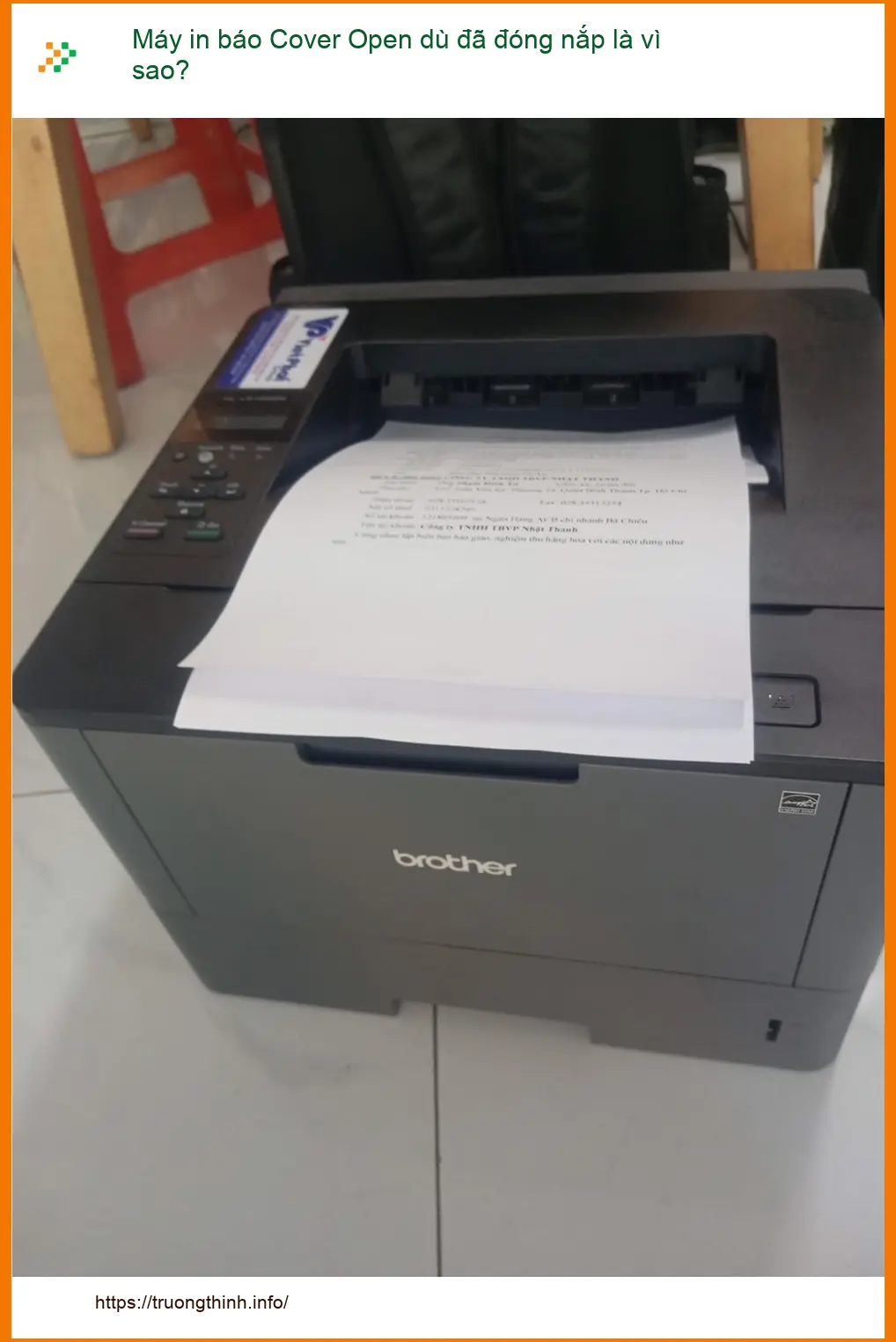
Khi máy in của bạn liên tục báo lỗi “Cover Open” (nắp mở) dù bạn đã kiểm tra và chắc chắn nắp đã đóng kín, có thể có nhiều nguyên nhân tiềm ẩn. Việc xác định đúng “bệnh” sẽ giúp bạn tìm ra “thuốc” hiệu quả.
Lỗi cảm biến nắp máy in
Hầu hết các máy in đều trang bị cảm biến để phát hiện trạng thái đóng/mở của nắp. Nếu cảm biến này gặp vấn đề, máy in sẽ hiểu nhầm rằng nắp vẫn đang mở.
Cảm biến quang học bị bẩn hoặc hỏng
Cảm biến quang học hoạt động bằng cách phát hiện ánh sáng. Bụi bẩn, mực in khô hoặc các vật cản nhỏ có thể che khuất đường truyền ánh sáng, khiến cảm biến không nhận diện được nắp đã đóng. Trong trường hợp nặng hơn, chính bản thân cảm biến có thể bị hỏng do va đập hoặc tuổi thọ linh kiện.
Cảm biến cơ học bị kẹt
Một số máy in sử dụng cảm biến cơ học, thường là một nút nhấn hoặc lẫy nhỏ. Nếu nút này bị kẹt, cong vênh hoặc có vật lạ chèn vào, nó sẽ không thể kích hoạt đúng trạng thái đóng, dẫn đến lỗi. Việc kiểm tra và làm sạch khu vực này là cần thiết.
Nắp máy in chưa đóng đúng cách
Nghe có vẻ đơn giản, nhưng đôi khi nắp máy in thực sự chưa được đóng kín hoàn toàn, dù mắt thường khó nhận ra.
Chốt khóa nắp bị lệch
Các chốt khóa hoặc khớp nối của nắp máy in có thể bị lệch, gãy hoặc mòn sau thời gian sử dụng, khiến nắp không thể ăn khớp hoàn toàn. Dù bạn có cố gắng đẩy mạnh, nắp vẫn không đạt được vị trí “đóng” mà cảm biến yêu cầu.
Lắp đặt không khớp
Sau khi thay mực, thay trống hoặc thực hiện bảo trì, việc lắp lại nắp máy in không đúng vị trí hoặc sai khớp có thể là nguyên nhân. Hãy kiểm tra kỹ các cạnh và góc của nắp để đảm bảo không có khe hở nào.
Lỗi phần mềm hoặc driver
Không phải lúc nào lỗi cũng nằm ở phần cứng. Đôi khi, phần mềm điều khiển máy in cũng có thể gây ra những thông báo lỗi sai lệch.
Driver máy in cũ hoặc xung đột
Driver (trình điều khiển) là cầu nối giữa máy tính và máy in. Nếu driver đã cũ, không tương thích với hệ điều hành mới hoặc bị xung đột với các phần mềm khác, nó có thể gửi thông tin sai lệch về trạng thái máy in, bao gồm cả lỗi “Cover Open”.
Firmware máy in lỗi thời
Firmware là phần mềm nhúng bên trong máy in. Một firmware lỗi thời hoặc bị hỏng có thể gây ra nhiều vấn đề, từ hiệu suất kém đến các thông báo lỗi không chính xác. Cập nhật firmware thường xuyên có thể khắc phục được nhiều lỗi vặt.
Hỏng hóc phần cứng khác
Ngoài cảm biến và nắp, một số thành phần phần cứng khác cũng có thể gián tiếp gây ra lỗi này.
Dây cáp kết nối bị lỏng
Các dây cáp bên trong máy in, đặc biệt là dây kết nối từ cảm biến đến bo mạch chủ, có thể bị lỏng hoặc đứt gãy. Điều này làm gián đoạn tín hiệu, khiến máy in không nhận diện được trạng thái nắp. Việc kiểm tra và cắm lại cáp là cần thiết.
Bo mạch điều khiển lỗi
Bo mạch điều khiển (mainboard) là “bộ não” của máy in. Nếu bo mạch này bị lỗi, nó có thể xử lý sai thông tin từ cảm biến hoặc các linh kiện khác, dẫn đến thông báo lỗi không chính xác. Đây là một lỗi phức tạp và thường cần đến sự can thiệp của chuyên gia. Nếu bạn đang tìm kiếm dịch vụ cách xử lý máy in bị mờ, Trường Thịnh Group cũng có thể hỗ trợ.
Cách tự xử lý lỗi máy in báo Cover Open tại nhà
Trước khi gọi thợ, bạn có thể thử một số bước khắc phục cơ bản sau đây. Đôi khi, vấn đề chỉ đơn giản là do một chút bụi bẩn hoặc cài đặt sai.
Kiểm tra và vệ sinh cảm biến
Đây là bước đầu tiên và quan trọng nhất. Hãy tắt máy in và rút phích cắm điện trước khi thực hiện.
Vị trí cảm biến thường gặp
Cảm biến nắp máy in thường nằm ở các vị trí tiếp xúc giữa thân máy và nắp, hoặc gần khu vực hộp mực/trống. Đối với máy in laser, nó thường ở gần cửa mở để thay hộp mực. Với máy in phun, có thể ở gần khu vực nắp đậy đầu in. Tham khảo sách hướng dẫn sử dụng máy in của bạn để xác định vị trí chính xác.
Dụng cụ vệ sinh cần thiết
Sử dụng tăm bông khô, vải mềm không xơ hoặc bình xịt khí nén để làm sạch nhẹ nhàng khu vực cảm biến. Tránh dùng nước hoặc các dung dịch tẩy rửa mạnh có thể làm hỏng linh kiện điện tử. Đảm bảo không để lại sợi vải hay bụi bẩn sau khi vệ sinh.
Đảm bảo nắp máy in đóng chặt
Kiểm tra lại toàn bộ các khớp nối và chốt khóa của nắp máy in.
Kiểm tra chốt và khớp nối
Dùng tay kiểm tra từng chốt khóa, đảm bảo chúng không bị kẹt hoặc gãy. Đẩy nhẹ nắp máy in theo các hướng khác nhau để xem có điểm nào bị lỏng lẻo không. Đôi khi, chỉ cần một lực đẩy nhẹ đúng chỗ là nắp sẽ khớp hoàn toàn.
Thử đóng mở nhiều lần
Thử đóng và mở nắp máy in vài lần một cách dứt khoát. Điều này có thể giúp giải phóng các chốt bị kẹt hoặc làm cho cảm biến hoạt động trở lại bình thường. Sau mỗi lần đóng, hãy kiểm tra xem thông báo lỗi còn xuất hiện không.
Cập nhật driver và firmware
Nếu các bước kiểm tra phần cứng không hiệu quả, hãy chuyển sang kiểm tra phần mềm.
Tải driver mới nhất từ hãng
Truy cập trang web chính thức của nhà sản xuất máy in (ví dụ: HP, Canon, Brother, Epson) và tìm kiếm driver mới nhất cho model máy in của bạn. Gỡ cài đặt driver cũ trên máy tính và cài đặt driver mới. Quá trình này có thể giải quyết các lỗi tương thích hoặc xung đột phần mềm. Nếu bạn đang cân nhắc tư vấn sửa máy in cũ, Trường Thịnh Group luôn sẵn lòng hỗ trợ.
Hướng dẫn cập nhật firmware
Quy trình cập nhật firmware thường phức tạp hơn và cần cẩn trọng. Đọc kỹ hướng dẫn từ nhà sản xuất trước khi tiến hành. Một số máy in có thể cập nhật firmware trực tiếp qua mạng, số khác yêu cầu tải về và chạy file cài đặt từ máy tính. Cập nhật firmware có thể khắc phục các lỗi hệ thống sâu bên trong máy in.
Khởi động lại máy in và máy tính
Đây là giải pháp “kinh điển” nhưng thường hiệu quả cho nhiều lỗi vặt.
Quy trình khởi động lại đúng cách
Tắt máy in hoàn toàn, rút dây nguồn và đợi khoảng 1-2 phút. Trong lúc đó, khởi động lại máy tính của bạn. Sau đó, cắm lại dây nguồn máy in và bật máy. Việc này giúp reset lại bộ nhớ đệm và các kết nối, loại bỏ các lỗi tạm thời.
Kiểm tra kết nối cáp
Đảm bảo cáp USB hoặc cáp mạng kết nối máy in với máy tính/router được cắm chắc chắn ở cả hai đầu. Cáp lỏng lẻo cũng có thể gây ra các lỗi giao tiếp không mong muốn. Đôi khi, việc thay một sợi cáp mới cũng có thể giải quyết vấn đề.
Lưu ý từ chuyên gia: Việc tự ý tháo lắp máy in không đúng kỹ thuật có thể làm hỏng thêm các linh kiện khác hoặc làm mất hiệu lực bảo hành. Nếu bạn không tự tin, hãy tìm đến sự hỗ trợ chuyên nghiệp.
Vì mỗi dòng máy có cấu trúc vi mạch khác nhau, nếu bạn chưa xác định rõ nguyên nhân lỗi, hãy gọi ngay hotline để kỹ sư trưởng của Trường Thịnh Group hỗ trợ kiểm tra, chẩn đoán bắt bệnh từ xa hoàn toàn miễn phí. Đặc biệt, nếu quý khách là học sinh, sinh viên hoặc người lao động có hoàn cảnh khó khăn, hãy chủ động thông báo để Trường Thịnh Group kích hoạt chính sách trợ giá giảm ngay 10% – 15% chi phí linh kiện.
📞 Gọi ngay chuyên gia Trường Thịnh: 02873007898
Khi nào cần gọi thợ sửa máy in chuyên nghiệp
Nếu bạn đã thử tất cả các bước trên mà lỗi “Cover Open” vẫn không biến mất, đó là lúc cần đến sự can thiệp của các kỹ thuật viên có kinh nghiệm. Đừng cố gắng tự sửa chữa khi không có đủ kiến thức và dụng cụ chuyên dụng.
Các dấu hiệu cần hỗ trợ
Bạn nên liên hệ dịch vụ sửa chữa chuyên nghiệp khi: lỗi vẫn tiếp diễn sau khi đã thử các cách cơ bản; có tiếng động lạ phát ra từ máy in; có mùi khét hoặc dấu hiệu chập cháy; hoặc bạn không tự tin tháo lắp máy. Đôi khi, lỗi này có thể liên quan đến các vấn đề phức tạp hơn như hỏng bo mạch chủ hoặc cảm biến cần thay thế. Trường Thịnh Group cũng chuyên cách chỉnh máy in lệch dòng và các lỗi in ấn khác.
Lợi ích khi chọn dịch vụ uy tín
Chọn một trung tâm sửa chữa uy tín như Trường Thịnh Group mang lại nhiều lợi ích. Bạn sẽ được đảm bảo về chất lượng linh kiện thay thế, tay nghề kỹ thuật viên và chính sách bảo hành rõ ràng. Tại Trường Thịnh Group, đội ngũ kỹ thuật viên được đào tạo bài bản, có kinh nghiệm thực chiến với hàng ngàn trường hợp máy in phức tạp, đảm bảo chẩn đoán chính xác và khắc phục triệt để mọi sự cố. Chúng tôi luôn đặt tiêu chuẩn kỹ thuật cao và đạo đức nghề nghiệp lên hàng đầu.
Ngoài ra, nếu bạn có nhu cầu thay vỏ laptop Microsoft Surface 1, Trường Thịnh Group cũng là địa chỉ tin cậy với linh kiện chính hãng và dịch vụ lấy ngay.
Bảng Giá Tham Khảo Dịch Vụ Sửa Lỗi Máy In Báo Cover Open
| Hạng mục sửa chữa | Chi phí ước tính | Thời gian xử lý | Bảo hành |
|---|---|---|---|
| Vệ sinh/Hiệu chỉnh cảm biến nắp | 150.000 – 300.000 VNĐ | 30 phút – 1 giờ | 1 tháng |
| Thay cảm biến nắp máy in | 350.000 – 600.000 VNĐ (tùy model) | 1 – 2 giờ | 3 – 6 tháng |
| Kiểm tra/Sửa chữa bo mạch điều khiển | 500.000 – 1.500.000 VNĐ (tùy mức độ) | 1 – 3 ngày | 3 tháng |
| Cập nhật Firmware/Driver chuyên sâu | 100.000 – 200.000 VNĐ | 30 phút | Không bảo hành phần mềm |
Lưu ý: Bảng giá trên chỉ mang tính chất tham khảo và có thể thay đổi tùy thuộc vào model máy in cụ thể, tình trạng hỏng hóc thực tế và giá linh kiện tại thời điểm sửa chữa. Vui lòng liên hệ Trường Thịnh Group để được báo giá chính xác sau khi kiểm tra.
Câu hỏi thường gặp về lỗi máy in báo Cover Open
Máy in báo Cover Open có phải lúc nào cũng do lỗi phần cứng?
Không hẳn. Mặc dù lỗi cảm biến hoặc nắp máy in là nguyên nhân phổ biến, nhưng đôi khi vấn đề có thể xuất phát từ phần mềm như driver cũ, firmware lỗi thời, hoặc thậm chí là lỗi giao tiếp tạm thời giữa máy in và máy tính. Việc khởi động lại máy in và cập nhật driver thường là những bước đầu tiên cần thử trước khi nghĩ đến lỗi phần cứng nghiêm trọng.
Tôi có thể tự thay cảm biến nắp máy in tại nhà không?
Việc tự thay cảm biến nắp máy in không được khuyến khích nếu bạn không có kinh nghiệm về kỹ thuật điện tử và tháo lắp máy in. Cảm biến thường là linh kiện nhỏ, dễ hỏng và yêu cầu độ chính xác khi lắp đặt. Hơn nữa, việc tháo lắp không đúng cách có thể làm mất hiệu lực bảo hành hoặc gây hỏng hóc thêm các bộ phận khác. Tốt nhất nên để kỹ thuật viên chuyên nghiệp xử lý.
Làm thế nào để phòng tránh lỗi Cover Open cho máy in?
Để phòng tránh lỗi này, bạn nên thường xuyên vệ sinh máy in, đặc biệt là khu vực nắp và các cảm biến, để tránh bụi bẩn tích tụ. Luôn đảm bảo đóng nắp máy in đúng cách và dứt khoát sau mỗi lần thay mực hoặc bảo trì. Cập nhật driver và firmware định kỳ cũng giúp máy in hoạt động ổn định hơn. Tránh va đập mạnh vào máy in hoặc tự ý tháo lắp khi không cần thiết.
Trường Thịnh Group có hỗ trợ sửa máy in tận nơi không?
Có, Trường Thịnh Group cung cấp dịch vụ sửa máy in tận nơi tại TPHCM và các khu vực lân cận. Chúng tôi hiểu rằng việc di chuyển máy in có thể bất tiện, đặc biệt là các dòng máy lớn. Đội ngũ kỹ thuật viên của chúng tôi sẽ đến tận nơi để kiểm tra, chẩn đoán và khắc phục sự cố một cách nhanh chóng và hiệu quả, giúp bạn tiết kiệm thời gian và công sức.
Mọi vấn đề về máy in, hãy để Trường Thịnh Group lo!


