




Thủ thuật Phần mềm
OBS Studio không nhận Micro xử lý lỗi – Cách tự sửa tại nhà
Microphone không hoạt động trong OBS Studio không nhận Micro xử lý như thế nào? là một sự cố phổ biến, gây gián đoạn nghiêm trọng đến trải nghiệm livestream hoặc ghi hình. Vấn đề này thường xuất phát từ nhiều nguyên nhân phức tạp, từ cài đặt hệ thống không chính xác, xung đột driver, đến cấu hình sai lệch trong chính phần mềm OBS. Việc chẩn đoán và khắc phục đòi hỏi sự tỉ mỉ và hiểu biết kỹ thuật để đảm bảo tín hiệu âm thanh được thu nhận một cách rõ ràng và ổn định, tránh các rủi ro về chất lượng nội dung.
Nguyên nhân phổ biến khiến OBS Studio không nhận Micro
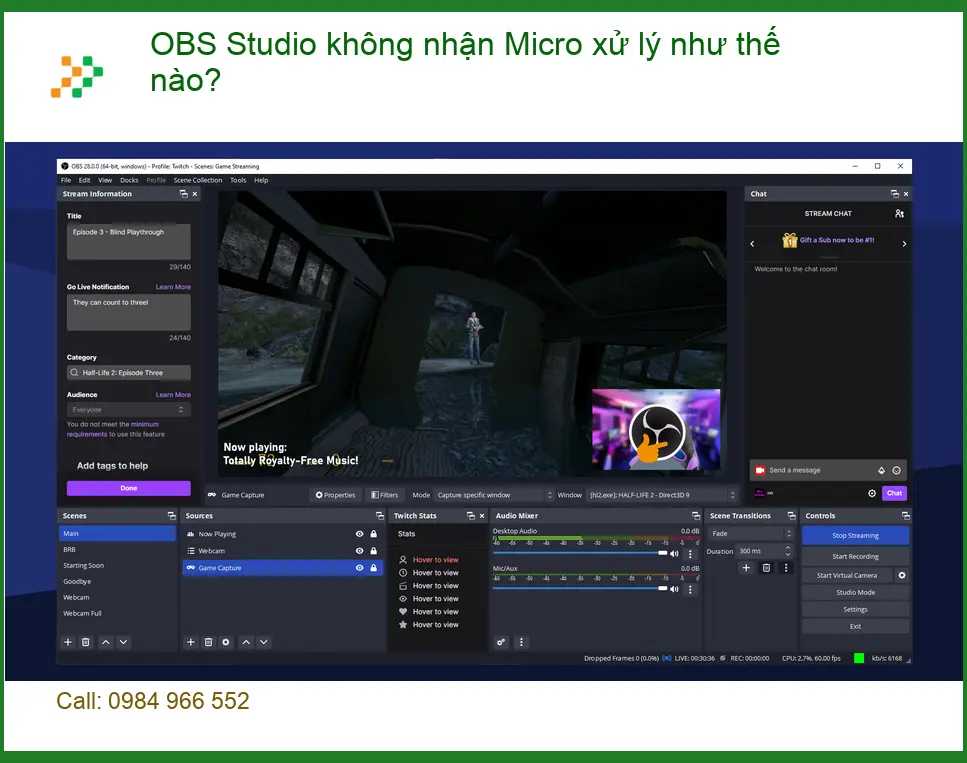
Để xử lý triệt để tình trạng OBS Studio không nhận Micro, việc đầu tiên là phải xác định chính xác căn nguyên của vấn đề. Các nguyên nhân thường gặp có thể phân loại thành hai nhóm chính: các vấn đề liên quan đến hệ thống và các lỗi cấu hình trong chính phần mềm OBS Studio.
Kiểm tra cài đặt quyền riêng tư và hệ thống âm thanh
Một trong những rào cản thường gặp nhất là do hệ điều hành hạn chế quyền truy cập của ứng dụng vào microphone. Đây là một tính năng bảo mật quan trọng nhưng đôi khi lại gây ra phiền toái nếu người dùng không thiết lập đúng cách. Việc kiểm tra kỹ lưỡng các cài đặt này là bước khởi đầu bắt buộc.
Quyền truy cập Micro trong Windows
Hệ điều hành Windows, đặc biệt từ phiên bản Windows 10 trở đi, có các thiết lập quyền riêng tư rất chặt chẽ đối với microphone. Nếu OBS Studio không được cấp quyền truy cập, nó sẽ không thể nhận diện hoặc sử dụng thiết bị âm thanh của bạn. Điều này cần được kiểm tra trong phần cài đặt quyền riêng tư của hệ thống.
Cài đặt âm thanh mặc định của hệ điều hành
Ngay cả khi quyền truy cập đã được cấp, nếu microphone không được đặt làm thiết bị ghi âm mặc định trong cài đặt âm thanh của Windows, OBS Studio có thể không tự động nhận diện. Việc này dẫn đến tình trạng phần mềm không thể “nghe” được tín hiệu từ micro, dù thiết bị vẫn đang hoạt động bình thường ở cấp độ hệ thống.
Xung đột driver hoặc thiết bị âm thanh
Một nguyên nhân kỹ thuật sâu hơn là xung đột driver hoặc lỗi phần cứng của thiết bị âm thanh. Driver lỗi thời, hỏng hoặc xung đột với các driver khác có thể khiến microphone không hoạt động ổn định. Đôi khi, việc cắm rút thiết bị không đúng cách hoặc lỗi phần cứng nhỏ cũng có thể gây ra sự cố này. Trong trường hợp cần hỗ trợ từ xa, bạn có thể tham khảo cài ultraviewer hỗ trợ từ xa để kỹ thuật viên Trường Thịnh Group chẩn đoán.
Cấu hình Micro trong OBS Studio chưa chính xác
Ngoài các vấn đề hệ thống, lỗi cấu hình bên trong OBS Studio cũng là một nguyên nhân phổ biến. Phần mềm này cung cấp nhiều tùy chọn tùy chỉnh, nhưng nếu không được thiết lập đúng cách, microphone sẽ không thể hoạt động như mong muốn.
Lựa chọn thiết bị đầu vào âm thanh sai
Trong OBS Studio, người dùng cần chỉ định rõ ràng thiết bị microphone nào sẽ được sử dụng làm nguồn âm thanh đầu vào. Nếu bạn có nhiều thiết bị âm thanh (ví dụ: micro tích hợp, webcam có micro, micro rời), việc chọn nhầm thiết bị có thể khiến OBS không thu được tiếng từ micro mong muốn.
Bộ lọc âm thanh gây nhiễu hoặc tắt tiếng
OBS Studio cung cấp các bộ lọc âm thanh mạnh mẽ như khử nhiễu, cổng tiếng ồn (noise gate), hoặc nén (compressor). Mặc dù hữu ích, nhưng nếu các bộ lọc này được cấu hình quá mức hoặc sai cách, chúng có thể vô tình làm giảm hoặc loại bỏ hoàn toàn tín hiệu âm thanh từ micro, khiến bạn lầm tưởng micro không hoạt động.
Cập nhật phiên bản OBS Studio và Driver
Việc không cập nhật OBS Studio lên phiên bản mới nhất hoặc sử dụng driver âm thanh cũ có thể dẫn đến các lỗi tương thích. Các bản cập nhật thường bao gồm các bản vá lỗi và cải thiện hiệu suất, giúp khắc phục các sự cố không nhận diện thiết bị. Đảm bảo cả phần mềm và driver đều được cập nhật là một biện pháp phòng ngừa quan trọng.
Lưu ý từ chuyên gia: Trước khi thực hiện bất kỳ thay đổi cấu hình nào, hãy đảm bảo rằng microphone của bạn đang hoạt động bình thường trên các ứng dụng khác (ví dụ: Zoom, Skype, Ghi âm giọng nói). Điều này giúp khoanh vùng vấn đề, xác định liệu lỗi nằm ở hệ thống hay chỉ riêng OBS Studio.
Các bước xử lý lỗi OBS Studio không nhận Micro hiệu quả
Sau khi đã nắm rõ các nguyên nhân tiềm ẩn, chúng ta sẽ đi vào quy trình xử lý từng bước một, từ kiểm tra hệ thống đến tinh chỉnh cài đặt trong OBS Studio. Việc tuân thủ đúng trình tự sẽ giúp bạn khắc phục lỗi một cách có hệ thống và hiệu quả nhất.
Hướng dẫn kiểm tra và điều chỉnh cài đặt hệ thống
Các bước này tập trung vào việc đảm bảo microphone của bạn được hệ điều hành nhận diện và cấp quyền đầy đủ, tạo nền tảng vững chắc trước khi cấu hình trong OBS.
Đảm bảo Micro được kết nối và hoạt động
Trước tiên, hãy kiểm tra kết nối vật lý của microphone. Đảm bảo dây cáp được cắm chặt vào cổng phù hợp (thường là cổng màu hồng hoặc cổng kết hợp tai nghe/micro). Đối với micro USB hoặc không dây, hãy kiểm tra đèn báo nguồn và kết nối Bluetooth/USB. Nếu bạn đang gặp các vấn đề về phần cứng khác như thay pin laptop samsung galaxy book3, hãy liên hệ Trường Thịnh Group để được hỗ trợ.
Cấp quyền truy cập Micro cho ứng dụng
Truy cập Settings (Cài đặt) > Privacy (Quyền riêng tư) > Microphone. Đảm bảo rằng tùy chọn “Allow apps to access your microphone” (Cho phép ứng dụng truy cập micro của bạn) đang bật. Quan trọng hơn, hãy cuộn xuống danh sách ứng dụng và chắc chắn rằng OBS Studio đã được cấp quyền truy cập.
Đặt Micro làm thiết bị mặc định
Nhấp chuột phải vào biểu tượng loa trên thanh tác vụ, chọn Sound Settings (Cài đặt âm thanh) hoặc Open Sound settings. Trong phần “Input” (Đầu vào), chọn microphone bạn muốn sử dụng và đảm bảo nó được đặt làm thiết bị mặc định. Đồng thời, kiểm tra mức âm lượng đầu vào để đảm bảo nó không bị tắt tiếng hoặc quá thấp.
Tối ưu cấu hình Micro trực tiếp trong OBS Studio
Sau khi đã xác nhận microphone hoạt động tốt ở cấp độ hệ thống, các bước tiếp theo sẽ tập trung vào việc cấu hình chính xác trong OBS Studio.
Thêm nguồn âm thanh đầu vào Micro/Aux
Trong giao diện OBS Studio, tại mục “Sources” (Nguồn), nhấp vào biểu tượng dấu cộng (+) và chọn Audio Input Capture (Thu âm thanh đầu vào). Đặt tên cho nguồn mới (ví dụ: “Microphone chính”) và trong cửa sổ thuộc tính, chọn đúng thiết bị microphone của bạn từ danh sách thả xuống. Nhấn OK.
Kiểm tra mức âm lượng và bộ lọc
Sau khi thêm nguồn, bạn sẽ thấy một thanh điều chỉnh âm lượng (mixer) cho microphone trong mục “Audio Mixer”. Đảm bảo mức âm lượng không bị tắt tiếng và đủ lớn. Nhấp chuột phải vào nguồn microphone, chọn Filters (Bộ lọc). Kiểm tra xem có bộ lọc nào đang gây cản trở tín hiệu không (ví dụ: Noise Gate quá chặt). Nếu cần, hãy điều chỉnh hoặc tạm thời vô hiệu hóa các bộ lọc để kiểm tra.
Khởi động lại OBS Studio và hệ thống
Đôi khi, một lỗi tạm thời có thể được khắc phục bằng cách khởi động lại phần mềm OBS Studio. Nếu vẫn không được, hãy thử khởi động lại toàn bộ hệ thống máy tính. Việc này giúp làm mới các tiến trình và giải quyết các xung đột phần mềm ngầm. Nếu bạn gặp các lỗi phần mềm khác như cách xử lý lỗi thiếu thanh khi khởi chạy, Trường Thịnh Group cũng có thể hỗ trợ.
| Hạng mục kiểm tra/xử lý | Mô tả hành động | Mức độ ưu tiên |
|---|---|---|
| Kiểm tra kết nối vật lý | Đảm bảo cáp Micro cắm chắc chắn, không lỏng lẻo. | Cao |
| Cấp quyền truy cập Micro | Windows Settings > Privacy > Microphone > Bật OBS Studio. | Cao |
| Đặt Micro mặc định hệ thống | Sound Settings > Input > Chọn đúng Micro > Đặt mặc định. | Trung bình |
| Thêm nguồn Audio Input Capture | OBS Studio > Sources > + > Audio Input Capture > Chọn Micro. | Cao |
| Kiểm tra bộ lọc âm thanh | OBS Studio > Audio Mixer > Chuột phải vào Micro > Filters. | Trung bình |
| Cập nhật Driver/OBS Studio | Kiểm tra và cài đặt phiên bản mới nhất cho Driver âm thanh và OBS. | Thấp |
Vì mỗi dòng máy có cấu trúc vi mạch khác nhau, nếu bạn chưa xác định rõ nguyên nhân lỗi, hãy gọi ngay hotline để kỹ sư trưởng của Trường Thịnh Group hỗ trợ kiểm tra, chẩn đoán bắt bệnh từ xa hoàn toàn miễn phí. Chúng tôi tự hào với đội ngũ kỹ thuật viên được đào tạo chuyên sâu, có khả năng xử lý mọi sự cố từ phần mềm đến phần cứng một cách nhanh chóng và chính xác.
📞 GỌI NGAY HỖ TRỢ KỸ THUẬT MIỄN PHÍ: 18006025
Đặc biệt, nếu quý khách là học sinh, sinh viên hoặc người lao động có hoàn cảnh khó khăn, hãy chủ động thông báo để Trường Thịnh Group kích hoạt chính sách trợ giá giảm ngay 10% – 15% chi phí linh kiện. Đây là cam kết của chúng tôi nhằm mang lại giá trị thiết thực cho cộng đồng, đồng thời khẳng định uy tín và trách nhiệm xã hội của một đơn vị hàng đầu trong lĩnh vực sửa chữa máy tính tại TPHCM.
Câu hỏi thường gặp về lỗi Micro trên OBS Studio
Tại sao Micro của tôi hoạt động trên ứng dụng khác nhưng không hoạt động trên OBS Studio?
Nguyên nhân phổ biến nhất là do OBS Studio chưa được cấp quyền truy cập Micro trong cài đặt quyền riêng tư của Windows, hoặc bạn đã chọn sai thiết bị đầu vào trong chính OBS. Hãy kiểm tra lại cả hai phần cài đặt này để đảm bảo OBS có thể nhận diện và sử dụng Micro của bạn.
Làm thế nào để kiểm tra xem Driver Micro có bị lỗi không?
Bạn có thể kiểm tra Driver Micro bằng cách vào Device Manager (Quản lý Thiết bị) trong Windows. Tìm đến mục “Sound, video and game controllers”, sau đó nhấp chuột phải vào Micro của bạn và chọn “Properties”. Trong tab “Driver”, bạn có thể xem trạng thái driver hoặc chọn “Update Driver” để cập nhật lên phiên bản mới nhất. Nếu có dấu chấm than màu vàng, driver có thể đang gặp sự cố.
Tôi có nên sử dụng các bộ lọc âm thanh trong OBS Studio không?
Các bộ lọc âm thanh như Noise Suppression (khử nhiễu), Noise Gate (cổng tiếng ồn) rất hữu ích để cải thiện chất lượng âm thanh, loại bỏ tiếng ồn nền và làm giọng nói rõ ràng hơn. Tuy nhiên, nếu cấu hình không đúng, chúng có thể vô tình làm tắt tiếng hoặc giảm âm lượng Micro. Hãy bắt đầu với các cài đặt mặc định hoặc điều chỉnh từ từ, kiểm tra kết quả sau mỗi thay đổi.
Trường Thịnh Group có hỗ trợ khắc phục lỗi OBS Studio từ xa không?
Có, Trường Thịnh Group cung cấp dịch vụ hỗ trợ kỹ thuật từ xa chuyên nghiệp. Với đội ngũ kỹ sư giàu kinh nghiệm, chúng tôi có thể chẩn đoán và khắc phục nhiều lỗi phần mềm, bao gồm cả các vấn đề về OBS Studio không nhận Micro, thông qua các công cụ điều khiển từ xa an toàn và bảo mật. Quý khách chỉ cần liên hệ hotline để được hướng dẫn chi tiết.
Giải pháp kỹ thuật toàn diện từ Trường Thịnh Group


