



-
×
 Bán Màn Hình LCD 24 inch AOC TTAOC24B2 Chính Hãng Giá Sỉ 1 × 3.070.000₫
 -
× Bán LCD 32 inch Samsung TTSS32 Chính Hãng 1 × 6.010.000₫
-
× Bán LCD 27 inch Samsung TTSSR27 Chính Hãng 1 × 4.570.000₫
-
× Bán LCD 27 inch Samsung TTSST27 Chính Hãng 1 × 4.570.000₫
-
× Bán Màn Hình LCD - 22 inch AOC TTAOC22E1 Chính Hãng Giá Sỉ 1 × 2.750.000₫
-
× Bán Màn Hình LCD - 24 inch AOC TTAOC24B1S Chính Hãng Giá Sỉ 1 × 3.400.000₫
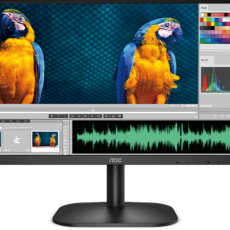 Bán Màn Hình LCD 24 inch AOC TTAOC24B2 Chính Hãng Giá Sỉ
 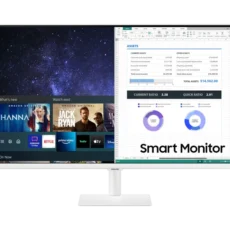 Bán LCD 32 inch Samsung TTSS32 Chính Hãng
  Bán LCD 27 inch Samsung TTSSR27 Chính Hãng
  Bán LCD 27 inch Samsung TTSST27 Chính Hãng
  Bán Màn Hình LCD - 22 inch AOC TTAOC22E1 Chính Hãng Giá Sỉ
  Bán Màn Hình LCD - 24 inch AOC TTAOC24B1S Chính Hãng Giá Sỉ
PC
PC Clipboard History là gì, cách bật? – Hướng dẫn tự xử lý tại nhà
Tính năng PC Clipboard History là gì và cách bật như thế nào là câu hỏi nhiều người dùng máy tính quan tâm. Đây là một công cụ tiện ích giúp quản lý các nội dung đã sao chép, vượt xa khả năng của Clipboard truyền thống chỉ lưu một mục duy nhất. Việc nắm rõ cách sử dụng Clipboard History sẽ giúp bạn tăng năng suất làm việc đáng kể.
Giới thiệu về Clipboard History trên PC

Clipboard History là gì?
Clipboard History, hay còn gọi là Lịch sử Bảng tạm, là một tính năng được Microsoft giới thiệu trên Windows 10 và Windows 11. Không giống như Clipboard thông thường chỉ lưu trữ một mục cuối cùng bạn đã sao chép, Clipboard History cho phép bạn lưu giữ nhiều mục cùng lúc. Các mục này có thể là văn bản, hình ảnh hoặc HTML. Điều này cực kỳ hữu ích khi bạn cần sao chép và dán nhiều đoạn thông tin khác nhau mà không phải quay lại nguồn gốc nhiều lần. Ngoài Clipboard History, Windows còn có nhiều tính năng hệ thống mạnh mẽ khác mà người dùng nên tìm hiểu để tối ưu hóa bảo mật và hiệu suất. Chẳng hạn, việc nắm rõ pc tpm 2.0 là gì cách bật sẽ giúp bạn chuẩn bị tốt hơn cho các yêu cầu hệ thống mới.
Hướng dẫn bật và sử dụng Clipboard History
Các bước kích hoạt Clipboard History trên Windows
Để kích hoạt và sử dụng Clipboard History trên máy tính của bạn, hãy làm theo các bước đơn giản sau:
- Mở Cài đặt (Settings): Nhấn tổ hợp phím Windows + I để mở ứng dụng Settings.
- Truy cập Hệ thống (System): Trong cửa sổ Settings, chọn mục System ở menu bên trái.
- Chọn Bảng tạm (Clipboard): Cuộn xuống và chọn Clipboard.
- Bật Lịch sử Bảng tạm: Gạt công tắc Clipboard history sang vị trí On (Bật).
Sau khi đã bật, bạn có thể sử dụng Clipboard History bằng cách nhấn tổ hợp phím Windows + V. Một cửa sổ nhỏ sẽ hiện ra, hiển thị danh sách các mục bạn đã sao chép gần đây. Bạn chỉ cần nhấp vào mục muốn dán. Bạn cũng có thể ghim các mục quan trọng để chúng không bị xóa, hoặc xóa từng mục không cần thiết.
Lợi ích và lưu ý khi dùng Clipboard History
Quản lý và xóa lịch sử Clipboard hiệu quả
Sử dụng Clipboard History mang lại nhiều lợi ích rõ rệt. Nó giúp bạn tiết kiệm thời gian đáng kể, đặc biệt khi làm việc với các tài liệu phức tạp hoặc khi cần di chuyển nhiều thông tin giữa các ứng dụng. Khả năng ghim các mục quan trọng đảm bảo bạn không bao giờ mất đi những đoạn văn bản hay hình ảnh cần thiết. Tuy nhiên, bạn cũng cần lưu ý về quyền riêng tư. Dữ liệu trên Clipboard History có thể chứa thông tin nhạy cảm. Do đó, hãy thường xuyên kiểm tra và xóa các mục không cần thiết. Để duy trì năng suất làm việc ổn định, không chỉ cần tối ưu phần mềm mà còn phải đảm bảo phần cứng luôn hoạt động tốt. Một chiếc sạc laptop chất lượng kém có thể ảnh hưởng nghiêm trọng đến tuổi thọ pin và hiệu suất máy. Nếu bạn đang cần thay sạc laptop axioo slimbook 13, hãy chọn sản phẩm chính hãng để đảm bảo an toàn và hiệu quả.
Bảo vệ dữ liệu là quan trọng, nhưng bảo vệ chính chiếc laptop của bạn cũng không kém phần cần thiết. Vỏ máy không chỉ là yếu tố thẩm mỹ mà còn là lớp bảo vệ quan trọng cho các linh kiện bên trong. Khi vỏ máy bị hư hỏng, bạn có thể cần thay vỏ laptop dynabook tecra z40 để đảm bảo máy tính được bảo vệ tốt nhất.
Mẹo chuyên gia: Để bảo vệ thông tin cá nhân, hãy luôn xóa lịch sử Clipboard sau khi sao chép các dữ liệu nhạy cảm như mật khẩu hoặc số thẻ tín dụng. Bạn có thể xóa nhanh bằng cách nhấn Win + V và chọn biểu tượng thùng rác.
Tại Trường Thịnh Group, chúng tôi không chỉ cung cấp giải pháp phần mềm mà còn là địa chỉ tin cậy cho mọi vấn đề phần cứng. Với đội ngũ kỹ thuật viên được đào tạo chuyên sâu, quy trình làm việc minh bạch và tiêu chuẩn kỹ thuật cao, chúng tôi cam kết mang đến dịch vụ sửa chữa máy tính chất lượng nhất. Đặc biệt, Trường Thịnh Group luôn có chính sách hỗ trợ giảm giá 10-15% cho học sinh, sinh viên và người lao động có hoàn cảnh khó khăn, thể hiện trách nhiệm cộng đồng và mong muốn mọi người đều có thể tiếp cận dịch vụ tốt nhất.
Vì mỗi dòng máy có cấu trúc vi mạch khác nhau, nếu bạn chưa xác định rõ nguyên nhân lỗi hoặc cần hỗ trợ chuyên sâu về các tính năng hệ thống, hãy gọi ngay hotline để kỹ sư trưởng của Trường Thịnh Group hỗ trợ kiểm tra, chẩn đoán bắt bệnh từ xa hoàn toàn miễn phí.
Đặc biệt, nếu quý khách là học sinh, sinh viên hoặc người lao động có hoàn cảnh khó khăn, hãy chủ động thông báo để Trường Thịnh Group kích hoạt chính sách trợ giá giảm ngay 10% – 15% chi phí linh kiện.
GỌI NGAY HỖ TRỢ KỸ THUẬT: 02873007898
Bảng giá dịch vụ hỗ trợ kỹ thuật PC phổ biến tại Trường Thịnh Group
| Hạng mục sửa chữa | Chi phí ước tính | Thời gian xử lý | Bảo hành |
|---|---|---|---|
| Kiểm tra & Chẩn đoán PC | Miễn phí | 15-30 phút | N/A |
| Cài đặt lại Windows/Phần mềm | 200.000 – 350.000 VNĐ | 1-2 giờ | 30 ngày |
| Vệ sinh bảo dưỡng PC/Laptop | 150.000 – 250.000 VNĐ | 45-60 phút | N/A |
| Khắc phục lỗi phần mềm cơ bản | 100.000 – 300.000 VNĐ | 30-60 phút | 7 ngày |
Lưu ý: Chi phí trên chỉ mang tính chất tham khảo và có thể thay đổi tùy thuộc vào tình trạng cụ thể của máy tính, loại linh kiện cần thay thế và thời điểm sửa chữa. Vui lòng liên hệ trực tiếp để được báo giá chính xác nhất.
Câu hỏi thường gặp về Clipboard History
1. Clipboard History lưu được bao nhiêu mục?
Clipboard History trên Windows 10/11 có thể lưu trữ tối đa 25 mục văn bản, hình ảnh hoặc HTML. Khi đạt đến giới hạn này, mục cũ nhất sẽ tự động bị xóa khi có mục mới được thêm vào.
2. Dữ liệu trên Clipboard History có an toàn không?
Dữ liệu trên Clipboard History được lưu trữ cục bộ trên máy tính của bạn. Tuy nhiên, nếu bạn sao chép thông tin nhạy cảm như mật khẩu, chúng có thể bị truy cập bởi các ứng dụng độc hại nếu máy tính của bạn bị nhiễm virus. Luôn cẩn trọng khi sao chép dữ liệu quan trọng.
3. Làm thế nào để xóa toàn bộ lịch sử Clipboard?
Bạn có thể xóa toàn bộ lịch sử Clipboard bằng cách vào Settings > System > Clipboard và chọn Clear clipboard data. Hoặc nhanh hơn, nhấn Win + V để mở Clipboard History, sau đó chọn biểu tượng “Clear all” (thùng rác) ở góc trên bên phải.
4. Clipboard History có hoạt động trên tất cả các ứng dụng không?
Có, Clipboard History hoạt động trên hầu hết các ứng dụng Windows. Tuy nhiên, một số ứng dụng bảo mật cao hoặc ứng dụng cũ có thể không tương thích hoàn toàn. Bạn có thể kiểm tra bằng cách sao chép nội dung từ ứng dụng đó và nhấn Win + V.
Nâng tầm trải nghiệm PC của bạn cùng Trường Thịnh Group.


