




Surface
Tắt tự động điều chỉnh độ sáng Surface – Địa chỉ sửa laptop uy tín
Màn hình Surface tự động điều chỉnh độ sáng liên tục, gây khó chịu và ảnh hưởng đến trải nghiệm làm việc, giải trí của anh em? Đây là một lỗi khá phổ biến mà nhiều người dùng gặp phải. Với kinh nghiệm “chữa bệnh” cho hàng ngàn chiếc máy, tôi sẽ hướng dẫn tắt tính năng tự động điều chỉnh độ sáng gây khó chịu trên Surface một cách chi tiết, đảm bảo anh em có thể tự xử lý tại nhà chỉ trong vài bước đơn giản.
Nguyên nhân Surface tự động điều chỉnh độ sáng
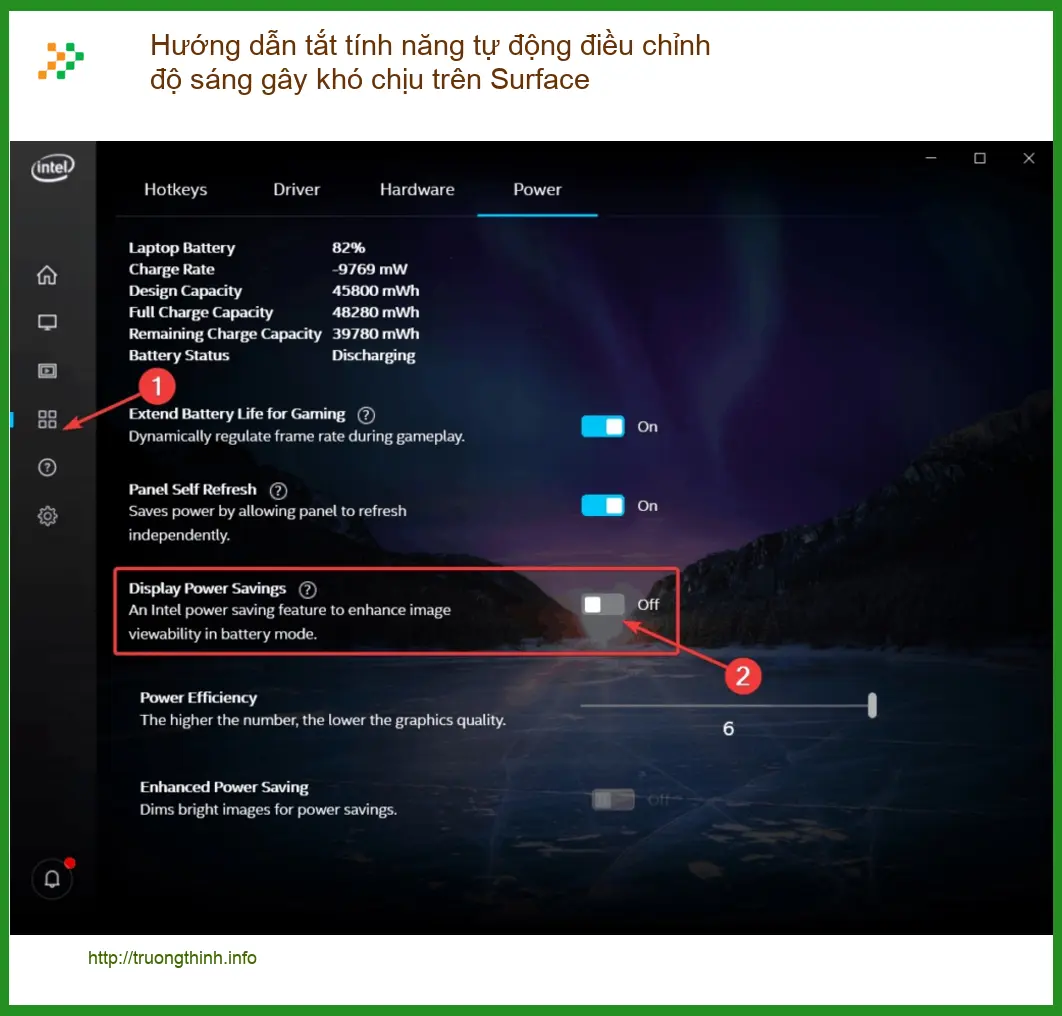
Trước khi bắt tay vào “mổ xẻ” vấn đề, anh em cần hiểu rõ tại sao chiếc Surface của mình lại có cái “tật” tự động điều chỉnh độ sáng. Nắm được gốc rễ sẽ giúp mình xử lý đúng bệnh, không phải mò mẫm lung tung.
Cảm biến ánh sáng môi trường
Hầu hết các dòng Surface đều được trang bị cảm biến ánh sáng môi trường (Ambient Light Sensor). Thằng này có nhiệm vụ đo cường độ ánh sáng xung quanh và tự động điều chỉnh độ sáng màn hình sao cho phù hợp, giúp tiết kiệm pin và bảo vệ mắt. Nghe thì hay đấy, nhưng đôi khi nó lại hoạt động quá nhạy hoặc không chính xác, khiến màn hình cứ sáng tối thất thường, cực kỳ khó chịu. Nếu anh em đang gặp vấn đề về âm thanh hoặc cần thay loa Surface quận Phú Nhuận, Trường Thịnh Group cũng có thể hỗ trợ nhanh chóng.
Cài đặt nguồn và pin
Một nguyên nhân khác đến từ chính cài đặt hệ thống. Trong phần quản lý nguồn và pin của Windows, có một tùy chọn gọi là “Adaptive Brightness” hay “Độ sáng thích ứng”. Tính năng này được thiết kế để tối ưu hóa thời lượng pin bằng cách giảm độ sáng màn hình khi pin yếu hoặc khi không cần thiết. Tuy nhiên, nếu cài đặt này bị lỗi hoặc xung đột với các driver khác, nó cũng có thể gây ra hiện tượng tự động điều chỉnh độ sáng không mong muốn. Đôi khi, vấn đề không chỉ ở phần mềm mà còn ở phần cứng, ví dụ như cần thay vỏ laptop Microsoft Surface Book 2 để đảm bảo máy hoạt động ổn định.


Hướng dẫn tắt tính năng tự động điều chỉnh độ sáng trên Surface
Giờ thì vào phần chính, tôi sẽ chỉ anh em ba cách hiệu quả nhất để “trị” cái bệnh tự động điều chỉnh độ sáng này. Anh em cứ làm theo từng bước, đảm bảo thành công!
Tắt tính năng độ sáng thích ứng trong cài đặt hiển thị
Đây là cách đơn giản và phổ biến nhất, anh em nên thử đầu tiên:
- Nhấn tổ hợp phím
Windows + Iđể mở Settings (Cài đặt). - Chọn System (Hệ thống), sau đó chọn Display (Màn hình).
- Trong mục “Brightness & color”, tìm tùy chọn “Change brightness automatically when lighting changes” hoặc “Help improve battery by optimizing content shown and brightness”.
- Tắt (Off) tùy chọn này đi.
Sau khi tắt, anh em kiểm tra xem màn hình còn tự động điều chỉnh độ sáng nữa không. Nếu máy vẫn còn nóng hoặc quạt kêu to, có thể cần thay fan laptop Microsoft Surface Pro X SQ1 để cải thiện hiệu suất tản nhiệt.
Vô hiệu hóa cảm biến ánh sáng trong Device Manager
Nếu cách trên không ăn thua, có thể cảm biến ánh sáng đang “làm loạn”. Mình sẽ vô hiệu hóa nó:
- Nhấn tổ hợp phím
Windows + Xvà chọn Device Manager (Trình quản lý Thiết bị). - Tìm và mở rộng mục “Sensors” hoặc “Human Interface Devices”.
- Tìm thiết bị có tên tương tự như “HID-compliant sensor”, “Ambient Light Sensor” hoặc “Intel(R) Integrated Sensor Hub”.
- Nhấp chuột phải vào thiết bị đó và chọn “Disable device” (Vô hiệu hóa thiết bị). Xác nhận nếu có thông báo.
Lưu ý: Vô hiệu hóa cảm biến này có thể khiến một số tính năng tự động khác liên quan đến ánh sáng không hoạt động. Nếu gặp vấn đề với camera sau khi điều chỉnh, có thể cần kiểm tra hoặc thay webcam laptop Microsoft Surface Go 2.
Điều chỉnh cài đặt nguồn nâng cao
Đây là một tùy chọn sâu hơn trong cài đặt nguồn, thường ít người để ý:
- Nhấn tổ hợp phím
Windows + R, gõpowercfg.cplvà nhấn Enter để mở Power Options (Tùy chọn Nguồn). - Chọn “Change plan settings” (Thay đổi cài đặt gói) cho gói nguồn đang hoạt động.
- Nhấp vào “Change advanced power settings” (Thay đổi cài đặt nguồn nâng cao).
- Trong cửa sổ mới, tìm và mở rộng mục “Display” (Màn hình).
- Tìm “Enable adaptive brightness” (Bật độ sáng thích ứng).
- Đặt cả hai tùy chọn “On battery” (Khi dùng pin) và “Plugged in” (Khi cắm sạc) thành “Off” (Tắt).
- Nhấn Apply rồi OK để lưu thay đổi.
Nếu sau khi thực hiện các bước trên mà màn hình vẫn có vấn đề, hoặc xuất hiện các lỗi hiển thị khác, có thể đã đến lúc cần thay màn hình laptop Microsoft Surface Pro 8. Hãy liên hệ Trường Thịnh để được kiểm tra chính xác.
Lưu ý quan trọng khi tự điều chỉnh độ sáng Surface
Việc tự xử lý các vấn đề phần mềm là tốt, nhưng anh em cũng cần lưu ý một vài điểm để tránh “lợn lành thành lợn què” nhé.
Kiểm tra cập nhật driver
Đôi khi, nguyên nhân của các lỗi vặt như tự động điều chỉnh độ sáng lại nằm ở các driver cũ hoặc bị lỗi. Anh em nên thường xuyên kiểm tra và cập nhật các driver cho card đồ họa, chipset và đặc biệt là driver cảm biến (nếu có). Tại Trường Thịnh Group, đội ngũ kỹ sư được đào tạo bài bản, luôn cập nhật kiến thức mới nhất về các dòng Surface, đảm bảo việc chẩn đoán và xử lý lỗi phần mềm, phần cứng đều đạt tiêu chuẩn kỹ thuật cao nhất. Chúng tôi không chỉ sửa chữa mà còn tư vấn cách tối ưu hóa hiệu suất máy cho anh em.
Khi nào cần tìm đến thợ chuyên nghiệp
Nếu anh em đã thử hết các cách trên mà màn hình Surface vẫn “chứng nào tật nấy”, hoặc xuất hiện thêm các lỗi khác như nhấp nháy, sọc màn hình, thì đây là lúc cần mang máy đến trung tâm uy tín. Có thể vấn đề không chỉ là phần mềm mà đã liên quan đến phần cứng như cảm biến bị hỏng, lỗi mainboard hoặc cáp màn hình. Tự ý can thiệp sâu hơn có thể gây hư hỏng nghiêm trọng hơn.
Vì mỗi dòng máy có cấu trúc vi mạch khác nhau, nếu bạn chưa xác định rõ nguyên nhân lỗi, hãy gọi ngay hotline để kỹ sư trưởng của Trường Thịnh Group hỗ trợ kiểm tra, chẩn đoán bắt bệnh từ xa hoàn toàn miễn phí.
Đặc biệt, nếu quý khách là học sinh, sinh viên hoặc người lao động có hoàn cảnh khó khăn, hãy chủ động thông báo để Trường Thịnh Group kích hoạt chính sách trợ giá giảm ngay 10% – 15% chi phí linh kiện.
Tham Khảo Bảng Giá Dịch Vụ
🔧 DỊCH VỤ SỬA CHỮA PHẦN CỨNG
| Dịch Vụ | Mô Tả Chi Tiết | Thời Gian | Giá (VNĐ) |
|---|---|---|---|
| 🖥 Thay màn hình Surface | Màn hình Surface Pro/Go/Book/Laptop/Studio | 2-4 giờ | Từ 3.500.000 - 12.000.000 |
| 🔋 Thay pin Surface | Pin chính hãng, đảm bảo hiệu suất cao | 1-2 giờ | Từ 2.000.000 - 4.500.000 |
| ⌨️ Thay bàn phím Surface Laptop/Book | Bàn phím tích hợp, khắc phục lỗi phím | 1-2 giờ | Từ 2.500.000 - 6.000.000 |
| 🔄 Thay cáp màn hình | Xử lý lỗi hiển thị hoặc mất tín hiệu | 1-2 giờ | Từ 1.200.000 - 3.000.000 |
| 🌡 Thay quạt tản nhiệt Surface | Quạt chính hãng hoặc tương thích | 1-2 giờ | Từ 1.000.000 - 2.500.000 |
| 🔩 Sửa bản lề màn hình | Sửa lỗi bản lề bị lỏng, gãy | 1-3 giờ | Từ 800.000 - 3.000.000 |
💻 DỊCH VỤ PHẦN MỀM
| Dịch Vụ | Mô Tả Chi Tiết | Thời Gian | Giá (VNĐ) |
|---|---|---|---|
| 🖥 Cài đặt lại Windows | Windows 10/11 (phiên bản Surface) | 1 giờ | 300.000 - 500.000 |
| 📦 Cài đặt phần mềm theo yêu cầu | Office, đồ họa, lập trình,... | 30 phút - 1 giờ | 200.000 - 1.000.000 |
| 💾 Cứu dữ liệu | Phục hồi dữ liệu từ ổ SSD bị lỗi | 2-5 ngày | Từ 2.000.000 - 10.000.000 |
| 🔓 Gỡ mật khẩu/tài khoản Microsoft | Xử lý khi quên mật khẩu (chính chủ) | 1-3 ngày | Từ 1.500.000 - 5.000.000 |
🚀 DỊCH VỤ NÂNG CẤP SURFACE
| Dịch Vụ | Mô Tả Chi Tiết | Thời Gian | Giá (VNĐ) |
|---|---|---|---|
| 💽 Nâng cấp SSD | SSD NVMe dung lượng cao cho các dòng Surface | 1-2 giờ | Từ 2.000.000 - 6.000.000 |
| 🔄 Nâng cấp RAM (dòng hỗ trợ) | Nâng cấp RAM cho Surface cũ (có thể tháo rời) | 1-2 giờ | Từ 2.500.000 - 5.000.000 |
🛠 DỊCH VỤ VỆ SINH, BẢO DƯỠNG
| Dịch Vụ | Mô Tả Chi Tiết | Thời Gian | Giá (VNĐ) |
|---|---|---|---|
| 🌀 Vệ sinh & thay keo tản nhiệt | Làm sạch bụi, cải thiện hiệu suất máy | 1-2 giờ | 500.000 - 1.000.000 |
| 🔍 Kiểm tra lỗi phần cứng & phần mềm | Kiểm tra toàn diện (có báo cáo chi tiết) | 30 phút | Miễn phí |
- Giá trên mang tính tham khảo, tùy thuộc vào dòng Surface (Pro, Laptop, Book, Go, Studio) và mức độ hư hỏng.
- Các linh kiện thay thế là hàng chính hãng Microsoft hoặc linh kiện tương thích cao cấp.
- Liên hệ Hotline: 18006025 hoặc đến tại Cửa Hàng Vi Tính Trường Thịnh để được tư vấn và báo giá chính xác hơn.
Lưu ý: Bảng giá trên chỉ mang tính chất tham khảo. Chi phí sửa chữa thực tế có thể thay đổi tùy thuộc vào model máy Surface cụ thể, mức độ hư hỏng và giá linh kiện tại thời điểm kiểm tra. Để nhận báo giá chính xác nhất, quý khách vui lòng liên hệ trực tiếp Trường Thịnh Group.
Câu hỏi thường gặp về độ sáng màn hình Surface
Hỏi: Tại sao Surface của tôi lại tự động giảm độ sáng khi pin yếu?
Đáp: Đây là tính năng mặc định của Windows và Surface để tiết kiệm pin. Khi pin xuống dưới một ngưỡng nhất định (thường là 20%), hệ thống sẽ tự động giảm độ sáng màn hình để kéo dài thời gian sử dụng. Bạn có thể thay đổi cài đặt này trong Power Options nếu muốn.
Hỏi: Tắt tính năng độ sáng thích ứng có ảnh hưởng đến tuổi thọ pin không?
Đáp: Có, việc tắt tính năng độ sáng thích ứng có thể làm giảm thời lượng pin của Surface, đặc biệt nếu bạn thường xuyên sử dụng máy ở độ sáng cao. Tính năng này được thiết kế để tối ưu hóa việc sử dụng năng lượng, nên khi tắt, máy sẽ tiêu thụ pin nhiều hơn.
Hỏi: Tôi đã thử tất cả các cách nhưng màn hình Surface vẫn tự động điều chỉnh độ sáng, phải làm sao?
Đáp: Nếu đã thử hết các phương pháp trên mà vẫn không khắc phục được, khả năng cao là Surface của bạn đang gặp vấn đề về phần cứng, có thể là cảm biến ánh sáng bị lỗi hoặc lỗi trên bo mạch chủ. Lúc này, bạn nên mang máy đến một trung tâm sửa chữa Surface uy tín như Trường Thịnh Group để được kiểm tra và chẩn đoán chính xác bởi các kỹ thuật viên chuyên nghiệp.
Hỏi: Có cách nào để kiểm tra cảm biến ánh sáng trên Surface có hoạt động không?
Đáp: Bạn có thể kiểm tra bằng cách mở ứng dụng Camera hoặc một số ứng dụng đo ánh sáng từ Microsoft Store. Di chuyển Surface đến các môi trường có độ sáng khác nhau (ví dụ: từ phòng tối ra nơi có ánh sáng mạnh) và quan sát xem màn hình có phản ứng thay đổi độ sáng hay không. Nếu không có phản ứng, cảm biến có thể đã bị lỗi hoặc vô hiệu hóa.
Giải quyết mọi vấn đề Surface cùng Trường Thịnh Group


