




Thủ thuật Phần mềm
Thủ thuật cài 3ds Max render không treo: Thợ chỉ cách xử lý tại nhà
Quá trình 3ds Max render bị treo là nỗi ám ảnh của nhiều kiến trúc sư và nhà thiết kế đồ họa. Để khắc phục triệt để tình trạng này, Thủ thuật Phần mềm Thợ phần chỉ cách cài 3ds Max render không treo sẽ hướng dẫn bạn từng bước tối ưu hệ thống và phần mềm.
Nguyên nhân 3ds Max render bị treo
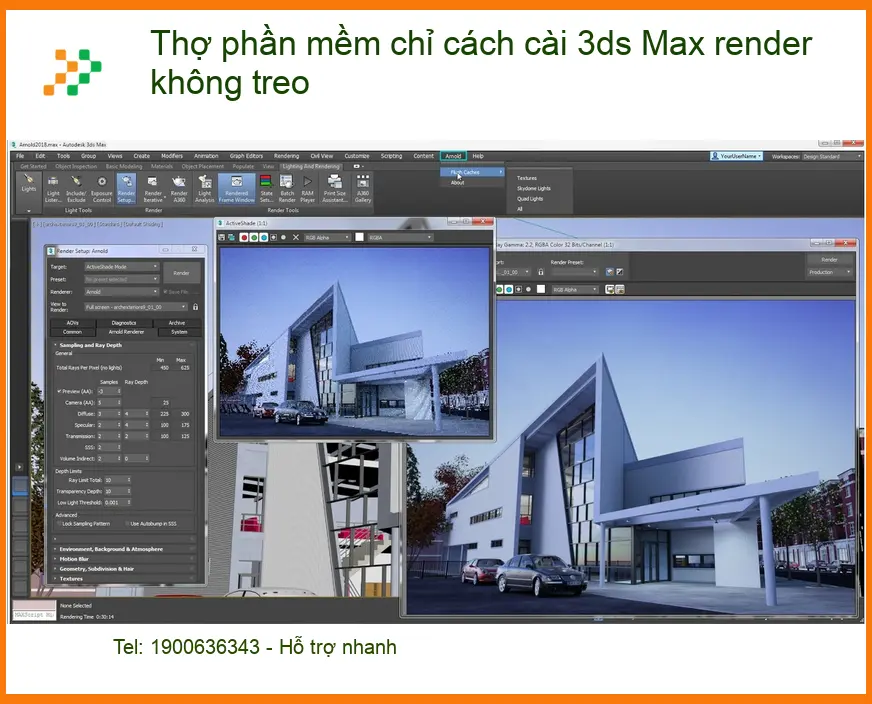
Tình trạng 3ds Max bị treo khi render thường xuất phát từ nhiều yếu tố, từ phần cứng không đủ mạnh đến các lỗi phần mềm hoặc driver. Việc xác định đúng nguyên nhân là bước đầu tiên để tìm ra giải pháp hiệu quả.
Cấu hình phần cứng không đáp ứng
Một trong những lý do phổ biến nhất khiến 3ds Max gặp sự cố là do cấu hình phần cứng của máy tính không đủ mạnh để xử lý các tác vụ render nặng. Đặc biệt, các dự án 3D phức tạp yêu cầu tài nguyên rất lớn.
RAM và CPU quá tải
Khi render, CPU và RAM là hai thành phần chịu tải chính. Nếu dung lượng RAM quá thấp hoặc CPU không đủ mạnh (ví dụ: dưới Core i7 thế hệ 8 hoặc Ryzen 7 tương đương), hệ thống sẽ nhanh chóng bị quá tải, dẫn đến treo máy. Việc kiểm tra và nâng cấp các linh kiện như pin laptop dynabook tecra a40 cũng cần được quan tâm để đảm bảo nguồn điện ổn định cho hệ thống.
Giải pháp nâng cấp phần cứng
Để đảm bảo 3ds Max hoạt động ổn định, bạn nên cân nhắc nâng cấp RAM lên tối thiểu 32GB (khuyến nghị 64GB trở lên) và sử dụng CPU mạnh mẽ (Intel Core i9 hoặc AMD Ryzen 9). Ngoài ra, một card đồ họa (GPU) chuyên dụng như NVIDIA RTX hoặc AMD Radeon Pro cũng đóng vai trò quan trọng trong việc tăng tốc độ render.
Lỗi phần mềm và driver
Các phiên bản 3ds Max cũ, lỗi thời, hoặc các driver card đồ họa chưa được cập nhật cũng có thể gây ra xung đột và làm treo ứng dụng. Đảm bảo rằng bạn luôn sử dụng phiên bản 3ds Max mới nhất và các driver đồ họa được cập nhật từ trang chủ nhà sản xuất.
Hướng dẫn cài đặt và tối ưu 3ds Max không treo
Việc cài đặt đúng cách và tối ưu các thiết lập trong 3ds Max là chìa khóa để tránh tình trạng treo máy. Trường Thịnh Group với đội ngũ kỹ thuật viên chuyên nghiệp, luôn cập nhật các thủ thuật mới nhất để đảm bảo hiệu suất tối đa cho phần mềm của bạn.
Chuẩn bị trước khi cài đặt
Trước khi bắt đầu cài đặt 3ds Max, hãy đảm bảo hệ điều hành của bạn là Windows 10/11 64-bit, đã tắt các phần mềm diệt virus và có đủ dung lượng ổ đĩa trống (tối thiểu 100GB SSD). Việc này giúp quá trình cài đặt diễn ra suôn sẻ và tránh các lỗi không đáng có. Bạn cũng có thể tham khảo cách cài ultraviewer hỗ trợ từ xa để nhận được sự hỗ trợ nhanh chóng nếu gặp khó khăn.
Các bước cài đặt 3ds Max chuẩn
Cài đặt 3ds Max không chỉ là “next, next, finish”. Cần chú ý đến các tùy chọn cài đặt để tối ưu hiệu suất. Luôn chọn cài đặt các plugin render như V-Ray hoặc Corona Renderer cùng lúc nếu bạn có ý định sử dụng chúng.
Tối ưu cài đặt render V-Ray/Corona
Sau khi cài đặt, việc cấu hình đúng các thông số render trong V-Ray hoặc Corona là cực kỳ quan trọng để tránh treo máy và đạt được chất lượng hình ảnh tốt nhất với thời gian render hợp lý.
Cấu hình V-Ray
Trong V-Ray, hãy chú ý đến các thiết lập như Image Sampler (chọn Bucket hoặc Progressive), Global Illumination (sử dụng Irradiance Map + Light Cache cho ngoại thất, Brute Force + Light Cache cho nội thất). Giảm Subdivs cho các thông số không quá quan trọng để tiết kiệm tài nguyên. Đảm bảo sạc laptop lg gram 13z950 của bạn luôn hoạt động tốt để tránh gián đoạn.
Cấu hình Corona Render
Corona Render nổi tiếng với khả năng dễ sử dụng. Để tối ưu, hãy tập trung vào Pass Limit hoặc Noise Limit thay vì thời gian render cố định. Sử dụng Denoising hiệu quả để giảm nhiễu mà không cần tăng quá nhiều Pass. Luôn kiểm tra các thiết lập vật liệu và ánh sáng để tránh các lỗi gây treo máy.
Lưu ý từ chuyên gia Trường Thịnh Group:
Việc tối ưu 3ds Max đòi hỏi kinh nghiệm và sự hiểu biết sâu sắc về phần cứng cũng như các thuật toán render. Đừng ngần ngại tìm kiếm sự hỗ trợ từ các chuyên gia khi gặp phải các vấn đề phức tạp.
Vì mỗi dòng máy có cấu trúc vi mạch khác nhau, nếu bạn chưa xác định rõ nguyên nhân lỗi, hãy gọi ngay hotline để kỹ sư trưởng của Trường Thịnh Group hỗ trợ kiểm tra, chẩn đoán bắt bệnh từ xa hoàn toàn miễn phí.
GỌI NGAY HỖ TRỢ KỸ THUẬT: 0938.169.138
Đặc biệt, nếu quý khách là học sinh, sinh viên hoặc người lao động có hoàn cảnh khó khăn, hãy chủ động thông báo để Trường Thịnh Group kích hoạt chính sách trợ giá giảm ngay 10% – 15% chi phí linh kiện và dịch vụ tối ưu phần mềm. Chúng tôi cam kết mang lại giải pháp hiệu quả với chi phí hợp lý nhất.
Bảng giá dịch vụ kiểm tra & tối ưu 3ds Max tại Trường Thịnh Group
| Hạng mục dịch vụ | Chi phí ước tính | Thời gian xử lý | Bảo hành |
|---|---|---|---|
| Kiểm tra, chẩn đoán lỗi 3ds Max | Miễn phí | 15-30 phút | – |
| Tối ưu cài đặt 3ds Max & V-Ray/Corona | 300.000 – 500.000 VNĐ | 1-2 giờ | 1 tháng |
| Cập nhật driver & hệ điều hành | 150.000 – 250.000 VNĐ | 30-60 phút | – |
| Tư vấn nâng cấp phần cứng | Miễn phí | 30 phút | – |
Lưu ý: Chi phí trên chỉ mang tính chất tham khảo. Giá thực tế có thể thay đổi tùy thuộc vào tình trạng cụ thể của máy, phiên bản phần mềm và các yêu cầu tối ưu riêng biệt. Vui lòng liên hệ Trường Thịnh Group để được báo giá chính xác sau khi kiểm tra.
FAQ: Các câu hỏi thường gặp về 3ds Max render
1. Tại sao 3ds Max của tôi thường xuyên bị Not Responding khi render?
Tình trạng “Not Responding” thường do thiếu tài nguyên hệ thống (RAM, CPU, GPU), xung đột driver đồ họa, hoặc các thiết lập render quá cao so với khả năng của máy. Kiểm tra Task Manager để xem tài nguyên nào đang bị quá tải và cập nhật driver đồ họa mới nhất.
2. Làm thế nào để biết cấu hình máy tính của tôi có đủ mạnh để chạy 3ds Max không?
Để chạy 3ds Max mượt mà, bạn cần tối thiểu CPU Intel Core i7 hoặc AMD Ryzen 7, RAM 16GB (khuyến nghị 32GB trở lên) và một card đồ họa rời NVIDIA GeForce RTX hoặc AMD Radeon RX/Pro series với VRAM tối thiểu 8GB. Đối với các dự án lớn, cấu hình càng cao càng tốt.
3. Có cách nào để giảm thời gian render mà không làm giảm chất lượng hình ảnh quá nhiều không?
Có. Bạn có thể tối ưu bằng cách sử dụng các thiết lập render hiệu quả (ví dụ: Irradiance Map + Light Cache cho GI, giảm Subdivs cho vật liệu/ánh sáng không quan trọng), sử dụng Denoising, và tối ưu hóa cảnh (giảm số lượng polygon không cần thiết, sử dụng proxy). Ngoài ra, render trên các dịch vụ render farm cũng là một lựa chọn.
4. Trường Thịnh Group có hỗ trợ cài đặt và tối ưu 3ds Max từ xa không?
Có, Trường Thịnh Group cung cấp dịch vụ hỗ trợ cài đặt và tối ưu 3ds Max từ xa thông qua các phần mềm điều khiển như UltraViewer hoặc TeamViewer. Đội ngũ kỹ thuật viên của chúng tôi sẽ giúp bạn cấu hình phần mềm, cập nhật driver và tối ưu các thiết lập render để đảm bảo hiệu suất tốt nhất.
Giải pháp tối ưu 3ds Max, chỉ có tại Trường Thịnh Group


