




Thủ thuật Phần mềm
Thủ thuật Cài Foxit PDF Editor: Chuẩn bị, tự cài – Hỗ trợ cài đặt
Phần mềm Foxit PDF Editor là công cụ mạnh mẽ cho việc chỉnh sửa, tạo và quản lý tài liệu PDF. Để đảm bảo quá trình sử dụng không bị gián đoạn, việc nắm vững thủ thuật Phần mềm Cài phần PDF Foxit Editor: Cách chuẩn bị và hướng dẫn tự cài là rất quan trọng. Quy trình cài đặt tưởng chừng đơn giản nhưng đôi khi lại phát sinh nhiều lỗi không mong muốn. Bài viết này sẽ đi sâu vào từng bước, từ kiểm tra hệ thống đến xử lý các vấn đề phát sinh, giúp bạn tự tin cài đặt và sử dụng phần mềm hiệu quả.
Chuẩn bị trước khi cài đặt Foxit PDF Editor
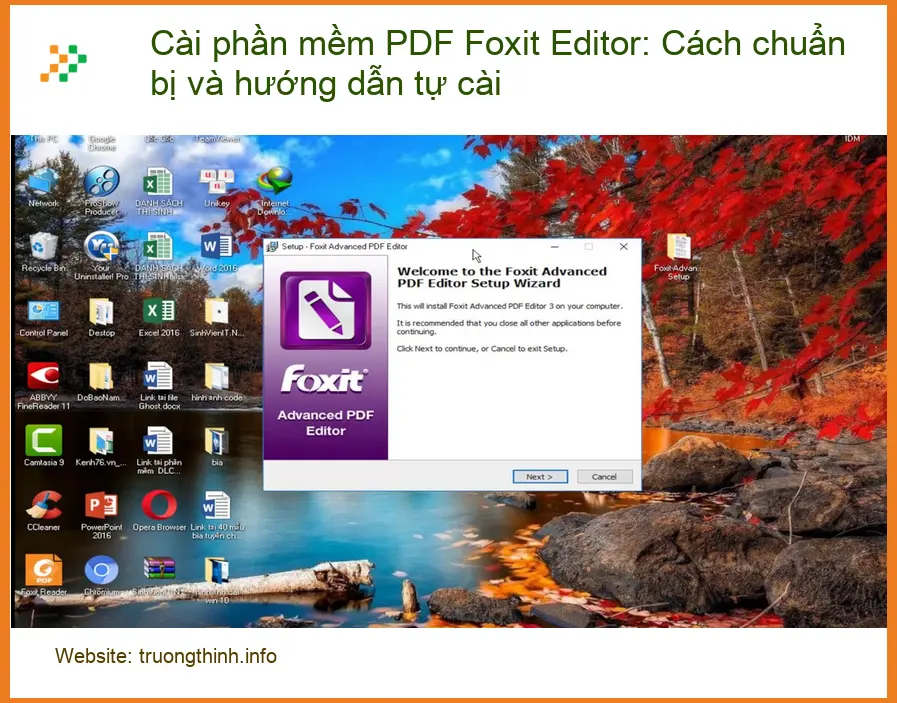
Trước khi bắt đầu quá trình cài đặt bất kỳ phần mềm nào, đặc biệt là các ứng dụng chuyên nghiệp như Foxit PDF Editor, việc chuẩn bị kỹ lưỡng là yếu tố then chốt. Một sự chuẩn bị tốt sẽ giúp bạn tránh được các lỗi phát sinh không đáng có, tiết kiệm thời gian và đảm bảo phần mềm hoạt động ổn định ngay từ đầu. Hãy dành vài phút để kiểm tra các điều kiện tiên quyết.
Kiểm tra yêu cầu hệ thống
Việc kiểm tra yêu cầu hệ thống là bước không thể bỏ qua. Mỗi phần mềm đều có những đòi hỏi nhất định về cấu hình máy tính để có thể vận hành trơn tru. Nếu hệ thống của bạn không đáp ứng đủ, phần mềm có thể không cài đặt được, hoặc nếu cài được thì sẽ hoạt động chậm chạp, thường xuyên gặp lỗi. Điều này cũng tương tự như việc bạn cần cài phần mềm dọn rác win tối ưu hiệu suất máy tính tphcm để đảm bảo hệ thống luôn sẵn sàng cho các tác vụ nặng.
Lưu ý quan trọng: Bỏ qua bước kiểm tra yêu cầu hệ thống có thể dẫn đến các vấn đề nghiêm trọng như treo máy, xung đột phần mềm hoặc thậm chí làm hỏng dữ liệu. Luôn ưu tiên sự ổn định của hệ thống.
Yêu cầu phần cứng và phần mềm tối thiểu
Để Foxit PDF Editor hoạt động hiệu quả, máy tính của bạn cần đáp ứng các thông số kỹ thuật tối thiểu sau. Đây là những tiêu chuẩn cơ bản mà nhà phát triển khuyến nghị để đảm bảo trải nghiệm người dùng tốt nhất.
| Hạng mục | Yêu cầu tối thiểu | Khuyến nghị |
|---|---|---|
| Hệ điều hành | Windows 10/8/7 (32-bit & 64-bit) | Windows 10 (64-bit) trở lên |
| Bộ xử lý (CPU) | 1.3 GHz hoặc nhanh hơn | 2 GHz Dual-Core hoặc cao hơn |
| Bộ nhớ RAM | 512 MB | 2 GB trở lên |
| Dung lượng đĩa cứng | 2 GB không gian trống | 4 GB không gian trống trở lên |
| Độ phân giải màn hình | 1024×768 | 1280×800 hoặc cao hơn |
Ngoài ra, bạn cần đảm bảo tài khoản người dùng của mình có quyền quản trị viên (Administrator) để thực hiện cài đặt. Một kết nối internet ổn định cũng rất hữu ích cho việc tải xuống trình cài đặt và kích hoạt bản quyền (nếu có). Việc này giúp quá trình cài đặt diễn ra suôn sẻ, tương tự như khi bạn cần cài phần mềm adobe cho laptop đồ họa quận 2 tận nơi, mọi thứ đều cần được chuẩn bị chu đáo.
Hướng dẫn cài đặt Foxit PDF Editor chi tiết
Sau khi đã hoàn tất các bước chuẩn bị, giờ là lúc chúng ta tiến hành cài đặt Foxit PDF Editor. Quy trình này thường khá trực quan, nhưng việc tuân thủ từng bước sẽ giúp bạn tránh được những sai sót không đáng có. Hãy luôn tải phần mềm từ trang chủ chính thức của Foxit hoặc các nguồn đáng tin cậy để đảm bảo tính bảo mật và ổn định.
Các bước cài đặt cơ bản
Bước 1: Tải xuống trình cài đặt. Truy cập trang web chính thức của Foxit Software và tìm phiên bản Foxit PDF Editor phù hợp với hệ điều hành của bạn. Nhấp vào nút tải xuống và lưu tệp cài đặt (thường có định dạng .exe) vào một vị trí dễ tìm trên máy tính.
Bước 2: Chạy trình cài đặt. Sau khi tải xuống hoàn tất, tìm đến tệp .exe vừa tải và nhấp đúp vào đó. Hệ thống có thể yêu cầu bạn xác nhận quyền quản trị viên; hãy nhấp vào “Yes” để tiếp tục.
Bước 3: Chấp nhận điều khoản và chọn đường dẫn. Một cửa sổ cài đặt sẽ hiện ra. Đọc kỹ các điều khoản cấp phép và chọn “I accept the agreement” (Tôi chấp nhận thỏa thuận), sau đó nhấp “Next”. Bạn có thể giữ đường dẫn cài đặt mặc định hoặc nhấp “Browse” để chọn một thư mục khác. Đối với các trung tâm như Trường Thịnh Group, chúng tôi luôn tuân thủ quy trình cài đặt chuẩn để đảm bảo tính tương thích và hiệu suất tối ưu cho khách hàng, giống như khi thợ cài phần mềm laptop đồ họa quận 2 tận nơi uy tín thực hiện.
Bước 4: Tùy chỉnh cài đặt (tùy chọn). Trình cài đặt có thể cung cấp các tùy chọn để cài đặt thêm các thành phần bổ trợ hoặc tích hợp với các ứng dụng khác. Hãy xem xét kỹ và chọn những gì bạn thực sự cần. Nếu không chắc chắn, bạn có thể giữ nguyên các lựa chọn mặc định.
Bước 5: Hoàn tất cài đặt. Nhấp “Install” để bắt đầu quá trình cài đặt. Quá trình này có thể mất vài phút tùy thuộc vào cấu hình máy tính của bạn. Khi hoàn tất, nhấp “Finish” hoặc “Launch” để khởi động Foxit PDF Editor. Đôi khi, sau khi cài đặt, bạn có thể cần thợ cài phần mềm củ chi dọn rác tối ưu game nhanh để tối ưu lại hệ thống, đảm bảo phần mềm mới hoạt động mượt mà nhất.
Xử lý sự cố thường gặp khi cài đặt
Mặc dù đã chuẩn bị kỹ lưỡng, đôi khi bạn vẫn có thể gặp phải một số vấn đề trong quá trình cài đặt Foxit PDF Editor. Đừng quá lo lắng, hầu hết các lỗi này đều có thể được khắc phục. Việc hiểu rõ nguyên nhân và cách xử lý sẽ giúp bạn nhanh chóng đưa phần mềm vào hoạt động.
Lỗi không tương thích và cách khắc phục
1. Lỗi không tương thích hệ điều hành: Nếu bạn đang sử dụng một phiên bản Windows quá cũ hoặc quá mới mà Foxit PDF Editor chưa hỗ trợ, quá trình cài đặt có thể thất bại. Giải pháp: Kiểm tra lại yêu cầu hệ thống và đảm bảo bạn đang sử dụng phiên bản phần mềm tương thích. Cập nhật Windows lên phiên bản mới nhất hoặc tìm phiên bản Foxit cũ hơn nếu cần.
2. Xung đột với phần mềm diệt virus: Một số chương trình diệt virus có thể nhận diện nhầm trình cài đặt là mối đe dọa và chặn nó. Giải pháp: Tạm thời tắt phần mềm diệt virus trong quá trình cài đặt, sau đó bật lại ngay khi hoàn tất. Đảm bảo tải phần mềm từ nguồn chính thức để tránh rủi ro bảo mật.
3. Tệp cài đặt bị hỏng hoặc thiếu: Lỗi tải xuống hoặc sự cố mạng có thể làm hỏng tệp cài đặt. Giải pháp: Xóa tệp cài đặt hiện có và tải lại từ đầu. Đảm bảo kết nối internet ổn định trong suốt quá trình tải xuống. Nếu các giải pháp trên vẫn không hiệu quả, đừng ngần ngại tìm đến sự hỗ trợ chuyên nghiệp. Trung tâm hỗ trợ TPHCM của Trường Thịnh Group luôn sẵn sàng giúp bạn.
Vì mỗi dòng máy có cấu trúc vi mạch khác nhau, nếu bạn chưa xác định rõ nguyên nhân lỗi, hãy gọi ngay hotline để kỹ sư trưởng của Trường Thịnh Group hỗ trợ kiểm tra, chẩn đoán bắt bệnh từ xa hoàn toàn miễn phí.
Đặc biệt, nếu quý khách là học sinh, sinh viên hoặc người lao động có hoàn cảnh khó khăn, hãy chủ động thông báo để Trường Thịnh Group kích hoạt chính sách trợ giá giảm ngay 10% – 15% chi phí linh kiện.
Foxit PDF Editor có miễn phí không?
Foxit PDF Editor cung cấp cả phiên bản dùng thử miễn phí với các tính năng cơ bản và phiên bản trả phí (Standard hoặc Pro) với đầy đủ các tính năng nâng cao. Bạn có thể tải phiên bản dùng thử để trải nghiệm trước khi quyết định mua bản quyền.
Tôi có cần kết nối internet để cài đặt Foxit PDF Editor không?
Bạn cần kết nối internet để tải xuống trình cài đặt Foxit PDF Editor từ trang web chính thức. Sau khi tải xuống, quá trình cài đặt có thể diễn ra ngoại tuyến. Tuy nhiên, một số tính năng trực tuyến hoặc việc kích hoạt bản quyền có thể yêu cầu kết nối internet.
Làm thế nào để gỡ cài đặt Foxit PDF Editor đúng cách?
Để gỡ cài đặt Foxit PDF Editor, bạn có thể vào “Control Panel” (Bảng điều khiển) trên Windows, chọn “Programs and Features” (Chương trình và Tính năng), tìm Foxit PDF Editor trong danh sách, sau đó nhấp chuột phải và chọn “Uninstall” (Gỡ cài đặt). Làm theo hướng dẫn trên màn hình để hoàn tất.
Foxit PDF Editor có hỗ trợ tiếng Việt không?
Có, Foxit PDF Editor hỗ trợ nhiều ngôn ngữ, bao gồm cả tiếng Việt. Bạn có thể thay đổi ngôn ngữ hiển thị trong phần cài đặt của phần mềm sau khi cài đặt thành công.
Nâng tầm hiệu suất công việc với Trường Thịnh Group.


