



-
×
 Sạc Adapter Laptop Hp Elitebook 840 G3 Giá Rẻ 1 × 250.000₫
 Sạc Adapter Laptop Hp Elitebook 840 G3 Giá Rẻ
Thủ thuật Phần mềm
Thủ thuật cài IDM tải video nhanh nhất – Địa chỉ trung tâm hỗ trợ gần đây
Tốc độ tải xuống chậm, gián đoạn hay không thể bắt link video là những vấn đề thường gặp khiến người dùng khó chịu. Để khắc phục triệt để, bài viết này sẽ chia sẻ Thủ thuật Phần mềm Thợ phần chỉ cách cài IDM tải video nhanh nhất, giúp bạn làm chủ công cụ download mạnh mẽ này và tận hưởng trải nghiệm tải xuống mượt mà, hiệu quả. Chúng ta sẽ đi sâu vào từng bước cài đặt, cấu hình và cả những mẹo nhỏ để tối ưu hóa IDM.
Giới thiệu về IDM và lợi ích vượt trội
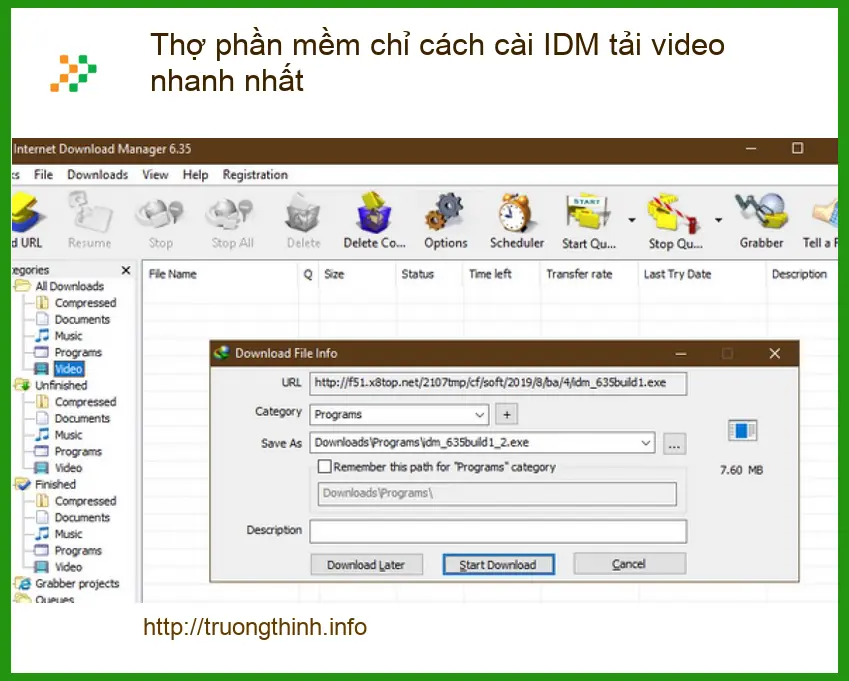
IDM là gì?
IDM (Internet Download Manager) là một trong những phần mềm quản lý tải xuống phổ biến và mạnh mẽ nhất hiện nay. Nó được thiết kế để tăng tốc độ tải xuống lên đến 5 lần, tiếp tục tải xuống bị gián đoạn và lên lịch tải xuống. IDM hỗ trợ nhiều giao thức tải xuống và tích hợp sâu vào hầu hết các trình duyệt web phổ biến.
Tại sao nên dùng IDM để tải video?
Việc sử dụng IDM để tải video mang lại nhiều lợi ích đáng kể. Đầu tiên là khả năng tăng tốc độ tải vượt trội nhờ công nghệ chia nhỏ file thành nhiều phần và tải đồng thời. Thứ hai, IDM có thể bắt link video tự động từ hầu hết các trang web, bao gồm cả YouTube, Facebook, Vimeo, v.v. Cuối cùng, tính năng tự động khôi phục tải xuống khi mất kết nối hoặc máy tính khởi động lại giúp bạn không phải lo lắng về việc mất dữ liệu.
Hướng dẫn cài đặt IDM chi tiết từ A-Z
Chuẩn bị trước khi cài đặt
Tải bộ cài IDM chính thức
Để đảm bảo an toàn và hiệu suất, bạn nên tải bộ cài đặt IDM từ trang web chính thức của nhà phát triển hoặc các nguồn đáng tin cậy. Tránh các phiên bản không rõ nguồn gốc có thể chứa mã độc hoặc phần mềm quảng cáo không mong muốn. Sau khi tải về, bạn sẽ có một file cài đặt dạng .exe.
Kiểm tra tương thích hệ thống
IDM tương thích với hầu hết các phiên bản Windows hiện đại (Windows 7, 8, 10, 11). Đảm bảo hệ thống của bạn đáp ứng yêu cầu tối thiểu về phần cứng và phần mềm để quá trình cài đặt diễn ra suôn sẻ. Nếu bạn đang gặp lỗi chrome tốn ram lag máy, hãy cân nhắc tối ưu hóa hệ thống trước khi cài thêm phần mềm.
Các bước cài đặt IDM cơ bản
Chạy file cài đặt
Tìm đến file cài đặt IDM vừa tải về, nhấp đúp chuột để khởi chạy. Một cửa sổ cài đặt sẽ hiện ra. Bạn chỉ cần làm theo các hướng dẫn trên màn hình, thường là nhấn “Next” (Tiếp tục), đồng ý với các điều khoản sử dụng và chọn thư mục cài đặt (nên để mặc định).
Hoàn tất quá trình cài đặt
Sau khi quá trình cài đặt hoàn tất, IDM sẽ yêu cầu bạn khởi động lại trình duyệt hoặc máy tính để tích hợp đầy đủ. Hãy làm theo hướng dẫn này để đảm bảo IDM có thể hoạt động hiệu quả nhất. Đôi khi, bạn có thể cần cài ultraviewer hỗ trợ từ xa nếu gặp khó khăn trong quá trình này.
Kích hoạt và cấu hình IDM để tải video nhanh nhất
Kích hoạt bản quyền (nếu có)
Nếu bạn đã mua bản quyền IDM, hãy nhập khóa sản phẩm vào phần “Registration” (Đăng ký) để kích hoạt đầy đủ các tính năng và nhận được hỗ trợ từ nhà phát triển. Việc sử dụng bản quyền giúp bạn tránh các thông báo phiền phức và đảm bảo phần mềm hoạt động ổn định.
Tích hợp IDM vào trình duyệt
IDM thường tự động tích hợp vào các trình duyệt phổ biến như Chrome, Firefox, Edge. Tuy nhiên, nếu không thấy biểu tượng IDM xuất hiện, bạn cần kiểm tra phần tiện ích mở rộng (Extensions) của trình duyệt và đảm bảo rằng “IDM Integration Module” đã được bật. Đây là bước quan trọng nhất để IDM có thể bắt link video.
Tối ưu cài đặt tải xuống
Để tải video nhanh nhất, bạn có thể vào “Options” (Tùy chọn) của IDM, chọn tab “Connection” (Kết nối). Tại đây, hãy chọn loại kết nối của bạn (ví dụ: Broadband/Hi-Speed) và tăng số lượng kết nối tối đa (Max. connection number) lên 16 hoặc 32. Điều này giúp IDM chia nhỏ file thành nhiều phần hơn và tải đồng thời, tối ưu hóa băng thông mạng.
Mẹo từ chuyên gia Trường Thịnh Group:
Để đảm bảo IDM hoạt động ổn định và không xung đột với các phần mềm khác, hãy thường xuyên cập nhật IDM lên phiên bản mới nhất. Đội ngũ kỹ thuật của Trường Thịnh Group luôn khuyến nghị sử dụng phần mềm có bản quyền và cập nhật định kỳ để vá lỗi bảo mật và cải thiện hiệu suất.
Khắc phục sự cố thường gặp khi dùng IDM
IDM không bắt link tải video
Đây là lỗi phổ biến nhất. Nguyên nhân thường do tiện ích mở rộng “IDM Integration Module” chưa được bật hoặc bị vô hiệu hóa trong trình duyệt. Hãy kiểm tra lại phần Extensions/Add-ons của trình duyệt. Đôi khi, việc cài đặt lại tiện ích mở rộng hoặc thậm chí là cài đặt lại IDM có thể giải quyết vấn đề. Nếu bạn gặp lỗi onedrive không đồng bộ, các bước khắc phục cũng tương tự như kiểm tra lại cài đặt và tích hợp.
Tốc độ tải chậm hoặc bị gián đoạn
Nếu tốc độ tải chậm, hãy kiểm tra lại cài đặt “Connection” trong IDM như đã hướng dẫn ở trên. Đảm bảo bạn đã chọn loại kết nối phù hợp và tăng số lượng kết nối tối đa. Ngoài ra, đường truyền internet không ổn định hoặc máy chủ của trang web video quá tải cũng có thể là nguyên nhân. Hãy thử tải vào thời điểm khác hoặc kiểm tra lại kết nối mạng của bạn. Trường hợp gặp lỗi 0xc000007b cách chạy fixer, bạn có thể cần sự can thiệp chuyên sâu hơn.
| Sự cố IDM thường gặp | Nguyên nhân phổ biến | Cách khắc phục nhanh |
|---|---|---|
| Không bắt link video | Tiện ích mở rộng IDM bị tắt/lỗi | Bật lại/cài đặt lại tiện ích IDM trong trình duyệt |
| Tốc độ tải chậm | Cài đặt kết nối chưa tối ưu, mạng yếu | Tăng số kết nối tối đa trong IDM, kiểm tra đường truyền |
| Lỗi “Fake Serial Number” | Sử dụng bản IDM không hợp lệ | Mua bản quyền hoặc gỡ cài đặt và cài lại bản chính thức |
| Không tải được từ một số trang | Trang web có cơ chế bảo vệ đặc biệt | Thử các công cụ tải video khác hoặc liên hệ hỗ trợ |
Lời khuyên từ chuyên gia Trường Thịnh Group
Bảo mật và sử dụng IDM hiệu quả
Việc tải xuống từ internet luôn tiềm ẩn rủi ro về bảo mật. Hãy luôn cẩn trọng khi tải các tập tin từ nguồn không xác định. Trường Thịnh Group khuyến nghị bạn nên sử dụng phần mềm diệt virus uy tín và thường xuyên quét máy tính. Đồng thời, chỉ tải IDM từ trang chính thức để tránh các phiên bản giả mạo có thể gây hại cho hệ thống của bạn. Nếu bạn cần thay bàn phím laptop asus zenbook ux306, hãy tìm đến các trung tâm uy tín để đảm bảo linh kiện chính hãng.
Khi nào cần hỗ trợ kỹ thuật chuyên sâu?
Vì mỗi dòng máy và cấu hình phần mềm có thể có những đặc thù riêng, nếu bạn đã thử các cách trên mà vẫn không thể cài đặt hoặc sử dụng IDM hiệu quả, hãy gọi ngay hotline để kỹ sư trưởng của Trường Thịnh Group hỗ trợ kiểm tra, chẩn đoán bắt bệnh từ xa hoàn toàn miễn phí. Đội ngũ kỹ thuật viên của chúng tôi với kinh nghiệm dày dặn sẽ giúp bạn khắc phục mọi sự cố một cách nhanh chóng và chuyên nghiệp.
Đặc biệt, nếu quý khách là học sinh, sinh viên hoặc người lao động có hoàn cảnh khó khăn, hãy chủ động thông báo để Trường Thịnh Group kích hoạt chính sách trợ giá giảm ngay 10% – 15% chi phí linh kiện hoặc dịch vụ hỗ trợ phần mềm.
Câu hỏi thường gặp về IDM và tải video
H3: IDM có miễn phí không?
IDM cung cấp một thời gian dùng thử miễn phí (thường là 30 ngày). Sau thời gian này, bạn cần mua bản quyền để tiếp tục sử dụng đầy đủ các tính năng và nhận hỗ trợ từ nhà phát triển. Việc sử dụng bản quyền giúp đảm bảo phần mềm hoạt động ổn định và an toàn.
H3: Làm thế nào để IDM tự động bắt link video từ YouTube?
Để IDM tự động bắt link video từ YouTube, bạn cần đảm bảo tiện ích mở rộng “IDM Integration Module” đã được cài đặt và kích hoạt trong trình duyệt của bạn (Chrome, Firefox, Edge). Khi bạn truy cập một trang video trên YouTube, một nút “Download this video” sẽ xuất hiện gần trình phát video, cho phép bạn tải xuống với IDM.
H3: Tôi có thể tải nhiều video cùng lúc bằng IDM không?
Có, IDM cho phép bạn thêm nhiều tác vụ tải xuống vào hàng đợi và quản lý chúng. Bạn có thể tải nhiều video cùng lúc hoặc lên lịch để chúng tải tuần tự. Điều này rất tiện lợi khi bạn muốn tải một danh sách phát hoặc nhiều tập phim.
H3: IDM có hỗ trợ tải xuống từ các trang web streaming khác ngoài YouTube không?
IDM có khả năng bắt link và tải xuống từ rất nhiều trang web streaming phổ biến khác như Facebook, Vimeo, Dailymotion, và nhiều trang web chia sẻ video khác. Tuy nhiên, một số trang có cơ chế bảo vệ đặc biệt có thể yêu cầu cấu hình bổ sung hoặc không tương thích hoàn toàn.
Nâng tầm trải nghiệm số cùng Trường Thịnh Group!


