



-
×
 Quạt Laptop Asus ZenBook UX530 Chính Hãng 1 × 315.000₫
 Quạt Laptop Asus ZenBook UX530 Chính Hãng
Thủ thuật Phần mềm
Thủ thuật Cài máy in hóa đơn shop: USB, Driver – Tự xử lý tại nhà
Thiết lập một hệ thống bán hàng hiệu quả đòi hỏi sự ổn định của các thiết bị ngoại vi, đặc biệt là máy in hóa đơn. Việc nắm vững Thủ thuật Phần mềm Cài máy in hóa đơn cho shop: Cách kết nối cổng USB và tự cài Driver là yếu tố then chốt để đảm bảo mọi giao dịch diễn ra suôn sẻ, không bị gián đoạn bởi các lỗi kỹ thuật không đáng có.
Tổng quan về cài đặt máy in hóa đơn qua USB
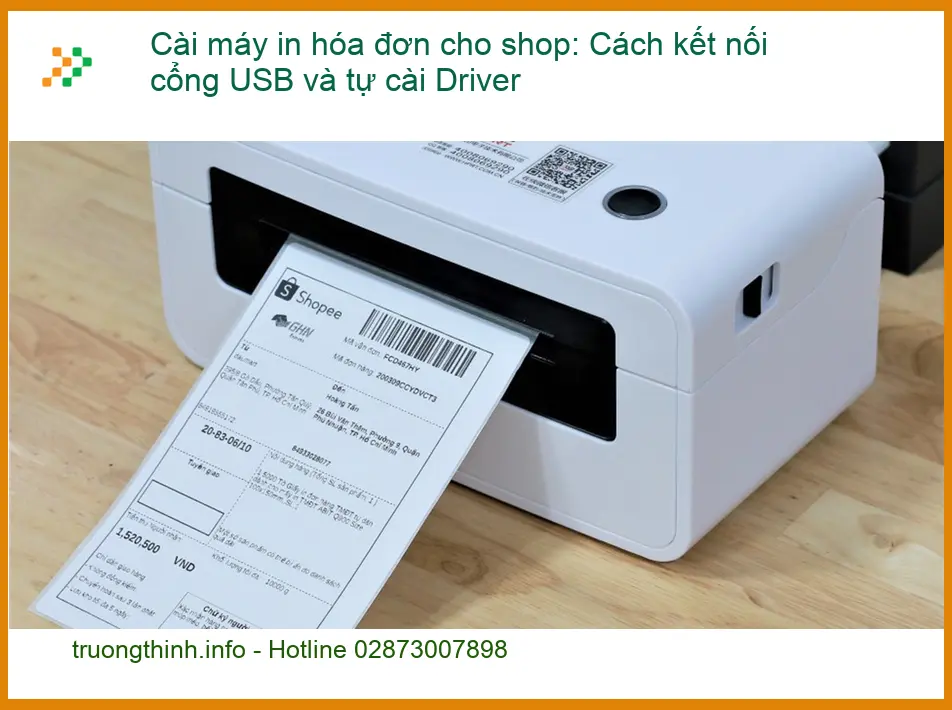
Máy in hóa đơn là thiết bị không thể thiếu trong các cửa hàng, siêu thị mini hay quán ăn. Kết nối qua cổng USB là phương pháp phổ biến nhất nhờ sự tiện lợi và tốc độ truyền dữ liệu ổn định. Tuy nhiên, quá trình cài đặt driver và thiết lập ban đầu thường khiến nhiều chủ shop bối rối. Hiểu rõ các bước cơ bản sẽ giúp bạn tiết kiệm thời gian và chi phí. Ngay cả với các dòng máy chuyên dụng như máy in Xerox WorkCentre 7545, việc cài đặt đúng cách vẫn là yếu tố then chốt.
Chuẩn bị trước khi cài đặt Driver
Trước khi bắt tay vào cài đặt, việc chuẩn bị kỹ lưỡng là vô cùng quan trọng để tránh phát sinh lỗi không mong muốn. Một số bước kiểm tra đơn giản nhưng cần thiết sẽ đảm bảo quá trình diễn ra suôn sẻ.
- Kiểm tra nguồn điện và cáp kết nối: Đảm bảo máy in được cấp điện đầy đủ và cáp USB không bị đứt gãy, cắm chắc chắn vào cả máy tính và máy in.
- Xác định loại máy in: Ghi lại tên hãng (ví dụ: Xprinter, Epson, Bixolon) và model cụ thể của máy in hóa đơn. Thông tin này thường được in trên tem nhãn dưới đáy hoặc mặt sau thiết bị.
- Kiểm tra hệ điều hành: Xác định phiên bản hệ điều hành Windows (Windows 7, 8, 10, 11) hoặc macOS mà bạn đang sử dụng. Điều này rất quan trọng để tải đúng phiên bản driver.
Xác định loại máy in và hệ điều hành
Mỗi dòng máy in hóa đơn từ các nhà sản xuất khác nhau đều có bộ driver riêng biệt. Việc cài đặt sai driver có thể dẫn đến máy in không hoạt động hoặc hoạt động không ổn định. Tương tự, driver cho Windows sẽ khác với macOS, và thậm chí giữa các phiên bản Windows cũng có thể có sự khác biệt nhỏ. Hãy dành vài phút để kiểm tra chính xác thông tin này.
Kiểm tra cáp USB và cổng kết nối
Cáp USB là cầu nối vật lý giữa máy tính và máy in. Một sợi cáp kém chất lượng, bị đứt ngầm hoặc cổng USB trên máy tính/máy in bị hỏng đều có thể gây ra lỗi “Printer not detected” hoặc “Driver installation failed”. Hãy thử cắm cáp vào một cổng USB khác trên máy tính hoặc sử dụng một sợi cáp USB khác nếu có thể để loại trừ khả năng này. Đôi khi, vấn đề đơn giản chỉ là một kết nối lỏng lẻo.
Tải Driver chính xác từ nhà sản xuất
Đây là bước quan trọng nhất. Luôn ưu tiên tải driver từ trang web chính thức của nhà sản xuất máy in. Tránh các nguồn không rõ ràng để đảm bảo tính tương thích và tránh phần mềm độc hại. Tìm kiếm theo cú pháp “Tên hãng + Model máy in + Driver + Phiên bản hệ điều hành” (ví dụ: “Xprinter XP-58IIH Driver Windows 10”).
Mẹo chuyên gia: Nếu không tìm thấy driver cho phiên bản Windows mới nhất, hãy thử tải driver cho phiên bản Windows cũ hơn (ví dụ: dùng driver Win 7 cho Win 10) và cài đặt ở chế độ tương thích (Compatibility Mode).
Hướng dẫn chi tiết cách cài Driver máy in hóa đơn qua USB
Sau khi đã chuẩn bị đầy đủ, chúng ta sẽ tiến hành các bước cài đặt driver và thiết lập máy in. Quy trình này thường bao gồm việc chạy file cài đặt và cấu hình cổng kết nối.
Cài đặt Driver thủ công trên Windows
Phần lớn các driver máy in hóa đơn đều có file cài đặt dạng .exe. Sau khi tải về, bạn chỉ cần chạy file này và làm theo hướng dẫn trên màn hình.
- Giải nén (nếu cần): Một số driver được nén dưới dạng .zip hoặc .rar. Hãy giải nén trước khi chạy file cài đặt.
- Chạy file Setup: Nhấp đúp vào file .exe (thường có tên “Setup.exe” hoặc “Install.exe”).
- Làm theo hướng dẫn: Chọn ngôn ngữ, chấp nhận điều khoản, chọn thư mục cài đặt và nhấp “Next” hoặc “Install” cho đến khi hoàn tất. Trong quá trình này, máy tính có thể yêu cầu bạn kết nối máy in.
Nếu bạn gặp khó khăn trong việc cài đặt driver cho máy in Epson L3210 bị mờ, đừng ngần ngại liên hệ các dịch vụ chuyên nghiệp. Nạp mực máy in Epson L3210 bị mờ tận nơi sẽ giúp bạn giải quyết vấn đề nhanh chóng, đảm bảo chất lượng in ấn.
Thêm máy in mới qua Control Panel
Trong một số trường hợp, driver không tự động thêm máy in vào hệ thống. Bạn cần thực hiện thủ công:
- Mở Control Panel (hoặc Settings > Devices > Printers & scanners trên Windows 10/11).
- Chọn “Devices and Printers”.
- Nhấp vào “Add a printer”.
- Chọn “The printer that I want isn’t listed”.
- Chọn “Add a local printer or network printer with manual settings”.
- Chọn “Use an existing port” và tìm cổng USB Virtual Printer Port hoặc USB001, USB002. Nếu không thấy, hãy chọn LPT1 và sau đó thay đổi cổng sau khi cài đặt xong.
- Chọn hãng và model máy in đã cài driver. Nếu không thấy, nhấp “Have Disk…” và trỏ đến thư mục chứa driver bạn đã tải về.
- Đặt tên cho máy in và hoàn tất.
Cấu hình cổng và kiểm tra kết nối
Sau khi cài đặt xong, điều quan trọng là phải cấu hình đúng cổng và kiểm tra hoạt động của máy in.
- Trong “Devices and Printers”, nhấp chuột phải vào máy in vừa cài đặt, chọn “Printer properties”.
- Chuyển sang tab “Ports”. Đảm bảo cổng USB Virtual Printer Port (hoặc USB00x) đã được chọn. Nếu bạn đã chọn LPT1 ở bước trước, hãy đổi sang cổng USB phù hợp.
- Nhấp “Print Test Page” để kiểm tra. Nếu máy in in ra trang thử nghiệm, bạn đã thành công.
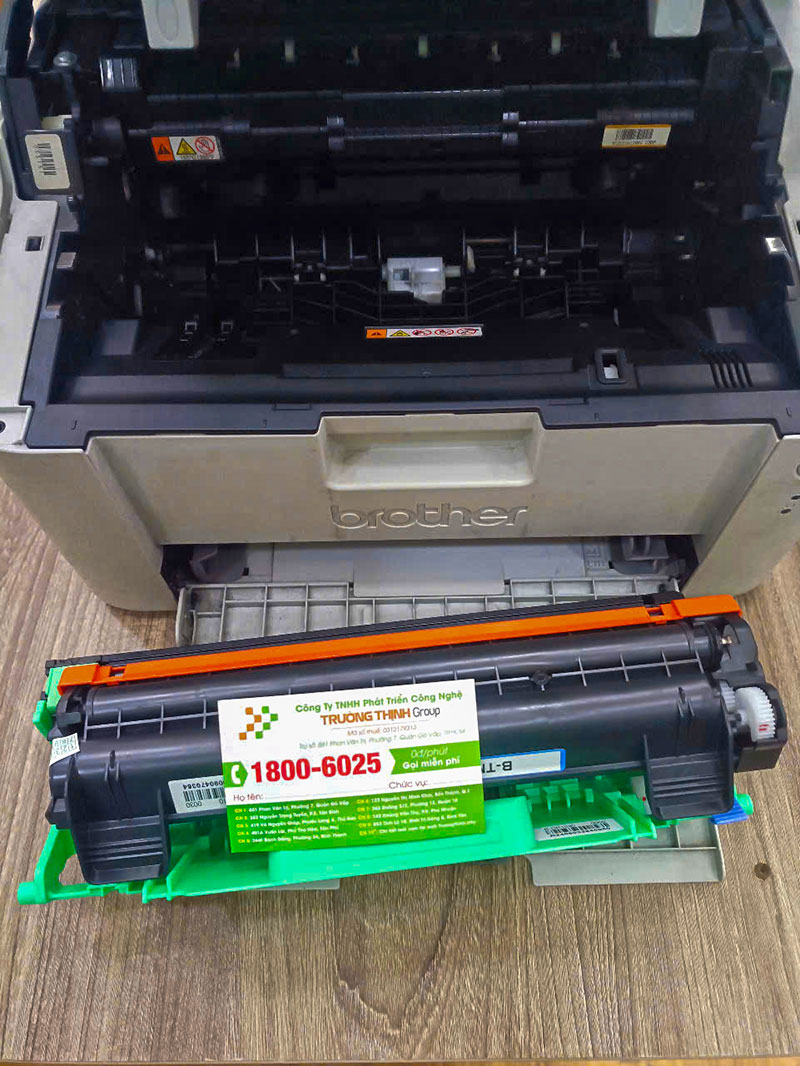
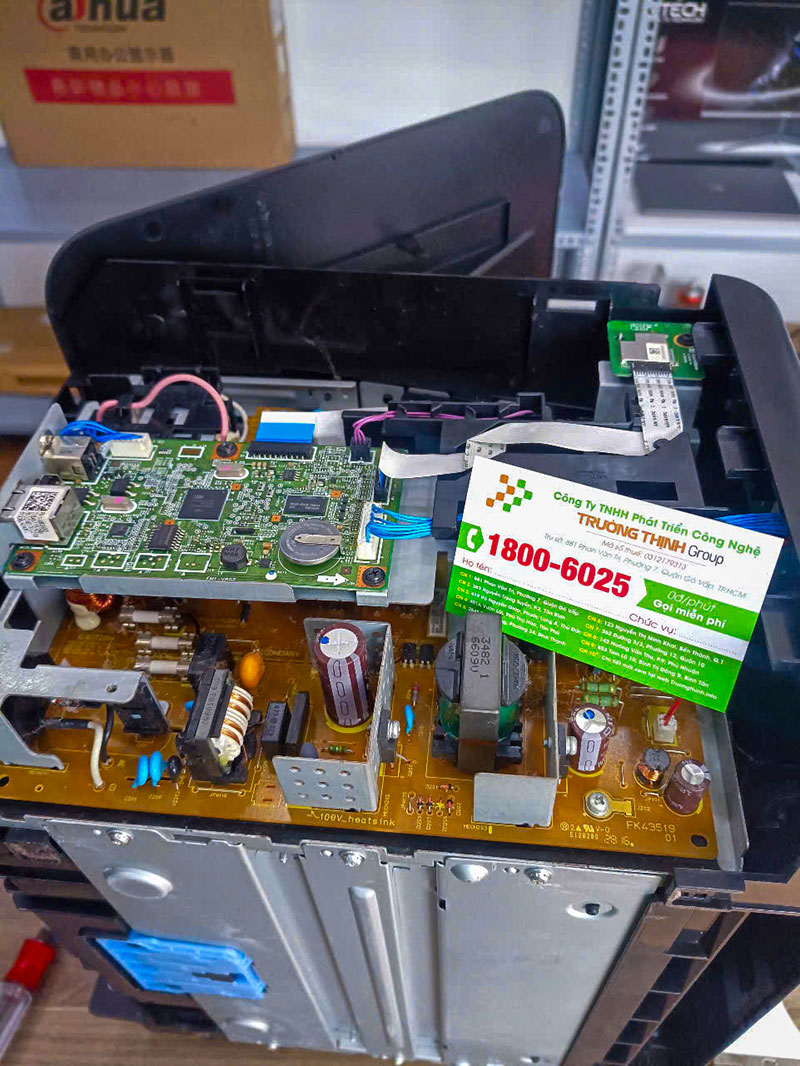
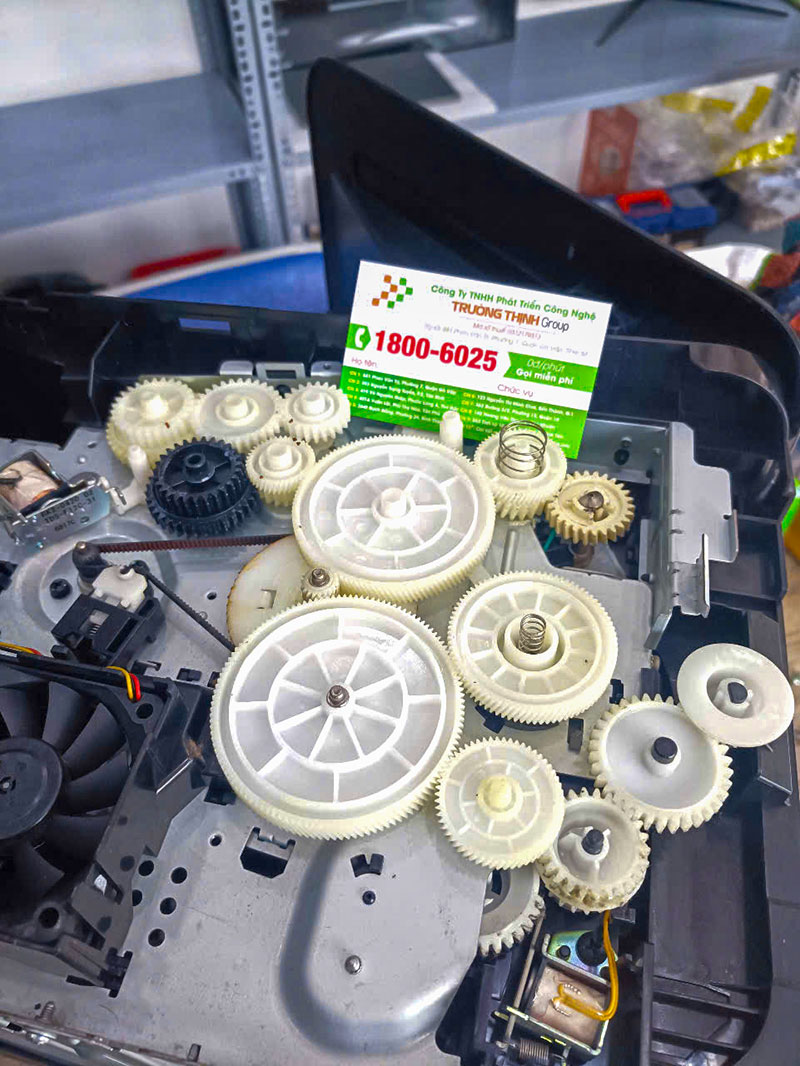
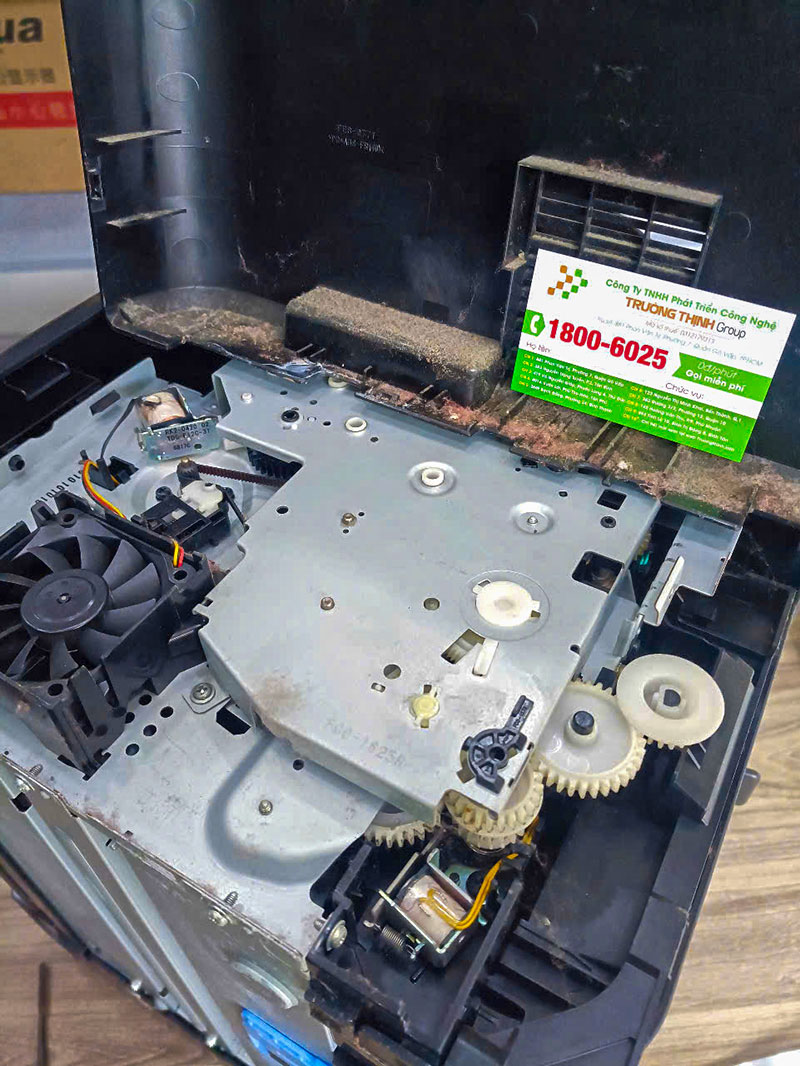
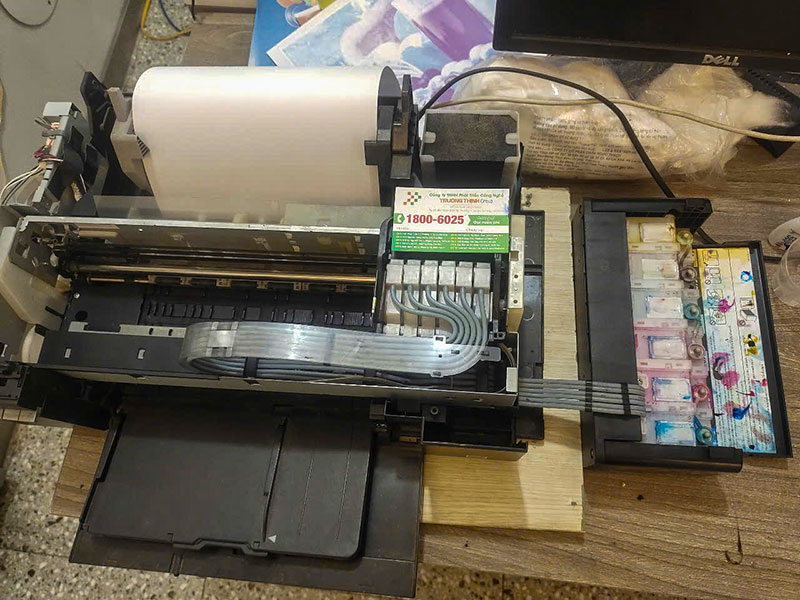
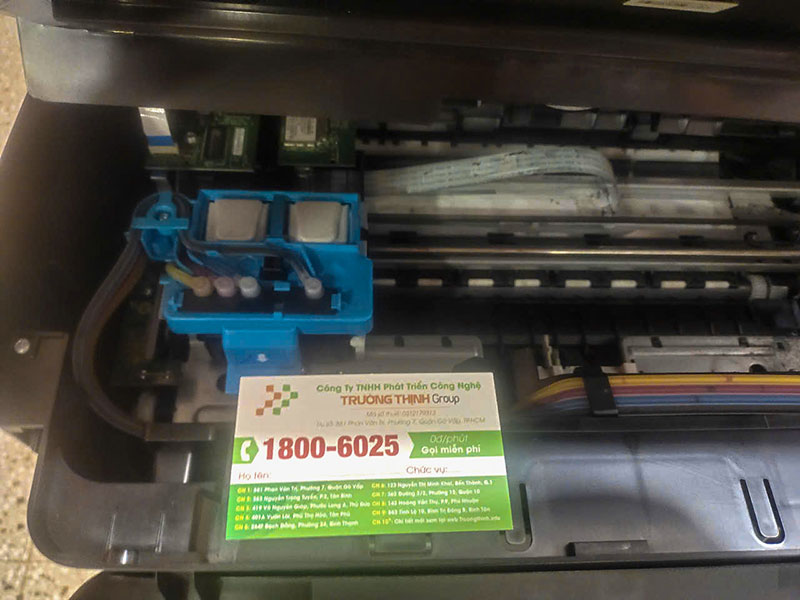
Nếu máy in vẫn không hoạt động hoặc gặp lỗi như in bị sọc, có thể cần kiểm tra thêm các vấn đề về phần cứng hoặc mực in. Các dịch vụ sửa chữa nạp mực máy in HP 1020 mờ uy tín có thể giúp bạn chẩn đoán và khắc phục triệt để.


Khắc phục sự cố thường gặp khi cài đặt
Dù đã làm theo các bước, đôi khi bạn vẫn có thể gặp phải một số vấn đề. Dưới đây là các giải pháp cho những lỗi phổ biến.
| Vấn đề | Nguyên nhân có thể | Giải pháp |
|---|---|---|
| Máy tính không nhận máy in | Cáp USB hỏng, cổng USB lỗi, driver chưa cài hoặc sai | Kiểm tra cáp/cổng USB, cài lại driver đúng phiên bản |
| In ra giấy trắng hoặc ký tự lạ | Sai driver, sai cổng kết nối, lỗi firmware máy in | Cài lại driver, kiểm tra cổng, cập nhật firmware |
| Lỗi “Spooler service not running” | Dịch vụ Print Spooler bị dừng | Khởi động lại dịch vụ Print Spooler trong Services.msc |
| Không tìm thấy cổng USB Virtual Printer Port | Driver chưa cài đặt hoàn chỉnh hoặc không tương thích | Cài đặt lại driver, thử các cổng USB khác |
Vì mỗi dòng máy có cấu trúc vi mạch khác nhau, nếu bạn chưa xác định rõ nguyên nhân lỗi, hãy gọi ngay hotline để kỹ sư trưởng của Trường Thịnh Group hỗ trợ kiểm tra, chẩn đoán bắt bệnh từ xa hoàn toàn miễn phí. Đội ngũ kỹ thuật viên của chúng tôi có kinh nghiệm xử lý đa dạng các dòng máy, từ sửa chữa nạp mực máy in Canon 6030 lem đến các dòng máy in hóa đơn chuyên dụng.
Đặc biệt, nếu quý khách là học sinh, sinh viên hoặc người lao động có hoàn cảnh khó khăn, hãy chủ động thông báo để Trường Thịnh Group kích hoạt chính sách trợ giá giảm ngay 10% – 15% chi phí linh kiện. Chúng tôi cam kết mang đến dịch vụ chất lượng với mức giá hợp lý nhất. Để được hỗ trợ nhanh chóng, vui lòng gọi ngay:
📞 Gọi ngay: 1800 6025 (Miễn phí)
| Dịch vụ | Giá (VNĐ) | Ghi chú |
|---|---|---|
| Nạp mực máy in tại nhà | ||
| - Máy in Canon | 70.000 – 120.000 | Giảm giá 10% khi nạp từ 2 máy trở lên |
| - Máy in HP | 70.000 – 120.000 | |
| - Máy in Epson | 80.000 – 130.000 | |
| - Máy in Brother | 80.000 – 130.000 | |
| - Máy in Xerox | 80.000 – 130.000 | |
| - Máy in Panasonic | 80.000 – 130.000 | |
| - Máy in Toshiba | 90.000 – 150.000 | |
| - Máy in Ricoh | 90.000 – 150.000 | |
| Bảo dưỡng máy in (định kỳ) | 150.000 – 250.000 | Bao gồm vệ sinh, kiểm tra lỗi, bôi trơn linh kiện |
| Sửa chữa máy in | ||
| - Sửa máy in không nhận lệnh | 120.000 – 250.000 | |
| - Sửa lỗi bản in bị mờ, nhòe | 180.000 – 300.000 | |
| - Sửa máy in kẹt giấy | 100.000 – 200.000 | |
| - Kết nối máy in với máy tính | 80.000 – 150.000 | |
| - Sửa lỗi đèn báo nhấp nháy | 120.000 – 250.000 |
- Bảng giá trên mang tính tham khảo và có thể thay đổi tùy theo tình trạng cụ thể của máy in.
- Giá chưa bao gồm thuế VAT.
Lưu ý: Bảng giá trên chỉ mang tính chất tham khảo. Chi phí thực tế có thể thay đổi tùy thuộc vào model máy in, tình trạng hư hỏng cụ thể và giá linh kiện tại thời điểm sửa chữa. Vui lòng liên hệ Trường Thịnh Group để nhận báo giá chính xác nhất sau khi kiểm tra.
Trường Thịnh Group tự hào là đơn vị cung cấp dịch vụ sửa chữa và cài đặt máy in chuyên nghiệp, với đội ngũ kỹ thuật viên được đào tạo bài bản, quy trình làm việc minh bạch và trang thiết bị hiện đại. Chúng tôi không chỉ khắc phục sự cố mà còn tư vấn giải pháp tối ưu, giúp khách hàng yên tâm sử dụng thiết bị. Dù bạn cần sửa chữa nạp mực máy in Quận 11 hay bất kỳ khu vực nào khác tại TPHCM, chúng tôi đều sẵn sàng phục vụ tận nơi.
1. Tại sao máy in hóa đơn của tôi không nhận Driver dù đã cài đặt?
Có nhiều nguyên nhân dẫn đến tình trạng này. Đầu tiên, hãy kiểm tra lại cáp USB và cổng kết nối trên cả máy tính và máy in, đảm bảo chúng không bị hỏng hoặc lỏng. Thứ hai, xác minh rằng bạn đã tải và cài đặt đúng phiên bản driver tương thích với model máy in và hệ điều hành của bạn. Đôi khi, việc cài đặt driver ở chế độ tương thích hoặc chạy file cài đặt với quyền quản trị (Run as administrator) có thể giải quyết vấn đề. Cuối cùng, hãy kiểm tra xem dịch vụ Print Spooler trên Windows có đang chạy hay không.
2. Tôi có thể sử dụng một Driver chung cho nhiều loại máy in hóa đơn khác nhau không?
Không nên. Mặc dù một số driver có thể có khả năng tương thích rộng, nhưng để đảm bảo hiệu suất tối ưu và tránh các lỗi không mong muốn, bạn luôn cần sử dụng driver được cung cấp bởi chính nhà sản xuất cho model máy in cụ thể của mình. Mỗi driver được thiết kế để giao tiếp chính xác với phần cứng của từng loại máy in, khai thác tối đa các tính năng và đảm bảo độ ổn định cao nhất.
3. Làm thế nào để biết máy in hóa đơn đã được cài đặt thành công và sẵn sàng sử dụng?
Cách đơn giản nhất để kiểm tra là in một trang thử nghiệm. Sau khi cài đặt driver, bạn có thể vào “Devices and Printers” (hoặc “Printers & scanners” trên Windows 10/11), nhấp chuột phải vào tên máy in của bạn, chọn “Printer properties” và sau đó nhấp vào nút “Print Test Page”. Nếu máy in in ra trang thử nghiệm thành công, điều đó có nghĩa là driver đã được cài đặt đúng và máy in đã sẵn sàng hoạt động. Ngoài ra, bạn cũng có thể thử in một hóa đơn thực tế từ phần mềm bán hàng của mình.
4. Trường Thịnh Group có hỗ trợ cài đặt máy in hóa đơn tận nơi không?
Có, Trường Thịnh Group cung cấp dịch vụ hỗ trợ cài đặt và khắc phục sự cố máy in hóa đơn tận nơi tại TPHCM. Với đội ngũ kỹ thuật viên chuyên nghiệp và kinh nghiệm, chúng tôi sẽ đến tận nơi để kiểm tra, cài đặt driver, cấu hình máy in và đảm bảo thiết bị hoạt động ổn định cho cửa hàng của bạn. Dịch vụ này giúp các chủ shop tiết kiệm thời gian và công sức, đặc biệt khi gặp phải các vấn đề kỹ thuật phức tạp.
Nâng tầm hiệu suất kinh doanh cùng giải pháp công nghệ từ Trường Thịnh Group.


