




Thủ thuật Máy in
Thủ Thuật Máy In Epson Báo Lỗi Đèn Nháy Liên Tục – Cách Sửa: Giải Pháp Toàn Diện Từ A-Z
Chào mừng bạn đến với Trường Thịnh! Nếu bạn đang “đau đầu” vì chiếc máy in Epson thân yêu bỗng dưng báo lỗi đèn nháy liên tục – cách sửa như thế nào, thì bạn đã tìm đúng nơi rồi đấy! Tình trạng này không chỉ gây gián đoạn công việc mà còn khiến nhiều người dùng hoang mang. Đừng lo lắng, bài viết này sẽ là “kim chỉ nam” giúp bạn giải quyết triệt để vấn đề. Khi máy in Epson báo lỗi đèn nháy liên tục, nguyên nhân thường gặp bao gồm kẹt giấy, hết mực, tràn bộ đếm mực thải, lỗi đầu phun hoặc lỗi phần cứng. Để khắc phục, bạn cần kiểm tra từng thành phần này theo hướng dẫn chi tiết dưới đây. Chúng ta sẽ cùng nhau đi sâu vào từng nguyên nhân và cung cấp các thủ thuật máy in Epson báo lỗi đèn nháy liên tục – cách sửa một cách chuyên nghiệp và hiệu quả nhất!
Tại Sao Máy In Epson Lại “Nháy Đèn Tín Hiệu SOS”? Khám Phá Các Nguyên Nhân Phổ Biến
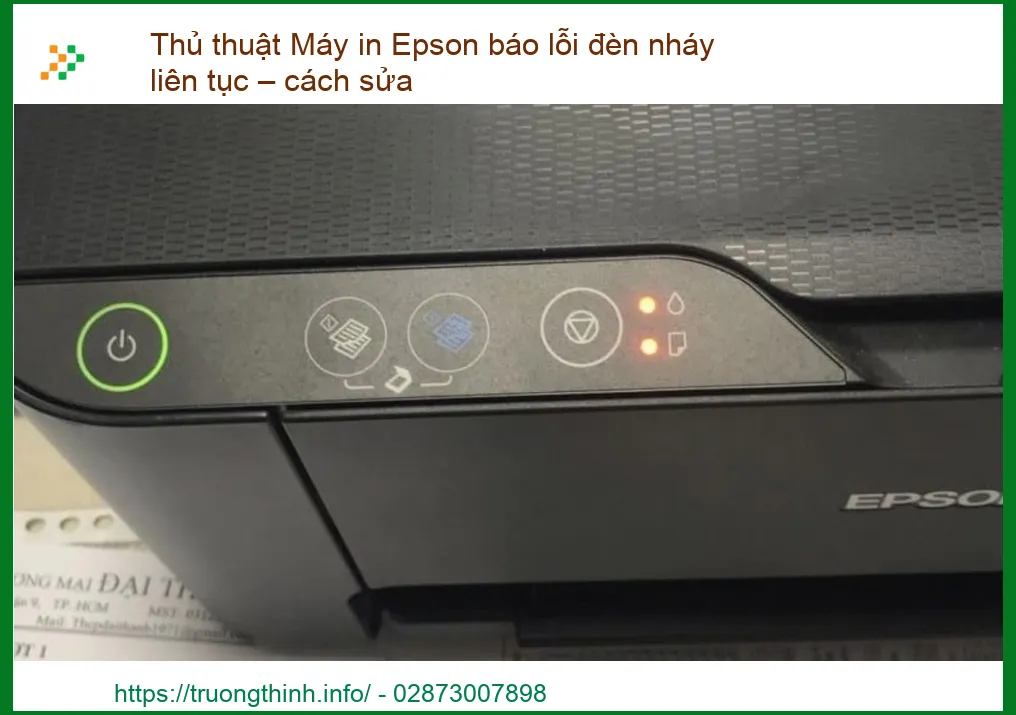
Máy in Epson nổi tiếng về độ bền và chất lượng in ấn, nhưng đôi khi chúng cũng “biểu tình” bằng cách nháy đèn liên tục. Đây là một tín hiệu cảnh báo rằng có điều gì đó không ổn. Việc hiểu rõ nguyên nhân sẽ giúp bạn xác định đúng “bệnh” và đưa ra “phác đồ điều trị” chính xác. Hãy cùng Trường Thịnh “mổ xẻ” các lý do phổ biến nhất khiến máy in của bạn gặp phải tình trạng này.
Một trong những nguyên nhân cơ bản nhất có thể liên quan đến các linh kiện bên trong. Đôi khi, một sự cố nhỏ với các bộ phận như loa laptop có thể gây ra xung đột hệ thống, mặc dù ít phổ biến với máy in, nhưng không phải là không thể. Việc kiểm tra tổng thể hệ thống là bước đầu tiên quan trọng.
Kẹt Giấy – “Thủ Phạm” Số Một Gây Đau Đầu
Kẹt giấy là nguyên nhân kinh điển và thường gặp nhất khi máy in Epson báo lỗi đèn nháy. Dù là một mảnh giấy nhỏ bị mắc kẹt, giấy bị nhăn, hay bạn nạp giấy không đúng cách, tất cả đều có thể kích hoạt cảm biến lỗi và khiến máy in ngừng hoạt động, đồng thời nháy đèn để báo hiệu. Đây là một vấn đề tưởng chừng đơn giản nhưng lại gây ra không ít phiền toái.
Hết Mực Hoặc Mực Không Tương Thích
Máy in Epson, đặc biệt là các dòng in phun, sẽ nháy đèn cảnh báo khi một trong các hộp mực (hoặc tất cả) đã cạn. Ngoài ra, việc sử dụng mực không chính hãng, mực kém chất lượng hoặc mực không tương thích với model máy in cũng có thể gây ra lỗi này. Máy in sẽ không thể nhận diện được hộp mực và từ chối hoạt động.
Tràn Bộ Đếm Mực Thải (Waste Ink Pad Counter Overflow)
Đây là một lỗi khá phổ biến ở các dòng máy in phun Epson sau một thời gian sử dụng. Trong quá trình in và làm sạch đầu phun, một lượng mực thải sẽ được thu gom vào một miếng đệm thấm mực (waste ink pad). Khi miếng đệm này đầy, bộ đếm mực thải sẽ đạt giới hạn và máy in sẽ báo lỗi bằng cách nháy đèn liên tục, đồng thời không cho phép in tiếp để tránh mực thải tràn ra ngoài gây hư hỏng. Lỗi này đòi hỏi phải reset bộ đếm và có thể cần thay thế miếng đệm mực thải.
Lỗi Đầu Phun (Print Head Error)
Đầu phun là trái tim của máy in phun, chịu trách nhiệm phun mực lên giấy. Nếu đầu phun bị tắc nghẽn do mực khô, bị hỏng do va đập, hoặc có vấn đề về kết nối điện tử, máy in sẽ không thể hoạt động bình thường và sẽ báo lỗi bằng cách nháy đèn. Đây là một lỗi nghiêm trọng hơn và thường yêu cầu sự can thiệp kỹ thuật.
Đôi khi, các vấn đề về phần cứng khác như vỏ laptop Axioo bị hỏng có thể gây ra các lỗi không mong muốn trên các thiết bị điện tử khác, tương tự như cách một lỗi nhỏ trong máy in có thể ảnh hưởng đến toàn bộ hệ thống. Việc bảo trì định kỳ là rất quan trọng.
Lỗi Phần Cứng Khác (Mainboard, Cảm Biến, Motor)
Ngoài các nguyên nhân trên, máy in Epson cũng có thể nháy đèn do các lỗi phần cứng phức tạp hơn như hỏng mainboard, lỗi cảm biến (cảm biến giấy, cảm biến vị trí đầu phun), hoặc motor kéo giấy/đầu phun gặp trục trặc. Những lỗi này thường khó tự khắc phục và cần đến sự kiểm tra của các kỹ thuật viên chuyên nghiệp.
“Thủ Thuật Máy In Epson Báo Lỗi Đèn Nháy Liên Tục – Cách Sửa”: Hướng Dẫn Khắc Phục Từ A-Z
Sau khi đã nắm rõ các nguyên nhân, giờ là lúc chúng ta bắt tay vào hành động! Trường Thịnh sẽ hướng dẫn bạn từng bước một để khắc phục lỗi đèn nháy trên máy in Epson, từ những thao tác đơn giản nhất đến các giải pháp kỹ thuật chuyên sâu. Hãy chuẩn bị tinh thần “chiến đấu” để đưa chiếc máy in của bạn trở lại trạng thái hoạt động hoàn hảo!
Các Bước Kiểm Tra Và Khắc Phục Cơ Bản
Kiểm Tra và Xử Lý Kẹt Giấy
Đây là bước đầu tiên và dễ thực hiện nhất.
- Tắt máy in: Rút phích cắm điện để đảm bảo an toàn.
- Mở nắp máy in: Cẩn thận mở các nắp đậy để tiếp cận khu vực in.
- Kiểm tra kỹ lưỡng: Dùng đèn pin soi vào bên trong, tìm kiếm các mảnh giấy vụn, giấy bị nhăn hoặc vật cản lạ.
- Kéo giấy ra: Nếu thấy giấy kẹt, nhẹ nhàng kéo giấy ra theo chiều đi của giấy, tránh giật mạnh làm rách giấy và để lại mảnh vụn.
- Kiểm tra khay giấy: Đảm bảo khay giấy không bị quá tải, giấy được đặt thẳng hàng và đúng loại.
- Đóng nắp và bật lại máy: Sau khi xử lý xong, đóng tất cả các nắp và cắm điện, bật máy in để kiểm tra.
Kiểm Tra và Thay Thế Hộp Mực
Nếu đèn mực nháy hoặc máy báo hết mực:
- Kiểm tra trạng thái mực: Sử dụng phần mềm điều khiển máy in trên máy tính để kiểm tra mức mực của từng hộp.
- Thay thế hộp mực cạn: Chỉ thay thế hộp mực đã cạn bằng mực chính hãng hoặc mực tương thích chất lượng cao.
- Đảm bảo lắp đúng cách: Lắp hộp mực vào đúng vị trí, nghe tiếng “click” để đảm bảo đã khớp.
- Kiểm tra tiếp xúc: Đôi khi, các chân tiếp xúc giữa hộp mực và máy in bị bẩn. Bạn có thể dùng vải mềm khô lau nhẹ.
Trong quá trình sử dụng laptop để điều khiển máy in, việc đảm bảo nguồn điện ổn định là rất quan trọng. Nếu bạn gặp vấn đề với sạc laptop, hãy cân nhắc dịch vụ thay sạc laptop Samsung Galaxy Book4 NP750XGK NP730XGK tại chỗ để đảm bảo thiết bị luôn hoạt động tốt.
Reset Máy In và Bộ Đếm Mực Thải
Nếu máy in báo lỗi tràn bộ đếm mực thải, bạn cần thực hiện reset.
- Sử dụng phần mềm reset: Đối với lỗi tràn bộ đếm mực thải, bạn cần sử dụng phần mềm reset chuyên dụng (ví dụ: WIC Reset Utility hoặc phần mềm của hãng).
- Thực hiện theo hướng dẫn: Mỗi phần mềm sẽ có hướng dẫn cụ thể. Thông thường, bạn sẽ kết nối máy in với máy tính, chạy phần mềm và làm theo các bước để reset bộ đếm.
- Cân nhắc thay miếng đệm mực thải: Việc reset chỉ là giải pháp tạm thời. Để đảm bảo máy hoạt động lâu dài, bạn nên thay thế miếng đệm mực thải khi có điều kiện.
Các Giải Pháp Nâng Cao Khi Lỗi Vẫn Tiếp Diễn
Vệ Sinh Đầu Phun
Nếu chất lượng in kém hoặc máy báo lỗi đầu phun:
- Sử dụng chức năng vệ sinh đầu phun: Hầu hết các máy in Epson đều có chức năng vệ sinh đầu phun tích hợp trong phần mềm điều khiển. Thực hiện 2-3 lần.
- Vệ sinh thủ công (nếu cần): Nếu chức năng tự động không hiệu quả, bạn có thể tháo đầu phun (nếu máy cho phép và bạn có kinh nghiệm) và vệ sinh bằng dung dịch chuyên dụng. Lưu ý: Bước này đòi hỏi kỹ thuật và rủi ro cao.
Cập Nhật Driver Máy In
Driver lỗi thời hoặc bị hỏng cũng có thể gây ra các sự cố không mong muốn.
- Truy cập trang web Epson: Tải về driver mới nhất cho model máy in của bạn từ trang web chính thức của Epson.
- Gỡ cài đặt driver cũ: Gỡ bỏ driver cũ khỏi máy tính trước khi cài đặt driver mới.
- Cài đặt driver mới: Thực hiện theo hướng dẫn cài đặt.
Kiểm Tra Kết Nối Cáp
Đôi khi, vấn đề đơn giản chỉ là do cáp kết nối lỏng lẻo hoặc bị hỏng.
- Kiểm tra cáp USB/Ethernet: Đảm bảo cáp được cắm chắc chắn vào cả máy in và máy tính/router.
- Thử cáp khác: Nếu có thể, hãy thử một sợi cáp khác để loại trừ khả năng cáp bị hỏng.
Việc duy trì các thiết bị điện tử như máy in và laptop đòi hỏi sự chú ý đến từng chi tiết. Tương tự như việc bạn cần sửa pin laptop khi nó có dấu hiệu chai, việc bảo dưỡng máy in định kỳ sẽ giúp kéo dài tuổi thọ và hiệu suất của thiết bị.
Khi Nào Cần Gọi “Bác Sĩ” Cho Máy In Epson Của Bạn?
Mặc dù các thủ thuật máy in Epson báo lỗi đèn nháy liên tục – cách sửa mà Trường Thịnh đã chia sẻ ở trên có thể giải quyết hầu hết các vấn đề phổ biến, nhưng sẽ có những lúc bạn cần đến sự can thiệp của các chuyên gia. Đừng ngần ngại tìm đến dịch vụ sửa chữa chuyên nghiệp nếu:
- Bạn đã thử tất cả các bước khắc phục nhưng lỗi vẫn không biến mất.
- Máy in phát ra tiếng động lạ, có mùi khét hoặc có dấu hiệu hư hỏng vật lý.
- Bạn không tự tin tháo lắp hoặc xử lý các bộ phận bên trong máy in.
- Lỗi liên quan đến mainboard, motor hoặc các cảm biến phức tạp.
- Bạn cần thay thế linh kiện chính hãng mà không thể tự mua được.
Tại Trường Thịnh, chúng tôi cung cấp dịch vụ sửa chữa máy in Epson chuyên nghiệp, nhanh chóng và uy tín. Với đội ngũ kỹ thuật viên giàu kinh nghiệm, chúng tôi cam kết mang đến giải pháp tối ưu nhất cho chiếc máy in của bạn. Chúng tôi hiểu rằng thời gian là vàng bạc, đặc biệt khi công việc đang bị gián đoạn. Đó là lý do chúng tôi luôn nỗ lực để khắc phục sự cố một cách nhanh nhất, trả lại cho bạn một chiếc máy in hoạt động trơn tru.
Bảng Giá Dịch Vụ Sửa Chữa Máy In Epson Phổ Biến Tại Trường Thịnh
Dưới đây là bảng giá tham khảo cho một số dịch vụ sửa chữa máy in Epson phổ biến tại Trường Thịnh. Giá cả có thể thay đổi tùy thuộc vào model máy, mức độ hư hỏng và linh kiện cần thay thế. Vui lòng liên hệ trực tiếp để được tư vấn và báo giá chính xác nhất!
| Dịch Vụ | Mô Tả | Giá Tham Khảo |
|---|---|---|
| Kiểm tra & Chẩn đoán lỗi | Kiểm tra tổng thể, xác định nguyên nhân lỗi đèn nháy. | Miễn phí (khi sử dụng dịch vụ sửa chữa) |
| Xử lý kẹt giấy / vật cản | Gỡ bỏ giấy kẹt, vệ sinh đường đi giấy. | 200.000đ – 350.000đ |
| Thay thế hộp mực / bơm mực | Thay hộp mực mới, bơm mực chính hãng (chưa bao gồm giá mực). | 250.000đ – 500.000đ |
| Reset bộ đếm mực thải | Reset phần mềm, có thể bao gồm vệ sinh cơ bản. | 300.000đ – 600.000đ |
| Vệ sinh / Sửa chữa đầu phun | Vệ sinh chuyên sâu, sửa lỗi đầu phun (tùy mức độ). | 500.000đ – 1.500.000đ |
| Sửa lỗi phần cứng (mainboard, motor, cảm biến) | Chẩn đoán và thay thế linh kiện hỏng. | 800.000đ – 2.500.000đ |
Để đảm bảo hiệu suất tối ưu cho các thiết bị điện tử của bạn, việc lựa chọn linh kiện chất lượng là rất quan trọng. Ví dụ, khi cần thay pin laptop Acer Predator tại TPHCM, bạn nên tìm đến các địa chỉ uy tín để tránh hàng giả, hàng kém chất lượng.
Kết Luận: Đừng Để Lỗi Đèn Nháy Làm Gián Đoạn Công Việc Của Bạn!
Hy vọng rằng với những thủ thuật máy in Epson báo lỗi đèn nháy liên tục – cách sửa chi tiết từ Trường Thịnh, bạn đã có thể tự tin khắc phục được sự cố trên chiếc máy in của mình. Từ những vấn đề đơn giản như kẹt giấy hay hết mực, đến những lỗi phức tạp hơn như tràn bộ đếm mực thải hay hỏng đầu phun, mỗi nguyên nhân đều có cách giải quyết riêng.
Hãy nhớ rằng, việc bảo trì định kỳ và sử dụng linh kiện, mực in chính hãng luôn là cách tốt nhất để kéo dài tuổi thọ và hiệu suất của máy in. Nếu bạn gặp phải bất kỳ khó khăn nào hoặc cần sự hỗ trợ chuyên nghiệp, đừng ngần ngại liên hệ với Trường Thịnh. Chúng tôi luôn sẵn lòng lắng nghe và cung cấp dịch vụ sửa chữa máy in tận nơi, nhanh chóng và hiệu quả nhất.
Đừng để một chiếc máy in “nháy đèn” làm chậm trễ công việc của bạn. Hãy hành động ngay hôm nay để máy in Epson của bạn hoạt động trơn tru trở lại! Liên hệ với chúng tôi để được tư vấn miễn phí và đặt lịch sửa chữa ngay lập tức!
Cần hỗ trợ sửa máy in Epson tận nơi?
Trường Thịnh cung cấp dịch vụ sửa chữa máy in Epson chuyên nghiệp, nhanh chóng tại nhà/văn phòng của bạn. Đội ngũ kỹ thuật viên giàu kinh nghiệm sẽ có mặt trong thời gian sớm nhất để chẩn đoán và khắc phục mọi sự cố.


