




Thủ thuật Phần mềm
Thủ Thuật Phần Mềm Cài Lightroom Đọc File Ảnh Raw: Hướng Dẫn Cập Nhật Và Tự Cài Đặt Chuyên Sâu
Chào mừng các tín đồ nhiếp ảnh và chỉnh sửa ảnh! Bạn có đang gặp phải tình trạng Lightroom “chảnh chọe” không chịu đọc file ảnh RAW quý giá của mình? Hay bạn đang loay hoay tìm cách cập nhật phiên bản mới nhất để tận hưởng những tính năng đột phá? Đừng lo lắng! Bài viết này sẽ là cẩm nang toàn diện, hướng dẫn bạn từng bước về thủ thuật phần mềm cài Lightroom đọc file ảnh Raw và cách cập nhật bản mới một cách tự động hoặc thủ công. Để cài đặt Lightroom đọc file ảnh Raw và cập nhật bản mới, bạn cần tải xuống phiên bản Lightroom tương thích với hệ điều hành, cài đặt theo hướng dẫn, sau đó sử dụng tính năng cập nhật trong ứng dụng hoặc tải bản vá từ trang chủ Adobe. Chúng ta sẽ đi sâu vào từng ngóc ngách, từ việc chuẩn bị hệ thống đến khắc phục những lỗi “khó chịu” nhất, đảm bảo bạn sẽ làm chủ hoàn toàn công cụ chỉnh sửa ảnh mạnh mẽ này!
Tại Sao Lightroom Lại Quan Trọng Với File RAW Đến Vậy?
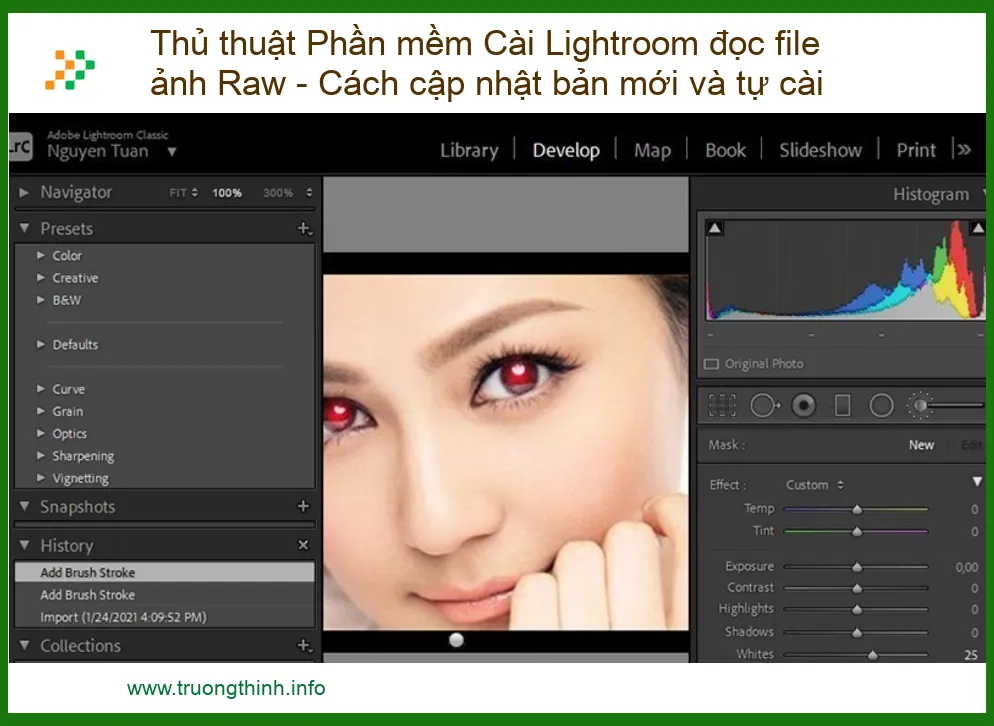
Trước khi đi sâu vào các thủ thuật phần mềm cài Lightroom đọc file ảnh Raw, chúng ta hãy cùng nhau hiểu rõ tại sao định dạng RAW lại được giới nhiếp ảnh chuyên nghiệp ưu ái, và vì sao Lightroom lại trở thành “bến đỗ” lý tưởng cho những tệp tin quý giá này. Đây không chỉ là vấn đề kỹ thuật, mà còn là nền tảng để bạn khai thác tối đa tiềm năng của bức ảnh.
Sức Mạnh Vượt Trội Của Định Dạng RAW
File RAW không chỉ là một định dạng ảnh thông thường; nó là “dữ liệu thô” được ghi trực tiếp từ cảm biến máy ảnh, chứa đựng toàn bộ thông tin mà cảm biến thu được. Điều này khác biệt hoàn toàn so với JPEG, vốn đã được nén và xử lý ngay trong máy ảnh, loại bỏ đi một lượng lớn dữ liệu.
Ưu Điểm Vượt Trội Của RAW So Với JPEG
Khi bạn chụp ảnh ở định dạng RAW, bạn đang lưu giữ một kho tàng thông tin khổng lồ về màu sắc, độ sáng, dải tương phản và chi tiết. Điều này mang lại lợi thế cực lớn trong quá trình hậu kỳ, cho phép bạn “cứu vãn” những bức ảnh tưởng chừng như đã hỏng hoặc nâng tầm chúng lên một đẳng cấp mới. Khả năng tùy chỉnh gần như không giới hạn chính là lý do khiến RAW trở thành lựa chọn hàng đầu của các nhiếp ảnh gia nghiêm túc.
Khả Năng Phục Hồi Chi Tiết Và Dải Tương Phản Rộng
Một trong những ưu điểm nổi bật nhất của file RAW là khả năng phục hồi chi tiết ở vùng sáng và vùng tối. Nếu bạn chụp một bức ảnh bị cháy sáng nhẹ hoặc thiếu sáng, file RAW cho phép bạn kéo lại thông tin mà JPEG đã vĩnh viễn loại bỏ. Dải tương phản động rộng hơn giúp bạn tạo ra những bức ảnh có chiều sâu và sống động hơn, điều mà JPEG khó lòng đạt được. Để đảm bảo hệ thống của bạn luôn sẵn sàng cho việc xử lý các tệp RAW nặng, việc duy trì và tối ưu hóa hiệu suất máy tính là cực kỳ quan trọng, tương tự như việc chúng tôi cung cấp dịch vụ cài đặt máy tính Quận 3 chuyên nghiệp, giúp máy bạn hoạt động mượt mà nhất.
Lightroom – “Ngôi Nhà” Lý Tưởng Cho Ảnh RAW
Adobe Lightroom không chỉ là một phần mềm chỉnh sửa ảnh; nó là một hệ sinh thái toàn diện dành cho nhiếp ảnh gia, từ việc nhập, tổ chức, chỉnh sửa đến xuất bản ảnh. Với giao diện trực quan và các công cụ mạnh mẽ, Lightroom được thiết kế đặc biệt để làm việc hiệu quả với file RAW.
Quy Trình Làm Việc Không Phá Hủy (Non-Destructive)
Điểm mạnh cốt lõi của Lightroom là quy trình chỉnh sửa không phá hủy. Điều này có nghĩa là mọi thay đổi bạn thực hiện trên ảnh RAW đều được lưu dưới dạng các hướng dẫn riêng biệt, không hề tác động trực tiếp lên tệp RAW gốc. Bạn có thể quay lại bất kỳ bước nào, thay đổi hoặc hoàn tác mà không sợ làm hỏng ảnh. Đây là một “lưới an toàn” vô giá cho sự sáng tạo của bạn.
Quản Lý Thư Viện Ảnh Chuyên Nghiệp
Ngoài khả năng chỉnh sửa, Lightroom còn là một công cụ quản lý thư viện ảnh (DAM – Digital Asset Management) cực kỳ mạnh mẽ. Bạn có thể dễ dàng nhập ảnh, gắn thẻ, phân loại, tạo bộ sưu tập, tìm kiếm ảnh dựa trên nhiều tiêu chí khác nhau. Điều này giúp bạn tổ chức hàng ngàn, thậm chí hàng chục ngàn bức ảnh một cách khoa học, tiết kiệm thời gian và công sức. Nếu laptop của bạn bắt đầu có dấu hiệu chậm chạp khi xử lý thư viện ảnh lớn, đừng ngần ngại tìm đến dịch vụ sửa laptop Quận 7 của chúng tôi để đảm bảo thiết bị luôn trong tình trạng tốt nhất.
Hướng Dẫn Chi Tiết Thủ Thuật Phần Mềm Cài Lightroom Đọc File Ảnh Raw
Bây giờ, chúng ta sẽ đi vào phần quan trọng nhất: làm thế nào để cài đặt Lightroom và cấu hình nó để đọc file RAW một cách trơn tru nhất. Hãy chuẩn bị tinh thần để biến chiếc máy tính của bạn thành một “phòng lab” chỉnh sửa ảnh chuyên nghiệp!
Chuẩn Bị Trước Khi Cài Đặt
Việc chuẩn bị kỹ lưỡng sẽ giúp quá trình cài đặt diễn ra suôn sẻ, tránh được những lỗi không đáng có và tiết kiệm thời gian quý báu của bạn.
Kiểm Tra Yêu Cầu Hệ Thống
Trước khi tải xuống và cài đặt, hãy đảm bảo máy tính của bạn đáp ứng các yêu cầu tối thiểu của Adobe Lightroom. Điều này bao gồm hệ điều hành (Windows hoặc macOS), bộ xử lý, RAM, dung lượng ổ cứng trống và card đồ họa. Một hệ thống không đủ mạnh có thể khiến Lightroom chạy chậm, giật lag, thậm chí không thể khởi động. Hãy truy cập trang web chính thức của Adobe để kiểm tra yêu cầu cụ thể cho phiên bản Lightroom bạn định cài đặt.
Sao Lưu Dữ Liệu Quan Trọng
Mặc dù việc cài đặt phần mềm thường an toàn, nhưng việc sao lưu dữ liệu quan trọng luôn là một bước phòng ngừa cần thiết. Hãy sao lưu thư viện ảnh hiện có, các preset (thiết lập sẵn) và bất kỳ tệp tin cá nhân nào khác trước khi bắt đầu quá trình cài đặt hoặc cập nhật. Điều này giúp bạn yên tâm hơn trong trường hợp có sự cố không mong muốn xảy ra. Tương tự như việc chúng tôi luôn sẵn sàng cung cấp sửa chữa nạp mực máy in Lexmark Z2450 tận nơi chuyên nghiệp, chúng tôi luôn khuyến khích khách hàng thực hiện các bước bảo trì và phòng ngừa cần thiết cho thiết bị của mình.
Các Bước Cài Đặt Lightroom Từ Đầu
Quá trình cài đặt Lightroom khá đơn giản nếu bạn làm theo đúng hướng dẫn. Hãy cùng nhau thực hiện từng bước một.
Tải Xuống Phiên Bản Chính Thức
Luôn tải Lightroom từ trang web chính thức của Adobe hoặc thông qua ứng dụng Adobe Creative Cloud Desktop. Tránh tải từ các nguồn không đáng tin cậy để tránh phần mềm độc hại hoặc các phiên bản không ổn định. Adobe Creative Cloud là cách tốt nhất để quản lý các ứng dụng Adobe của bạn, bao gồm cả Lightroom và Camera Raw.
Thực Hiện Cài Đặt Theo Hướng Dẫn
Sau khi tải xuống, chạy tệp cài đặt và làm theo các hướng dẫn trên màn hình. Thông thường, bạn chỉ cần nhấp “Next” (Tiếp theo), đồng ý với các điều khoản và chọn vị trí cài đặt. Đảm bảo bạn có kết nối internet ổn định trong quá trình này vì trình cài đặt có thể cần tải xuống thêm các thành phần. Nếu bạn gặp bất kỳ khó khăn nào trong quá trình cài đặt, hoặc cần hỗ trợ kỹ thuật cho các linh kiện máy tính, chúng tôi có thể giúp bạn, giống như dịch vụ thay bản lề laptop Dynabook G83 G83 DP G83 DN chính hãng lấy liền tại chỗ mà chúng tôi cung cấp.
Cấu Hình Lightroom Để Đọc File RAW Tối Ưu
Sau khi cài đặt xong, việc cấu hình đúng cách là chìa khóa để Lightroom nhận diện và xử lý file RAW một cách hiệu quả.
Cài Đặt Camera Raw Plugin
Camera Raw là một plugin quan trọng, chịu trách nhiệm giải mã và hiển thị các tệp RAW từ các loại máy ảnh khác nhau. Lightroom sử dụng Camera Raw “ngầm” để xử lý file RAW. Đảm bảo rằng bạn có phiên bản Camera Raw mới nhất và tương thích với máy ảnh của mình. Thông thường, khi bạn cập nhật Lightroom, Camera Raw cũng sẽ được cập nhật đồng thời. Tuy nhiên, đôi khi bạn cần cài đặt hoặc cập nhật Camera Raw riêng biệt nếu máy ảnh của bạn là mẫu mới ra mắt.
Thiết Lập Thư Mục Lưu Trữ Và Cache
Trong phần cài đặt của Lightroom (Edit > Preferences trên Windows hoặc Lightroom Classic > Preferences trên macOS), hãy chú ý đến các tab “Performance” (Hiệu suất) và “File Handling” (Xử lý tệp). Tại đây, bạn có thể cấu hình:
– Kích thước Cache của Camera Raw: Tăng kích thước cache lên vài chục GB (ví dụ: 50GB hoặc hơn) và đặt nó trên một ổ đĩa SSD nhanh để Lightroom có thể lưu trữ và truy cập nhanh chóng các bản xem trước của file RAW.
– Vị trí Catalog: Đảm bảo Catalog của Lightroom được lưu trên ổ đĩa nhanh và có đủ dung lượng trống.
Việc tối ưu các thiết lập này sẽ giúp Lightroom hoạt động nhanh hơn, đặc biệt khi bạn duyệt và chỉnh sửa một lượng lớn ảnh RAW. Nếu bạn cần nâng cấp linh kiện để tối ưu hiệu suất, ví dụ như thay loa laptop Axioo Mybook Z6 Z6 Metal chính hãng lấy liền tại TPHCM, chúng tôi luôn sẵn sàng hỗ trợ.
Cách Cập Nhật Bản Mới Nhất Cho Lightroom Và Camera Raw
Việc cập nhật Lightroom và Camera Raw thường xuyên là cực kỳ quan trọng. Các bản cập nhật không chỉ mang lại tính năng mới, cải thiện hiệu suất mà còn bổ sung hỗ trợ cho các mẫu máy ảnh và ống kính mới nhất, đảm bảo Lightroom của bạn luôn đọc được mọi file RAW.
Cập Nhật Trực Tiếp Trong Ứng Dụng
Cách đơn giản và được khuyến nghị nhất để cập nhật Lightroom là thông qua ứng dụng Adobe Creative Cloud Desktop.
Sử Dụng Adobe Creative Cloud Desktop App
Nếu bạn đã cài đặt Lightroom thông qua Creative Cloud, ứng dụng Creative Cloud Desktop sẽ tự động thông báo khi có bản cập nhật mới. Bạn chỉ cần mở ứng dụng này, tìm đến Lightroom trong danh sách các ứng dụng đã cài đặt và nhấp vào nút “Update” (Cập nhật). Creative Cloud sẽ tự động tải xuống và cài đặt bản cập nhật cho bạn.
Kiểm Tra Và Cài Đặt Bản Cập Nhật
Đôi khi, bạn có thể cần kiểm tra thủ công. Trong ứng dụng Creative Cloud Desktop, nhấp vào “Apps” (Ứng dụng) ở thanh bên trái, sau đó cuộn xuống để tìm Lightroom. Nếu có bản cập nhật, nút “Update” sẽ hiển thị. Hãy đảm bảo bạn có kết nối internet ổn định trong suốt quá trình cập nhật. Sau khi cập nhật, hãy khởi động lại Lightroom để đảm bảo mọi thay đổi được áp dụng. Để đảm bảo hệ thống của bạn luôn sẵn sàng cho việc xử lý các tệp RAW nặng, việc duy trì và tối ưu hóa hiệu suất máy tính là cực kỳ quan trọng, tương tự như việc chúng tôi cung cấp dịch vụ cài đặt máy tính Quận 3 chuyên nghiệp, giúp máy bạn hoạt động mượt mà nhất.
Cập Nhật Thủ Công Khi Gặp Lỗi
Trong một số trường hợp hiếm hoi, việc cập nhật tự động có thể gặp sự cố. Khi đó, bạn có thể cần cập nhật thủ công.
Tải Bản Cập Nhật Từ Trang Chủ Adobe
Adobe cung cấp các bản cập nhật riêng lẻ (patch files) trên trang web hỗ trợ của họ. Bạn có thể tìm kiếm “Lightroom Classic updates” hoặc “Camera Raw updates” trên Google để tìm trang tải xuống chính thức. Hãy đảm bảo bạn tải đúng phiên bản cập nhật cho hệ điều hành và phiên bản Lightroom hiện tại của mình.
Quy Trình Cài Đặt Bản Vá (Patch)
Sau khi tải xuống tệp bản vá (.exe cho Windows hoặc .dmg cho macOS), hãy đóng hoàn toàn Lightroom và bất kỳ ứng dụng Adobe nào khác. Chạy tệp bản vá và làm theo hướng dẫn trên màn hình. Quá trình này thường khá nhanh chóng. Sau khi hoàn tất, khởi động lại máy tính và mở Lightroom để kiểm tra xem bản cập nhật đã được áp dụng thành công chưa.
Đảm Bảo Tương Thích Với Phiên Bản Lightroom Hiện Tại
Khi cập nhật thủ công, điều quan trọng là phải đảm bảo bản vá bạn tải xuống tương thích với phiên bản Lightroom mà bạn đang sử dụng. Cài đặt sai bản vá có thể gây ra lỗi hoặc làm hỏng cài đặt hiện có. Luôn đọc kỹ mô tả của bản cập nhật trước khi tải và cài đặt. Nếu laptop của bạn bắt đầu có dấu hiệu chậm chạp khi xử lý thư viện ảnh lớn, đừng ngần ngại tìm đến dịch vụ sửa laptop Quận 7 của chúng tôi để đảm bảo thiết bị luôn trong tình trạng tốt nhất.
Khắc Phục Sự Cố Lightroom Không Đọc Được File RAW
Dù đã làm theo các bước trên, đôi khi bạn vẫn có thể gặp phải tình trạng Lightroom “từ chối” đọc file RAW. Đừng hoảng sợ! Hầu hết các vấn đề này đều có thể được giải quyết.
Nguyên Nhân Thường Gặp
Việc hiểu rõ nguyên nhân sẽ giúp bạn tìm ra giải pháp nhanh chóng và chính xác.
Phiên Bản Lightroom Cũ Hoặc Thiếu Camera Raw
Đây là nguyên nhân phổ biến nhất. Các mẫu máy ảnh mới thường sử dụng định dạng RAW được cập nhật, và chỉ các phiên bản Lightroom/Camera Raw mới nhất mới có thể giải mã chúng. Nếu bạn đang dùng một phiên bản Lightroom cũ, nó sẽ không nhận diện được file RAW từ chiếc máy ảnh mới của bạn.
File RAW Bị Hỏng Hoặc Không Tương Thích
Đôi khi, bản thân file RAW có thể bị hỏng trong quá trình truyền tải từ thẻ nhớ sang máy tính, hoặc do thẻ nhớ bị lỗi. Ngoài ra, một số máy ảnh chuyên biệt có thể sử dụng định dạng RAW độc quyền mà Lightroom không hỗ trợ trực tiếp, yêu cầu chuyển đổi sang DNG (Digital Negative) trước khi nhập. Hãy kiểm tra xem file RAW có mở được bằng phần mềm xem ảnh khác không để loại trừ khả năng file bị hỏng.
Giải Pháp Khắc Phục Hiệu Quả
Dưới đây là các bước bạn có thể thực hiện để giải quyết vấn đề.
Cập Nhật Lightroom Và Camera Raw Lên Phiên Bản Mới Nhất
Như đã đề cập ở trên, đây là giải pháp đầu tiên và quan trọng nhất. Hãy đảm bảo Lightroom và Camera Raw của bạn luôn ở phiên bản mới nhất. Điều này sẽ bổ sung hỗ trợ cho các mẫu máy ảnh và ống kính mới, giải quyết hầu hết các vấn đề về khả năng tương thích. Nếu bạn cần hỗ trợ kỹ thuật để cập nhật phần mềm hoặc khắc phục sự cố máy in, chúng tôi có thể giúp bạn, giống như dịch vụ cung cấp sửa chữa nạp mực máy in Lexmark Z2450 tận nơi chuyên nghiệp mà chúng tôi cung cấp.
Kiểm Tra Và Cài Đặt Gói Codec RAW Cần Thiết
Đối với một số định dạng RAW đặc biệt hoặc khi bạn muốn xem trước file RAW trong Windows Explorer, bạn có thể cần cài đặt gói codec RAW từ nhà sản xuất máy ảnh hoặc từ các nguồn đáng tin cậy khác. Ví dụ, Microsoft cung cấp gói “Microsoft Camera Codec Pack” cho phép Windows hiển thị nhiều định dạng RAW. Tuy nhiên, đối với Lightroom, việc cập nhật Camera Raw thường là đủ. Nếu bạn đã thử mọi cách mà vẫn không được, đừng ngần ngại liên hệ với các chuyên gia. Đôi khi, vấn đề có thể nằm ở hệ thống hoặc các xung đột phần mềm phức tạp hơn. Để giúp bạn hình dung rõ hơn về chi phí cho các dịch vụ hỗ trợ kỹ thuật liên quan đến Lightroom và file RAW, chúng tôi cung cấp bảng giá tham khảo dưới đây:
| Dịch vụ | Mô tả | Chi phí ước tính |
|---|---|---|
| Cài đặt Lightroom cơ bản | Cài đặt phần mềm, cấu hình ban đầu | 200.000đ – 450.000đ |
| Cập nhật Lightroom & Camera Raw | Nâng cấp phiên bản mới nhất, tối ưu hiệu suất | 250.000đ – 500.000đ |
| Khắc phục lỗi đọc file Raw | Sửa lỗi không nhận diện file Raw, cài đặt codec | 350.000đ – 700.000đ |
| Tối ưu hiệu suất Lightroom | Cấu hình cache, GPU, dọn dẹp hệ thống | 400.000đ – 800.000đ |
| Cài đặt trọn gói & hỗ trợ từ xa | Bao gồm cài đặt, cập nhật, tối ưu và hỗ trợ kỹ thuật | 800.000đ – 2.500.000đ |
Dịch Vụ Hỗ Trợ Chuyên Nghiệp Từ Trường Thịnh
Bạn đã thử mọi cách nhưng Lightroom vẫn “đình công”? Hay bạn đơn giản là không có thời gian và muốn một giải pháp nhanh chóng, chuyên nghiệp? Đừng ngần ngại liên hệ với Trường Thịnh – đội ngũ chuyên gia IT hàng đầu, sẵn sàng hỗ trợ bạn mọi lúc, mọi nơi.
Tại Sao Nên Chọn Chúng Tôi?
Chúng tôi hiểu rằng thời gian của bạn là vàng bạc, và việc gặp sự cố với phần mềm có thể gây ảnh hưởng lớn đến công việc và sự sáng tạo. Đó là lý do Trường Thịnh cam kết mang đến dịch vụ nhanh chóng, hiệu quả và đáng tin cậy.
Đội Ngũ Kỹ Thuật Viên Giàu Kinh Nghiệm
Với đội ngũ kỹ thuật viên được đào tạo chuyên sâu, có nhiều năm kinh nghiệm trong việc cài đặt, cấu hình và khắc phục sự cố phần mềm, đặc biệt là các ứng dụng đồ họa như Lightroom. Chúng tôi không chỉ giải quyết vấn đề mà còn đưa ra những lời khuyên hữu ích để bạn tối ưu hóa quy trình làm việc. Chúng tôi tự tin có thể giải quyết mọi vấn đề từ phần mềm đến phần cứng, tương tự như việc chúng tôi cung cấp dịch vụ thay bản lề laptop Dynabook G83 G83 DP G83 DN chính hãng lấy liền tại chỗ, đảm bảo sự hài lòng tuyệt đối cho khách hàng.
Hỗ Trợ Tận Nơi, Nhanh Chóng
Chúng tôi cung cấp dịch vụ hỗ trợ tận nơi tại TP.HCM, giúp bạn tiết kiệm thời gian và công sức di chuyển. Chỉ cần một cuộc gọi, đội ngũ của chúng tôi sẽ có mặt để kiểm tra, chẩn đoán và khắc phục sự cố ngay tại nhà hoặc văn phòng của bạn. Sự tiện lợi và tốc độ là ưu tiên hàng đầu của chúng tôi. Dù bạn cần hỗ trợ về phần mềm hay phần cứng như thay loa laptop Axioo Mybook Z6 Z6 Metal chính hãng lấy liền tại TPHCM, chúng tôi đều có giải pháp.
Các Dịch Vụ Chúng Tôi Cung Cấp
Trường Thịnh không chỉ dừng lại ở việc khắc phục lỗi, chúng tôi còn cung cấp một loạt các dịch vụ toàn diện để đảm bảo hệ thống của bạn luôn hoạt động ở hiệu suất cao nhất.
Cài Đặt, Cập Nhật, Tối Ưu Lightroom
Chúng tôi sẽ giúp bạn cài đặt Lightroom từ đầu, đảm bảo tất cả các thành phần cần thiết như Camera Raw được cài đặt đúng cách. Đồng thời, chúng tôi sẽ cập nhật Lightroom lên phiên bản mới nhất, cấu hình các thiết lập tối ưu để phần mềm hoạt động mượt mà nhất với file RAW của bạn.
Khắc Phục Mọi Sự Cố Về Phần Mềm
Từ lỗi không đọc được file RAW, Lightroom bị crash, chậm chạp, đến các vấn đề về hiệu suất hệ thống khi chỉnh sửa ảnh, chúng tôi đều có thể chẩn đoán và khắc phục. Chúng tôi cũng hỗ trợ cài đặt các phần mềm đồ họa khác, tối ưu hóa hệ điều hành để phục vụ tốt nhất cho công việc sáng tạo của bạn.
Kết Luận
Việc làm chủ thủ thuật phần mềm cài Lightroom đọc file ảnh Raw và cách cập nhật bản mới không chỉ là một kỹ năng kỹ thuật mà còn là yếu tố then chốt để bạn khai thác tối đa tiềm năng của những bức ảnh RAW. Hy vọng với hướng dẫn chi tiết từ A-Z này, bạn đã tự tin hơn trong việc cài đặt, cấu hình và khắc phục các sự cố thường gặp với Lightroom. Hãy nhớ rằng, một phần mềm được cài đặt và tối ưu đúng cách sẽ là trợ thủ đắc lực, giúp bạn biến những ý tưởng sáng tạo thành hiện thực một cách mượt mà và hiệu quả nhất. Nếu bạn cần bất kỳ sự hỗ trợ nào, đừng ngần ngại liên hệ với Trường Thịnh – chúng tôi luôn sẵn lòng đồng hành cùng bạn trên hành trình nhiếp ảnh!


