




Thủ thuật Phần mềm
Thủ thuật Phần mềm Sửa lỗi mạng nội bộ không thấy máy tính khác: Cách tự cài đặt File Sharing
Bạn đang đau đầu vì mạng nội bộ “đình công”, không thể nhìn thấy các máy tính khác để chia sẻ dữ liệu? Đừng lo lắng! Bài viết này sẽ cung cấp cho bạn những Thủ thuật Phần mềm Sửa lỗi mạng nội bộ không thấy máy tính khác: Cách tự cài đặt File Sharing một cách chi tiết và dễ hiểu nhất. Vấn đề mạng nội bộ không thấy máy tính khác thường xuất phát từ cài đặt tường lửa, khám phá mạng (Network Discovery), hoặc cấu hình chia sẻ tệp (File Sharing) chưa đúng, và bạn hoàn toàn có thể tự khắc phục bằng các bước hướng dẫn dưới đây. Chúng ta sẽ cùng nhau “mổ xẻ” từng nguyên nhân, từ những lỗi cơ bản nhất đến các vấn đề phức tạp hơn, đảm bảo rằng bạn sẽ tìm lại được “ánh sáng” cho mạng LAN của mình. Hãy sẵn sàng để biến những rắc rối kỹ thuật thành những chiến thắng nhỏ của riêng bạn!
Tại Sao Mạng Nội Bộ Của Bạn Lại “Vô Hình” Với Các Thiết Bị Khác?
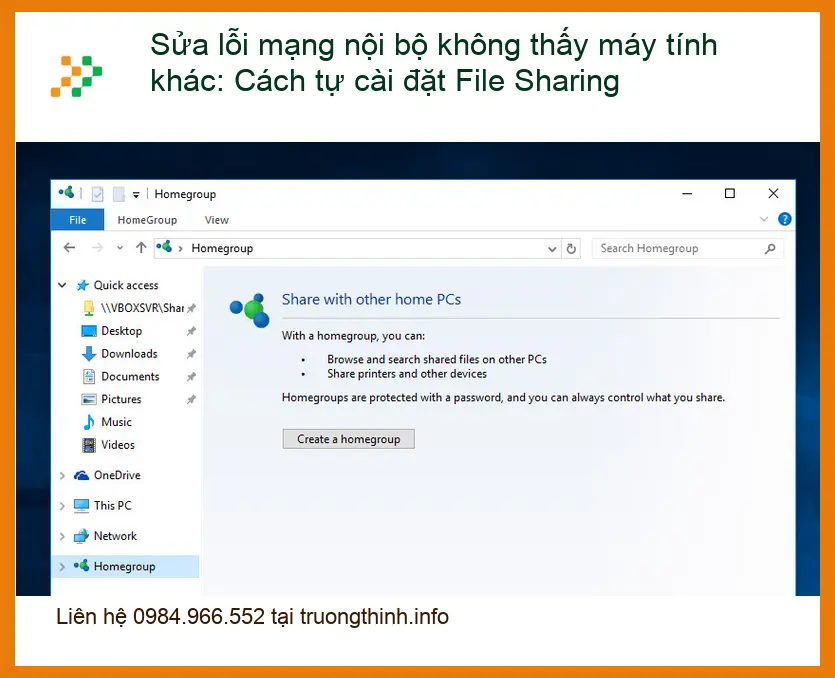
Khi các máy tính trong cùng một mạng nội bộ không thể “nhìn thấy” nhau, đó là một dấu hiệu rõ ràng cho thấy có điều gì đó không ổn trong cấu hình mạng hoặc hệ thống bảo mật. Tình trạng này không chỉ gây khó chịu mà còn cản trở đáng kể hiệu suất làm việc, đặc biệt khi bạn cần chia sẻ tài liệu, máy in hoặc các tài nguyên khác. Để khắc phục triệt để, chúng ta cần hiểu rõ các nguyên nhân gốc rễ. Đôi khi, vấn đề có thể đơn giản như một cài đặt bị tắt nhầm, nhưng cũng có lúc nó phức tạp hơn, đòi hỏi sự can thiệp sâu vào hệ thống. Việc chẩn đoán đúng nguyên nhân là bước đầu tiên và quan trọng nhất để tìm ra giải pháp hiệu quả. Nếu bạn đang gặp phải các vấn đề về phần cứng laptop, ví dụ như cần thay vỏ laptop Microsoft Surface 7 lấy liền, hãy tìm đến các dịch vụ chuyên nghiệp để đảm bảo chất lượng và độ bền cho thiết bị của mình.
Những Nguyên Nhân Phổ Biến Khiến Máy Tính Không Thấy Nhau Trong Mạng LAN
Có nhiều yếu tố có thể gây ra tình trạng “tàng hình” này. Một trong những thủ phạm hàng đầu là tường lửa, cả của Windows lẫn của bên thứ ba, có thể chặn các kết nối mạng nội bộ mà không báo trước. Tiếp theo là cài đặt Khám phá mạng (Network Discovery) bị tắt, khiến máy tính của bạn không thể tìm thấy hoặc được tìm thấy bởi các thiết bị khác. Xung đột địa chỉ IP, sai cấu hình nhóm làm việc (Workgroup) hoặc nhóm gia đình (HomeGroup – đã bị loại bỏ ở các phiên bản Windows mới hơn nhưng vẫn còn trên các hệ thống cũ), và thậm chí là các vấn đề với bộ điều hợp mạng cũng có thể là nguyên nhân. Đôi khi, phần mềm diệt virus cũng có thể can thiệp vào các kết nối mạng, gây ra những sự cố không mong muốn. Việc kiểm tra từng yếu tố này một cách có hệ thống sẽ giúp bạn khoanh vùng và giải quyết vấn đề nhanh chóng. Nếu máy tính của bạn đang gặp vấn đề về nhiệt độ, có thể cần kiểm tra hoặc thay thế fan laptop để đảm bảo hệ thống hoạt động ổn định, tránh các lỗi phần mềm phát sinh do quá nhiệt.
Tường Lửa (Firewall) – “Người Gác Cổng” Đôi Khi Quá Nhiệt Tình
Tường lửa là một công cụ bảo mật thiết yếu, nhưng đôi khi nó lại quá “nghiêm ngặt” và chặn cả những kết nối hợp lệ trong mạng nội bộ. Để kiểm tra và điều chỉnh, bạn cần truy cập vào “Windows Defender Firewall” thông qua Control Panel. Tại đây, hãy đảm bảo rằng tùy chọn “Turn on Network Discovery” được cho phép và các quy tắc cho “File and Printer Sharing” đã được kích hoạt cho các loại mạng (Private, Public) mà bạn đang sử dụng. Nếu bạn đang dùng tường lửa của bên thứ ba, hãy kiểm tra cài đặt của phần mềm đó để đảm bảo nó không chặn các cổng hoặc dịch vụ cần thiết cho mạng nội bộ. Trong một số trường hợp, bạn có thể cần tạm thời tắt tường lửa để kiểm tra xem nó có phải là nguyên nhân chính hay không, nhưng hãy nhớ bật lại ngay sau khi kiểm tra để đảm bảo an toàn cho hệ thống. Việc này tương tự như khi bạn cần thay pin laptop Dynabook SZ73 lấy liền tại chỗ, bạn cần một chuyên gia để đảm bảo mọi thứ được thực hiện đúng cách và an toàn.
Hướng Dẫn Từng Bước Kích Hoạt Chia Sẻ Tệp (File Sharing) Và Khám Phá Mạng
Sau khi đã hiểu rõ các nguyên nhân tiềm ẩn, giờ là lúc chúng ta đi vào phần quan trọng nhất: khắc phục sự cố và thiết lập lại các cài đặt cần thiết. Quá trình này đòi hỏi sự tỉ mỉ nhưng không quá phức tạp. Bằng cách làm theo các bước dưới đây, bạn sẽ có thể kích hoạt lại khả năng khám phá mạng và chia sẻ tệp, giúp các máy tính trong mạng nội bộ của bạn “giao tiếp” với nhau một cách trơn tru. Hãy chuẩn bị tinh thần “chuyên gia IT” và bắt đầu hành trình khôi phục mạng của mình!
Cấu Hình Khám Phá Mạng (Network Discovery) Và Chia Sẻ Tệp Nâng Cao
Để máy tính của bạn có thể nhìn thấy và được nhìn thấy bởi các thiết bị khác, bạn cần đảm bảo rằng tính năng Network Discovery đã được bật. Đây là bước cơ bản nhưng cực kỳ quan trọng. Hãy làm theo các bước sau:
- Nhấn tổ hợp phím Windows + R để mở hộp thoại Run, gõ
control panelvà nhấn Enter. - Trong Control Panel, chọn Network and Sharing Center (Trung tâm Mạng và Chia sẻ).
- Ở cột bên trái, chọn Change advanced sharing settings (Thay đổi cài đặt chia sẻ nâng cao).
- Mở rộng phần Private (current profile).
- Đảm bảo rằng các tùy chọn sau đã được chọn:
- Turn on network discovery (Bật khám phá mạng).
- Turn on automatic setup of network connected devices (Bật thiết lập tự động các thiết bị được kết nối mạng).
- Turn on file and printer sharing (Bật chia sẻ tệp và máy in).
- Lặp lại các bước tương tự cho phần Guest or Public nếu bạn muốn chia sẻ trong mạng công cộng (không khuyến khích vì lý do bảo mật) hoặc cho All Networks.
- Nhấn Save changes (Lưu thay đổi).
Sau khi thực hiện các bước này, hãy thử khởi động lại máy tính và kiểm tra xem các máy tính khác đã xuất hiện trong mạng hay chưa. Đôi khi, việc khởi động lại là cần thiết để các thay đổi có hiệu lực. Nếu bạn đang gặp phải vấn đề sửa laptop MSI Modern bị nóng máy lấy ngay, hãy nhớ rằng các vấn đề phần cứng cũng có thể ảnh hưởng đến hiệu suất mạng.
Điều Chỉnh Cài Đặt Chia Sẻ Nâng Cao (Advanced Sharing Settings)
Trong phần “Change advanced sharing settings”, bạn sẽ thấy một mục quan trọng khác là “All Networks”. Đây là nơi bạn có thể tinh chỉnh các cài đặt chia sẻ chi tiết hơn. Hãy chú ý đến các tùy chọn sau:
- Public folder sharing: Bạn có thể chọn “Turn on sharing so anyone with network access can read and write files in the Public folders” (Bật chia sẻ để bất kỳ ai có quyền truy cập mạng đều có thể đọc và ghi tệp trong các thư mục Công cộng) hoặc “Turn off Public folder sharing” (Tắt chia sẻ thư mục Công cộng). Tùy chọn này phụ thuộc vào mức độ bảo mật bạn mong muốn.
- File sharing connections: Chọn “Use 128-bit encryption to help protect file sharing connections (recommended)” (Sử dụng mã hóa 128-bit để giúp bảo vệ kết nối chia sẻ tệp (khuyên dùng)) để tăng cường bảo mật.
- Password protected sharing: Đây là một cài đặt cực kỳ quan trọng.
- Nếu bạn chọn “Turn on password protected sharing” (Bật chia sẻ được bảo vệ bằng mật khẩu), người dùng từ các máy tính khác sẽ cần nhập tên người dùng và mật khẩu của một tài khoản trên máy tính của bạn để truy cập các tệp được chia sẻ. Đây là tùy chọn an toàn nhất.
- Nếu bạn chọn “Turn off password protected sharing” (Tắt chia sẻ được bảo vệ bằng mật khẩu), bất kỳ ai trong mạng nội bộ cũng có thể truy cập các tệp được chia sẻ mà không cần mật khẩu. Tùy chọn này tiện lợi hơn nhưng kém an toàn hơn, chỉ nên sử dụng trong môi trường mạng tin cậy hoàn toàn.
Sau khi điều chỉnh, hãy nhấn Save changes. Đảm bảo rằng tất cả các máy tính trong mạng đều có cùng cài đặt Workgroup (nhóm làm việc). Để kiểm tra Workgroup, bạn có thể nhấp chuột phải vào “This PC” (Máy tính này), chọn “Properties” (Thuộc tính), và tìm mục “Workgroup”. Nếu cần, bạn có thể thay đổi nó để tất cả các máy tính cùng một nhóm. Ví dụ, nếu bạn đang sử dụng một chiếc laptop HP và cần thay thế bàn phím laptop HP, việc này không ảnh hưởng đến cài đặt mạng nhưng việc duy trì thiết bị tốt là quan trọng cho mọi hoạt động.
Khắc Phục Sự Cố Mạng Nâng Cao: Khi Các Bước Cơ Bản Chưa Đủ
Đôi khi, dù đã làm theo tất cả các bước cơ bản, mạng nội bộ của bạn vẫn “im lìm”. Lúc này, chúng ta cần đào sâu hơn vào các vấn đề kỹ thuật phức tạp hơn. Đừng nản lòng! Với một chút kiên nhẫn và các thủ thuật dưới đây, bạn sẽ có thể giải quyết được những “ca khó” nhất. Các vấn đề như xung đột địa chỉ IP, lỗi DNS, hoặc trục trặc với bộ điều hợp mạng có thể là nguyên nhân chính. Việc hiểu rõ cách thức hoạt động của từng thành phần sẽ giúp bạn chẩn đoán và khắc phục sự cố một cách hiệu quả hơn.
Xử Lý Xung Đột IP, DNS Và Sự Cố Bộ Điều Hợp Mạng
1. Xung đột địa chỉ IP: Mỗi thiết bị trong mạng cần có một địa chỉ IP duy nhất. Nếu hai thiết bị có cùng một địa chỉ IP, chúng sẽ không thể giao tiếp đúng cách.
- Cách kiểm tra: Mở Command Prompt (cmd) với quyền quản trị, gõ
ipconfig /allvà kiểm tra địa chỉ IP của máy tính. Nếu bạn thấy thông báo lỗi về xung đột IP, bạn cần giải quyết nó. - Cách khắc phục:
- Nếu bạn đang sử dụng DHCP (hầu hết các mạng gia đình), hãy thử khởi động lại router/modem. Điều này thường sẽ cấp lại địa chỉ IP mới cho tất cả các thiết bị.
- Nếu bạn đã cấu hình IP tĩnh, hãy đảm bảo rằng mỗi máy tính có một địa chỉ IP duy nhất trong dải mạng của bạn.
2. Lỗi DNS (Domain Name System): DNS chịu trách nhiệm chuyển đổi tên miền (ví dụ: google.com) thành địa chỉ IP. Mặc dù ít phổ biến hơn trong mạng nội bộ, nhưng lỗi DNS có thể ảnh hưởng đến khả năng tìm kiếm các máy tính bằng tên.
- Cách khắc phục: Bạn có thể thử thay đổi máy chủ DNS thành các máy chủ công cộng như Google DNS (8.8.8.8 và 8.8.4.4) hoặc Cloudflare DNS (1.1.1.1 và 1.0.0.1) trong cài đặt bộ điều hợp mạng của bạn.
3. Sự cố bộ điều hợp mạng (Network Adapter): Driver lỗi thời hoặc bị hỏng của bộ điều hợp mạng có thể gây ra các vấn đề kết nối.
- Cách kiểm tra: Mở Device Manager (Quản lý Thiết bị), mở rộng mục “Network adapters”. Kiểm tra xem có biểu tượng cảnh báo nào không.
- Cách khắc phục:
- Cập nhật driver: Nhấp chuột phải vào bộ điều hợp mạng của bạn, chọn “Update driver”.
- Gỡ cài đặt và cài đặt lại driver: Nếu cập nhật không hiệu quả, hãy thử gỡ cài đặt driver và khởi động lại máy tính. Windows thường sẽ tự động cài đặt lại driver phù hợp.
- Kiểm tra cáp mạng: Đảm bảo cáp Ethernet (nếu bạn dùng kết nối có dây) được cắm chắc chắn và không bị hỏng.
Đặt Lại Các Thành Phần Mạng (Network Reset) – “Liều Thuốc” Cuối Cùng
Nếu mọi nỗ lực trên đều không mang lại kết quả, tính năng “Network Reset” của Windows có thể là giải pháp cuối cùng. Tính năng này sẽ gỡ cài đặt và sau đó cài đặt lại tất cả các bộ điều hợp mạng của bạn, đồng thời đặt lại các thành phần mạng khác về cài đặt gốc. Điều này thường khắc phục được nhiều vấn đề mạng cứng đầu.
- Cách thực hiện:
- Vào Settings > Network & Internet > Status.
- Cuộn xuống dưới cùng và chọn Network reset.
- Nhấp vào Reset now và xác nhận.
Lưu ý rằng sau khi thực hiện Network Reset, bạn sẽ cần cài đặt lại bất kỳ phần mềm VPN nào hoặc các cài đặt mạng tùy chỉnh khác mà bạn đã có. Hãy đảm bảo bạn đã sao lưu hoặc ghi nhớ các thông tin này trước khi tiến hành. Sau khi reset, hãy khởi động lại máy tính và kiểm tra lại khả năng khám phá mạng và chia sẻ tệp. Đây là một bước mạnh mẽ, thường giải quyết được các vấn đề mạng phức tạp mà các phương pháp khác không thể. Hãy nhớ rằng, việc duy trì một hệ thống máy tính khỏe mạnh, bao gồm cả phần cứng và phần mềm, là chìa khóa để tránh các sự cố không mong muốn.
| Dịch vụ | Mô tả | Chi phí ước tính |
|---|---|---|
| Kiểm tra & Chẩn đoán lỗi mạng | Kiểm tra tổng thể hệ thống mạng, xác định nguyên nhân không thấy máy tính khác. | 200.000đ – 350.000đ |
| Cài đặt & Cấu hình File Sharing cơ bản | Thiết lập Network Discovery, File Sharing, cấu hình tường lửa cho mạng nội bộ. | 300.000đ – 600.000đ |
| Khắc phục xung đột IP/DNS | Xử lý các vấn đề liên quan đến địa chỉ IP trùng lặp, lỗi phân giải tên miền. | 400.000đ – 800.000đ |
| Cài đặt lại Driver mạng & Reset Network | Cập nhật/cài đặt lại driver, thực hiện Network Reset toàn diện. | 500.000đ – 1.000.000đ |
| Tối ưu hóa hiệu suất mạng nội bộ | Tư vấn và cấu hình nâng cao để mạng hoạt động ổn định và nhanh hơn. | 800.000đ – 2.500.000đ |
Nếu bạn đã thử mọi cách nhưng vẫn không thể giải quyết được vấn đề mạng nội bộ không thấy máy tính khác, hoặc bạn đơn giản là không có thời gian và muốn một giải pháp chuyên nghiệp, đừng ngần ngại liên hệ với chúng tôi. Đội ngũ kỹ thuật viên giàu kinh nghiệm của chúng tôi sẵn sàng hỗ trợ bạn tận nơi, chẩn đoán chính xác và khắc phục mọi sự cố mạng một cách nhanh chóng, hiệu quả. Chúng tôi cam kết mang đến dịch vụ uy tín, giúp bạn khôi phục lại khả năng chia sẻ dữ liệu và làm việc nhóm một cách liền mạch. Hãy để chúng tôi giúp bạn loại bỏ mọi rào cản kỹ thuật!


