




Thủ thuật Phần mềm
Thủ thuật Phần mềm Sửa lỗi Photoshop báo Non-Genuine: Mẹo gỡ sạch và cài bản chuẩn
Chào anh em kỹ thuật và các tín đồ sáng tạo! Bạn đang “đau đầu” với thông báo Photoshop báo Non-Genuine? Đừng lo lắng, đây là vấn đề cực kỳ phổ biến và hoàn toàn có thể khắc phục triệt để. Bài viết này sẽ cung cấp cho bạn Thủ thuật Phần mềm Sửa lỗi Photoshop báo Non-Genuine: Mẹo gỡ sạch và cài bản chuẩn, giúp bạn loại bỏ hoàn toàn phiền toái này và đưa phần mềm về trạng thái hoạt động ổn định, mượt mà nhất. Giải pháp trực tiếp cho lỗi Photoshop báo Non-Genuine là gỡ bỏ hoàn toàn phiên bản không chính hãng, bao gồm cả các file rác và khóa registry, sau đó cài đặt lại phiên bản Photoshop bản quyền từ nguồn chính thức của Adobe.
Tại Sao Photoshop Lại Báo Lỗi “Non-Genuine”? Hiểu Rõ Vấn Đề Để Khắc Phục Triệt Để
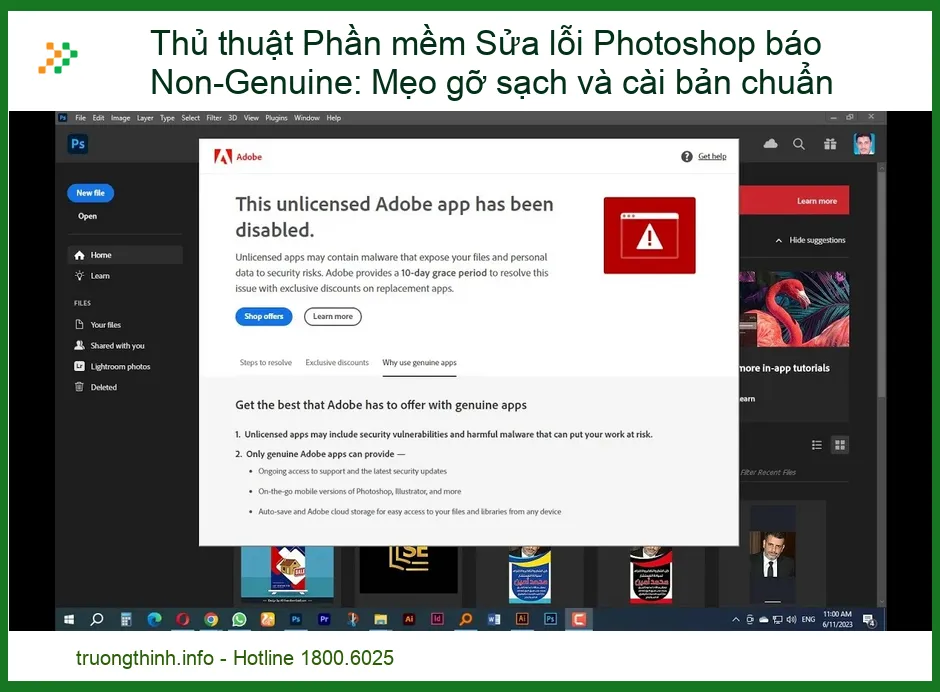
Lỗi “Non-Genuine” (không chính hãng) của Photoshop không chỉ là một thông báo phiền toái mà còn là dấu hiệu cho thấy phần mềm của bạn đang gặp vấn đề về bản quyền. Nguyên nhân chính thường đến từ việc sử dụng các phiên bản Photoshop “lậu”, đã bị crack, hoặc các bản dùng thử đã hết hạn mà không được kích hoạt bản quyền hợp lệ. Adobe, với chính sách bảo vệ sở hữu trí tuệ nghiêm ngặt, liên tục cập nhật các thuật toán để phát hiện và vô hiệu hóa các phiên bản không chính hãng này. Khi phát hiện, hệ thống sẽ gửi thông báo, hạn chế tính năng, và thậm chí có thể khóa quyền truy cập của bạn vào phần mềm. Điều này không chỉ ảnh hưởng đến hiệu suất làm việc mà còn tiềm ẩn rủi ro bảo mật cho hệ thống máy tính của bạn. Đôi khi, việc cài đặt lại hệ điều hành hoặc các phần mềm khác cũng có thể gây xung đột, dẫn đến việc Photoshop bị nhận diện sai là không chính hãng, đặc biệt nếu các thành phần hệ thống như webcam gặp trục trặc, bạn có thể cần đến dịch vụ Thay webcam laptop Asus Vivobook X1605 tại TPHCM để đảm bảo mọi thứ hoạt động trơn tru.
Các Dấu Hiệu Nhận Biết Và Hậu Quả Khi Sử Dụng Phiên Bản Không Chính Hãng
Khi Photoshop của bạn bị gắn mác “Non-Genuine”, bạn sẽ nhanh chóng nhận ra qua các dấu hiệu như: thông báo pop-up liên tục xuất hiện, yêu cầu xác minh bản quyền; một số tính năng cao cấp bị vô hiệu hóa hoặc hoạt động không ổn định; và thậm chí là việc phần mềm tự động đóng sau một khoảng thời gian sử dụng. Hậu quả của việc tiếp tục sử dụng phiên bản không chính hãng là rất nghiêm trọng. Không chỉ vi phạm pháp luật về bản quyền, bạn còn đối mặt với nguy cơ bị nhiễm virus, mã độc từ các file crack không rõ nguồn gốc, làm suy yếu bảo mật hệ thống và đánh cắp dữ liệu cá nhân. Ngoài ra, bạn sẽ không nhận được các bản cập nhật tính năng mới nhất, vá lỗi bảo mật, hay sự hỗ trợ kỹ thuật từ Adobe, điều này cản trở đáng kể quá trình sáng tạo và làm việc chuyên nghiệp. Để đảm bảo hiệu suất và bảo mật tối ưu cho máy tính, việc nâng cấp phần cứng như ổ cứng SSD cũng là một giải pháp đáng cân nhắc, bạn có thể tìm hiểu thêm về Nâng cấp ổ cứng laptop SSD Corsair MP600 tại TPHCM.
Hướng Dẫn Gỡ Bỏ Photoshop “Không Chính Hãng” Tận Gốc: Không Còn Dấu Vết!
Để khắc phục triệt để lỗi “Non-Genuine”, bước đầu tiên và quan trọng nhất là gỡ bỏ hoàn toàn phiên bản Photoshop hiện tại khỏi máy tính của bạn. Đừng chỉ đơn thuần kéo thả vào thùng rác, vì điều đó sẽ để lại vô số file rác và khóa registry gây xung đột sau này. Hãy thực hiện theo các bước sau để đảm bảo mọi thứ được “gột rửa” sạch sẽ:
- Bước 1: Gỡ cài đặt thông thường qua Control Panel (Windows) hoặc Applications (macOS).
- Trên Windows: Mở “Control Panel” > “Programs and Features” (hoặc “Apps and Features” trên Windows 10/11). Tìm “Adobe Photoshop” và bất kỳ ứng dụng Adobe nào khác liên quan (như Adobe Creative Cloud Desktop, Adobe Genuine Service), sau đó chọn “Uninstall”.
- Trên macOS: Mở thư mục “Applications”, tìm thư mục “Adobe Photoshop [Phiên bản của bạn]”. Bên trong thường có một trình gỡ cài đặt (Uninstall Adobe Photoshop). Nếu không, bạn có thể kéo thư mục ứng dụng vào thùng rác và làm rỗng thùng rác.
- Bước 2: Sử dụng Adobe Creative Cloud Cleaner Tool. Đây là công cụ “cứu cánh” của Adobe, được thiết kế để gỡ bỏ triệt để các phần mềm Adobe, bao gồm cả các file còn sót lại và khóa registry. Bạn có thể tải công cụ này từ trang web chính thức của Adobe. Sau khi tải về, chạy công cụ và làm theo hướng dẫn để chọn gỡ bỏ Photoshop và các ứng dụng Creative Cloud khác. Công cụ này sẽ đảm bảo không còn dấu vết nào của phiên bản cũ, giúp quá trình cài đặt lại diễn ra suôn sẻ. Nếu máy tính của bạn gặp các vấn đề về phần cứng như quạt tản nhiệt, bạn cũng nên kiểm tra và cân nhắc Thay fan laptop Dynabook E45 tại chỗ để tránh quá nhiệt khi xử lý các tác vụ nặng.
Mẹo nhỏ: Trước khi gỡ cài đặt, hãy đảm bảo bạn đã sao lưu tất cả các preset, action, brush, và các tài nguyên tùy chỉnh khác của mình. Chúng thường nằm trong thư mục cài đặt của Photoshop hoặc trong thư mục người dùng. Việc này sẽ giúp bạn khôi phục lại môi trường làm việc quen thuộc sau khi cài đặt lại bản chuẩn.
Dọn Dẹp Sổ Đăng Ký (Registry) Và Các Thư Mục Ẩn: Bước Quan Trọng Không Thể Bỏ Qua
Sau khi sử dụng Adobe Creative Cloud Cleaner Tool, vẫn có khả năng một số khóa registry hoặc file ẩn còn sót lại. Việc dọn dẹp thủ công các thành phần này là cần thiết để đảm bảo không có xung đột nào với bản cài đặt mới. Lưu ý: Thao tác với Registry Editor cần hết sức cẩn thận, một sai sót nhỏ có thể gây lỗi hệ thống.
- Bước 1: Xóa các thư mục ẩn của Adobe.
- Trên Windows: Mở File Explorer, bật tùy chọn “Show hidden items” (trong tab View). Sau đó, điều hướng đến các đường dẫn sau và xóa bất kỳ thư mục nào liên quan đến Adobe hoặc Photoshop:
C:\Program Files\Adobe
C:\Program Files (x86)\Adobe
C:\ProgramData\Adobe
C:\Users\[Tên người dùng của bạn]\AppData\Local\Adobe
C:\Users\[Tên người dùng của bạn]\AppData\Roaming\Adobe
C:\Users\[Tên người dùng của bạn]\AppData\LocalLow\Adobe
- Trên macOS: Mở Finder, nhấn Command+Shift+G và nhập các đường dẫn sau để tìm và xóa các thư mục liên quan:
~/Library/Application Support/Adobe
/Library/Application Support/Adobe
~/Library/Preferences/
- Trên Windows: Mở File Explorer, bật tùy chọn “Show hidden items” (trong tab View). Sau đó, điều hướng đến các đường dẫn sau và xóa bất kỳ thư mục nào liên quan đến Adobe hoặc Photoshop:
- Bước 2: Dọn dẹp Registry (chỉ Windows).
- Nhấn Windows + R, gõ regedit và nhấn Enter để mở Registry Editor.
- Điều hướng đến các khóa sau và xóa các mục liên quan đến Adobe hoặc Photoshop (chỉ xóa các khóa con, không xóa khóa chính):
HKEY_CURRENT_USER\Software\Adobe
HKEY_LOCAL_MACHINE\SOFTWARE\Adobe
- Sử dụng chức năng tìm kiếm (Ctrl+F) để tìm các từ khóa như “Photoshop”, “Adobe Genuine Software”, “Adobe Creative Cloud” và xóa các mục liên quan. Hãy cực kỳ cẩn thận khi thực hiện bước này.
Cảnh báo: Việc chỉnh sửa Registry không đúng cách có thể gây ra lỗi hệ thống nghiêm trọng. Nếu bạn không tự tin, hãy nhờ đến sự hỗ trợ của một kỹ thuật viên chuyên nghiệp. Luôn sao lưu Registry trước khi thực hiện bất kỳ thay đổi nào.
Sau khi hoàn tất các bước trên, hãy khởi động lại máy tính của bạn để đảm bảo tất cả các thay đổi được áp dụng. Việc này sẽ giúp hệ thống “quên” hoàn toàn về phiên bản Photoshop không chính hãng trước đó. Đôi khi, các vấn đề về phần cứng như bàn phím cũng có thể gây ra sự cố không mong muốn, nếu bạn đang dùng laptop Vaio, bạn có thể tham khảo các giải pháp cho bàn phím laptop Vaio để đảm bảo trải nghiệm sử dụng tốt nhất.
Cài Đặt Lại Photoshop Bản Chuẩn: Trải Nghiệm Sáng Tạo Không Giới Hạn
Sau khi đã gỡ bỏ hoàn toàn phiên bản cũ, giờ là lúc cài đặt lại Photoshop bản chuẩn để tận hưởng đầy đủ các tính năng và sự ổn định mà Adobe mang lại. Đây là bước quan trọng nhất để chấm dứt vĩnh viễn lỗi “Non-Genuine”.
- Bước 1: Truy cập trang web chính thức của Adobe. Luôn tải phần mềm từ nguồn chính thức: https://www.adobe.com/creativecloud/buy/photoshop.html. Tránh xa các trang web không rõ nguồn gốc cung cấp “bản crack” hoặc “bản miễn phí” vì chúng tiềm ẩn rất nhiều rủi ro.
- Bước 2: Chọn gói đăng ký phù hợp. Adobe cung cấp nhiều gói đăng ký khác nhau, từ gói Photography (bao gồm Photoshop và Lightroom) đến gói Single App (chỉ Photoshop) hoặc gói All Apps (tất cả các ứng dụng Creative Cloud). Hãy cân nhắc nhu cầu và ngân sách của bạn để chọn gói phù hợp nhất. Bạn có thể chọn dùng thử miễn phí 7 ngày trước khi quyết định mua.
- Bước 3: Tải xuống và cài đặt Adobe Creative Cloud Desktop App. Sau khi chọn gói, bạn sẽ được hướng dẫn tải về ứng dụng Creative Cloud Desktop. Đây là trung tâm quản lý tất cả các ứng dụng Adobe của bạn, nơi bạn có thể tải xuống, cài đặt, cập nhật và quản lý giấy phép Photoshop.
- Bước 4: Cài đặt Photoshop thông qua Creative Cloud Desktop App. Mở Creative Cloud Desktop App, đăng nhập bằng tài khoản Adobe của bạn. Trong mục “Apps”, tìm Photoshop và nhấn “Install”. Ứng dụng sẽ tự động tải xuống và cài đặt phiên bản Photoshop mới nhất, chính hãng lên máy tính của bạn. Quá trình này có thể mất một chút thời gian tùy thuộc vào tốc độ mạng và cấu hình máy. Trong quá trình cài đặt, hãy đảm bảo các thiết bị ngoại vi như webcam hoạt động tốt, nếu không, bạn có thể cần dịch vụ Thay webcam laptop Lenovo ThinkBook 14 tại chỗ để tránh gián đoạn công việc.
Kích Hoạt Và Duy Trì Giấy Phép Chính Hãng: Đảm Bảo Ổn Định Lâu Dài
Sau khi cài đặt, Photoshop sẽ tự động kích hoạt giấy phép thông qua tài khoản Adobe của bạn đã đăng nhập trong Creative Cloud Desktop App. Để duy trì sự ổn định và tránh lỗi “Non-Genuine” tái diễn, hãy luôn đảm bảo:
- Đăng nhập bằng tài khoản Adobe hợp lệ: Luôn sử dụng tài khoản Adobe mà bạn đã dùng để mua gói đăng ký.
- Kết nối Internet định kỳ: Photoshop cần kết nối Internet định kỳ (khoảng 30 ngày một lần) để xác minh giấy phép. Nếu bạn làm việc offline quá lâu, phần mềm có thể tạm thời bị hạn chế tính năng.
- Cập nhật phần mềm thường xuyên: Luôn cập nhật Photoshop và Creative Cloud Desktop App lên phiên bản mới nhất để nhận các bản vá lỗi, cải tiến hiệu suất và tính năng bảo mật. Điều này cũng giúp tránh các lỗi phát sinh do phần mềm lỗi thời.
Lợi Ích Khi Sử Dụng Photoshop Bản Quyền: An Toàn, Cập Nhật Và Hỗ Trợ Tối Đa
Việc đầu tư vào Photoshop bản quyền mang lại vô vàn lợi ích mà phiên bản “lậu” không thể có được:
- An toàn và bảo mật: Không lo lắng về virus, mã độc hay phần mềm gián điệp. Dữ liệu và hệ thống của bạn được bảo vệ tối đa.
- Cập nhật tính năng mới nhất: Luôn được trải nghiệm các công cụ, tính năng AI tiên tiến nhất ngay khi chúng được phát hành, giúp công việc sáng tạo của bạn không ngừng phát triển.
- Hỗ trợ kỹ thuật chuyên nghiệp: Khi gặp sự cố, bạn sẽ nhận được sự hỗ trợ trực tiếp từ đội ngũ kỹ thuật của Adobe, giúp giải quyết vấn đề nhanh chóng và hiệu quả.
- Lưu trữ đám mây: Tận hưởng không gian lưu trữ đám mây của Creative Cloud, giúp bạn truy cập và đồng bộ hóa các dự án từ mọi thiết bị.
- Tích hợp liền mạch: Photoshop bản quyền tích hợp hoàn hảo với các ứng dụng Creative Cloud khác như Illustrator, InDesign, Premiere Pro, tạo nên một quy trình làm việc chuyên nghiệp và hiệu quả.
Các Gói Đăng Ký Photoshop Phổ Biến Và Chi Phí Tham Khảo
Adobe cung cấp nhiều lựa chọn đăng ký để phù hợp với các nhu cầu khác nhau. Dưới đây là một số gói phổ biến và mức giá tham khảo (có thể thay đổi tùy theo khu vực và chương trình khuyến mãi):
| Gói Đăng Ký | Mô Tả | Chi Phí Tham Khảo (VNĐ/tháng) |
|---|---|---|
| Photography Plan (20GB) | Bao gồm Photoshop, Lightroom, Lightroom Classic và 20GB lưu trữ đám mây. | 200.000đ – 350.000đ |
| Photoshop Single App | Chỉ Photoshop và 100GB lưu trữ đám mây. | 350.000đ – 600.000đ |
| Creative Cloud All Apps | Tất cả các ứng dụng Creative Cloud (Photoshop, Illustrator, Premiere Pro, v.v.) và 100GB lưu trữ đám mây. | 800.000đ – 2.500.000đ |
| Gói cho Sinh viên/Giáo viên | Gói Creative Cloud All Apps với mức giá ưu đãi đặc biệt. | 250.000đ – 450.000đ |
Câu Hỏi Thường Gặp Về Lỗi Non-Genuine Photoshop
1. Tôi có thể bỏ qua thông báo “Non-Genuine” và tiếp tục sử dụng Photoshop không?
Không nên. Việc bỏ qua thông báo sẽ dẫn đến việc hạn chế tính năng, hiệu suất kém, và tiềm ẩn rủi ro bảo mật. Adobe cũng có thể khóa quyền truy cập của bạn bất cứ lúc nào.
2. Tôi đã mua bản quyền nhưng vẫn bị báo lỗi “Non-Genuine”, phải làm sao?
Trong trường hợp này, hãy kiểm tra lại kết nối Internet, đảm bảo bạn đã đăng nhập đúng tài khoản Adobe và Creative Cloud Desktop App đang hoạt động. Nếu vẫn không được, hãy thử gỡ bỏ và cài đặt lại theo hướng dẫn trên, sau đó liên hệ hỗ trợ của Adobe.
3. Việc gỡ bỏ và cài đặt lại có làm mất các file dự án của tôi không?
Không, các file dự án của bạn (PSD, JPG, v.v.) sẽ không bị ảnh hưởng vì chúng được lưu trữ riêng. Tuy nhiên, các cài đặt tùy chỉnh (preset, action, brush) có thể bị mất nếu bạn không sao lưu trước khi gỡ cài đặt.
Lời khuyên từ chuyên gia: Hãy xem việc mua bản quyền Photoshop là một khoản đầu tư xứng đáng cho sự nghiệp và đam mê của bạn. Nó không chỉ mang lại sự ổn định, an toàn mà còn mở ra cánh cửa đến với cộng đồng sáng tạo rộng lớn và các tài nguyên học tập phong phú từ Adobe.
Nếu bạn cảm thấy quá trình gỡ bỏ và cài đặt lại quá phức tạp, hoặc lo ngại về việc thao tác sai trên Registry, đừng ngần ngại liên hệ với các chuyên gia kỹ thuật. Chúng tôi cung cấp dịch vụ hỗ trợ phần mềm chuyên nghiệp, giúp bạn khắc phục lỗi Photoshop báo Non-Genuine một cách nhanh chóng, an toàn và hiệu quả ngay tại nhà hoặc văn phòng của bạn. Đội ngũ kỹ thuật viên giàu kinh nghiệm của chúng tôi sẽ đảm bảo Photoshop của bạn hoạt động hoàn hảo trở lại, giúp bạn tập trung hoàn toàn vào công việc sáng tạo mà không phải lo lắng về các vấn đề kỹ thuật. Hãy để chúng tôi giúp bạn giải quyết mọi rắc rối!
Hy vọng với những Thủ thuật Phần mềm Sửa lỗi Photoshop báo Non-Genuine: Mẹo gỡ sạch và cài bản chuẩn chi tiết này, bạn đã có thể tự tin khắc phục vấn đề và tiếp tục hành trình sáng tạo của mình. Chúc bạn thành công và có những tác phẩm tuyệt vời với Photoshop bản quyền!


