



Thủ thuật Phần mềm
Thủ thuật Phần mềm: Ứng Dụng Mất Biểu Tượng Sau Cài Đặt – Xử lý tại nhà
Biểu tượng ứng dụng biến mất sau khi cài đặt là một sự cố phổ biến, gây không ít phiền toái cho người dùng. Khi gặp phải tình trạng Thủ thuật Phần mềm Hướng Dẫn Xử Lý Ứng Dụng Bị Mất Biểu Tượng Sau Khi Cài Đặt, người dùng thường bối rối không biết nguyên nhân và cách khắc phục. Bài viết này sẽ cung cấp một quy trình chuẩn mực để bạn tự xử lý vấn đề này tại nhà.
Tổng quan về lỗi ứng dụng mất biểu tượng
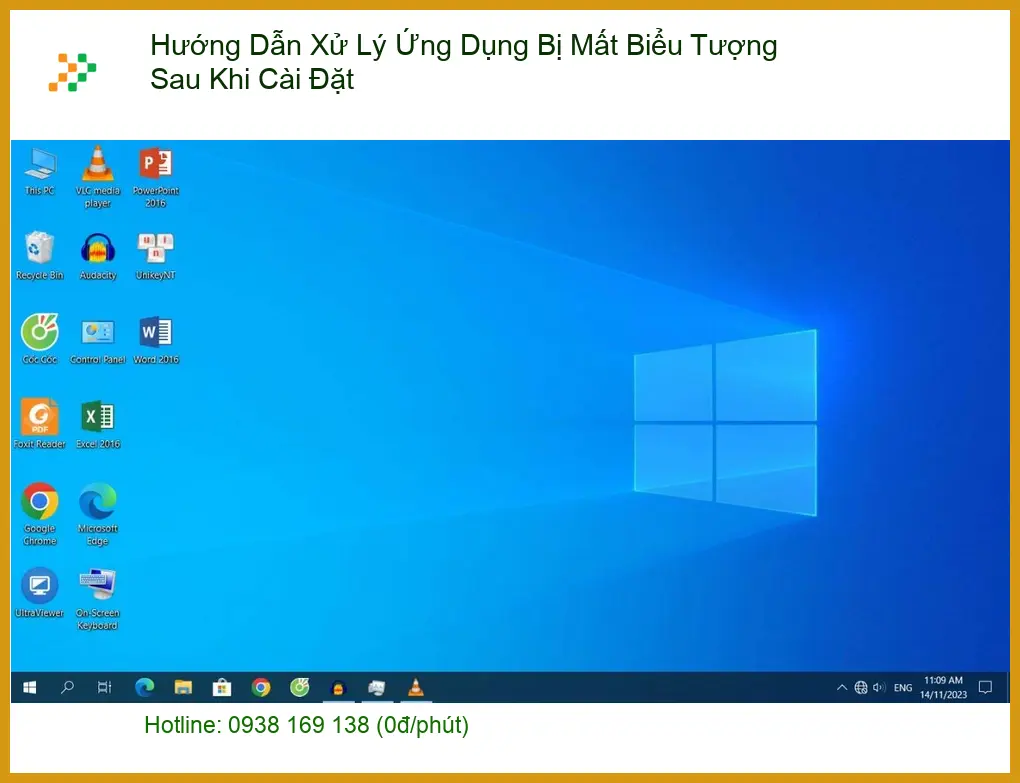
Lỗi mất biểu tượng ứng dụng có thể xuất hiện dưới nhiều hình thức khác nhau: biểu tượng trống, biểu tượng mặc định của Windows, hoặc hoàn toàn không hiển thị trên màn hình nền, thanh tác vụ hay menu Start. Sự cố này không chỉ ảnh hưởng đến tính thẩm mỹ mà còn gây khó khăn trong việc truy cập và sử dụng phần mềm.
Nguyên nhân phổ biến gây mất biểu tượng
Có nhiều lý do dẫn đến việc ứng dụng bị mất biểu tượng. Một trong những nguyên nhân chính là do bộ nhớ cache biểu tượng (icon cache) của hệ thống bị hỏng hoặc lỗi thời. Ngoài ra, việc cài đặt ứng dụng không đúng cách, xung đột phần mềm, hoặc thậm chí là sự can thiệp của virus/malware cũng có thể gây ra tình trạng này. Đôi khi, các tệp tin hệ thống bị hỏng cũng là thủ phạm.
Tác động của lỗi đến trải nghiệm người dùng
Khi biểu tượng ứng dụng biến mất, người dùng phải mất thêm thời gian để tìm kiếm và khởi chạy chương trình thông qua File Explorer hoặc thanh tìm kiếm, làm giảm hiệu suất làm việc và gây khó chịu. Điều này đặc biệt đúng với những ứng dụng thường xuyên được sử dụng.
Các trường hợp đặc biệt cần lưu ý
Một số ứng dụng đặc thù hoặc các phần mềm được cài đặt từ nguồn không chính thống có thể dễ gặp lỗi mất biểu tượng hơn. Các bản cập nhật hệ điều hành lớn cũng đôi khi gây ra sự cố này do thay đổi cấu trúc thư mục hoặc cách quản lý biểu tượng. Nếu bạn đang gặp phải lỗi ứng dụng báo lỗi 0xc0000005, hãy tham khảo hướng dẫn chi tiết của chúng tôi.
Phân loại mức độ nghiêm trọng của sự cố
Mức độ nghiêm trọng của lỗi mất biểu tượng có thể từ nhẹ (chỉ một vài biểu tượng) đến nghiêm trọng (hầu hết các biểu tượng đều bị ảnh hưởng). Trong trường hợp nghiêm trọng, nó có thể là dấu hiệu của một vấn đề hệ thống lớn hơn, đòi hỏi sự can thiệp sâu hơn.
Hướng dẫn xử lý ứng dụng bị mất biểu tượng chi tiết
Để khắc phục lỗi mất biểu tượng ứng dụng, bạn có thể thực hiện theo các phương pháp sau đây, được sắp xếp từ đơn giản đến phức tạp.
Phương pháp 1: Khôi phục bộ nhớ cache biểu tượng
Bộ nhớ cache biểu tượng là nơi Windows lưu trữ các biểu tượng ứng dụng để tải nhanh hơn. Khi cache này bị hỏng, biểu tượng có thể không hiển thị đúng. Việc xóa và xây dựng lại cache thường giải quyết được vấn đề.
Bước 1: Xóa bộ nhớ cache biểu tượng
Để xóa bộ nhớ cache biểu tượng, bạn cần mở Command Prompt với quyền quản trị viên và thực hiện các lệnh sau:
- Nhấn
Windows + R, gõcmd, sau đó nhấnCtrl + Shift + Enterđể mở Command Prompt với quyền quản trị. - Gõ các lệnh sau, nhấn
Entersau mỗi lệnh:taskkill /F /IM explorer.exe(để đóng File Explorer)cd /d %userprofile%\AppData\Localdel IconCache.db /astart explorer.exe(để khởi động lại File Explorer)
- Khởi động lại máy tính để kiểm tra kết quả.
Phương pháp 2: Kiểm tra cài đặt hiển thị
Đôi khi, ứng dụng không mất biểu tượng mà chỉ đơn giản là chưa được ghim đúng cách hoặc cài đặt hiển thị bị thay đổi.
Bước 1: Đảm bảo ứng dụng được ghim đúng cách
Kiểm tra xem ứng dụng có được ghim vào thanh tác vụ (Taskbar) hoặc menu Start hay không. Nếu không, hãy tìm ứng dụng trong danh sách tất cả ứng dụng, nhấp chuột phải và chọn “Ghim vào Start” hoặc “Ghim vào thanh tác vụ”.
Phương pháp 3: Cập nhật hoặc cài đặt lại ứng dụng
Phiên bản ứng dụng cũ hoặc lỗi trong quá trình cài đặt có thể là nguyên nhân. Cập nhật hoặc cài đặt lại ứng dụng thường khắc phục được các lỗi liên quan đến tệp tin.
Bước 1: Sử dụng Windows Store hoặc trình quản lý gói
Nếu ứng dụng được cài đặt từ Microsoft Store, hãy kiểm tra các bản cập nhật trong Store. Nếu là ứng dụng cài đặt thủ công, hãy gỡ bỏ hoàn toàn và cài đặt lại phiên bản mới nhất từ trang web chính thức. Một số người dùng gặp vấn đề khi microsoft store không cập nhật ứng dụng tự động, cần xử lý riêng.
Phương pháp 4: Quét và sửa lỗi hệ thống
Các tệp tin hệ thống bị hỏng có thể ảnh hưởng đến khả năng hiển thị biểu tượng. Công cụ System File Checker (SFC) có thể giúp quét và sửa chữa các tệp này.
Bước 1: Chạy System File Checker (SFC)
Mở Command Prompt với quyền quản trị viên và gõ lệnh sfc /scannow, sau đó nhấn Enter. Quá trình này có thể mất một thời gian để hoàn tất. Sau khi quét xong, khởi động lại máy tính.
Lưu ý từ chuyên gia: Luôn sao lưu dữ liệu quan trọng trước khi thực hiện các thay đổi hệ thống lớn. Nếu bạn không chắc chắn về bất kỳ bước nào, hãy tìm kiếm sự hỗ trợ từ các chuyên gia kỹ thuật.
Khi nào cần tìm đến chuyên gia?
Nếu bạn đã thử tất cả các phương pháp trên mà lỗi vẫn tiếp diễn, hoặc nếu bạn không tự tin thực hiện các bước kỹ thuật, đây là lúc cần đến sự hỗ trợ từ các chuyên gia. Trường Thịnh Group với đội ngũ kỹ thuật viên được đào tạo bài bản, tuân thủ quy trình chuẩn mực, sẵn sàng hỗ trợ bạn.
Vì mỗi dòng máy có cấu trúc vi mạch khác nhau, nếu bạn chưa xác định rõ nguyên nhân lỗi, hãy gọi ngay hotline để kỹ sư trưởng của Trường Thịnh Group hỗ trợ kiểm tra, chẩn đoán bắt bệnh từ xa hoàn toàn miễn phí. Chúng tôi tự hào về quy trình làm việc minh bạch và tiêu chuẩn kỹ thuật cao, đảm bảo mọi vấn đề của bạn được giải quyết triệt để.
GỌI NGAY HOTLINE 18006025 (Miễn phí)
Dấu hiệu nhận biết lỗi phức tạp
Nếu lỗi mất biểu tượng đi kèm với các vấn đề khác như hệ thống chậm, ứng dụng không phản hồi, hoặc xuất hiện các thông báo lỗi lạ (ví dụ: ứng dụng không tự cập nhật), đó có thể là dấu hiệu của một vấn đề hệ thống sâu hơn, cần được chẩn đoán bởi chuyên gia. Trường Thịnh Group cam kết mang đến dịch vụ sửa chữa máy tính, laptop chuyên nghiệp, uy tín tại TPHCM.
Đặc biệt, nếu quý khách là học sinh, sinh viên hoặc người lao động có hoàn cảnh khó khăn, hãy chủ động thông báo để Trường Thịnh Group kích hoạt chính sách trợ giá giảm ngay 10% – 15% chi phí linh kiện. Chúng tôi luôn nỗ lực đóng góp cho cộng đồng và mang lại giá trị tốt nhất cho khách hàng.
Bảng giá tham khảo dịch vụ khắc phục lỗi phần mềm tại Trường Thịnh Group
Dưới đây là bảng giá tham khảo cho một số dịch vụ khắc phục lỗi phần mềm phổ biến tại Trường Thịnh Group. Giá cả có thể thay đổi tùy thuộc vào mức độ phức tạp của lỗi và loại thiết bị.
| Hạng mục sửa chữa | Chi phí ước tính | Thời gian xử lý | Bảo hành |
|---|---|---|---|
| Khôi phục bộ nhớ cache biểu tượng | 150.000 – 250.000 VNĐ | 30 – 60 phút | 7 ngày |
| Cài đặt lại ứng dụng/phần mềm | 200.000 – 350.000 VNĐ | 1 – 2 giờ | 30 ngày |
| Quét và sửa lỗi hệ thống (SFC, DISM) | 300.000 – 500.000 VNĐ | 2 – 4 giờ | 30 ngày |
| Chẩn đoán và khắc phục lỗi phần mềm phức tạp | Giá thỏa thuận | Theo tình trạng | 60 ngày |
Lưu ý: Bảng giá trên chỉ mang tính chất tham khảo. Chi phí cuối cùng có thể thay đổi tùy thuộc vào dòng máy, mức độ hư hỏng cụ thể và linh kiện cần thay thế (nếu có) sau khi kỹ thuật viên kiểm tra và chẩn đoán.
Câu hỏi thường gặp về lỗi mất biểu tượng ứng dụng
1. Tại sao biểu tượng ứng dụng của tôi lại biến mất sau khi cập nhật Windows?
Việc cập nhật Windows đôi khi có thể làm hỏng bộ nhớ cache biểu tượng hoặc thay đổi đường dẫn đến các tệp thực thi của ứng dụng, dẫn đến việc biểu tượng không hiển thị đúng. Xóa bộ nhớ cache biểu tượng hoặc ghim lại ứng dụng thường giải quyết được vấn đề này.
2. Tôi có thể ngăn chặn lỗi mất biểu tượng xảy ra trong tương lai không?
Để giảm thiểu nguy cơ, hãy đảm bảo hệ điều hành và các ứng dụng luôn được cập nhật, sử dụng phần mềm diệt virus đáng tin cậy, và tránh cài đặt các ứng dụng từ nguồn không rõ ràng. Thường xuyên chạy công cụ dọn dẹp đĩa để loại bỏ các tệp tin tạm thời cũng có thể giúp ích.
3. Lỗi mất biểu tượng có ảnh hưởng đến hiệu suất của máy tính không?
Bản thân lỗi mất biểu tượng thường không trực tiếp ảnh hưởng đến hiệu suất hoạt động của máy tính. Tuy nhiên, nếu nguyên nhân sâu xa là do tệp hệ thống bị hỏng hoặc nhiễm virus, thì những vấn đề đó có thể gây ra hiệu suất kém. Việc thay thế bàn phím laptop lg xnote e300 hay sửa chữa máy in hp neverstop laser 1000w cũng cần được thực hiện bởi chuyên gia để đảm bảo chất lượng.
4. Tôi có cần phải cài đặt lại toàn bộ Windows nếu lỗi mất biểu tượng không khắc phục được?
Trong hầu hết các trường hợp, việc cài đặt lại toàn bộ Windows là không cần thiết. Các phương pháp như khôi phục cache, cài đặt lại ứng dụng hoặc chạy SFC thường đủ để giải quyết vấn đề. Chỉ khi lỗi liên tục tái diễn và đi kèm với các vấn đề hệ thống nghiêm trọng khác, việc cài đặt lại hệ điều hành mới nên được cân nhắc.
Giải pháp kỹ thuật chuyên sâu từ Trường Thịnh Group


