




Văn phòng
Văn phòng Cách đổi giao diện Microsoft Office sang tiếng Anh – Tự xử lý tại nhà
Người dùng Office thường xuyên cần cách đổi giao diện Microsoft Office sang tiếng Anh nhanh chóng để phù hợp với môi trường làm việc quốc tế hoặc đơn giản là quen thuộc với các thuật ngữ kỹ thuật. Việc này không chỉ giúp tăng cường hiệu suất mà còn đảm bảo tính nhất quán trong tài liệu. Bài viết này sẽ hướng dẫn chi tiết từng bước để bạn có thể tự thay đổi ngôn ngữ hiển thị cho bộ ứng dụng Office của mình một cách dễ dàng.
Tại sao cần đổi giao diện Microsoft Office sang tiếng Anh?
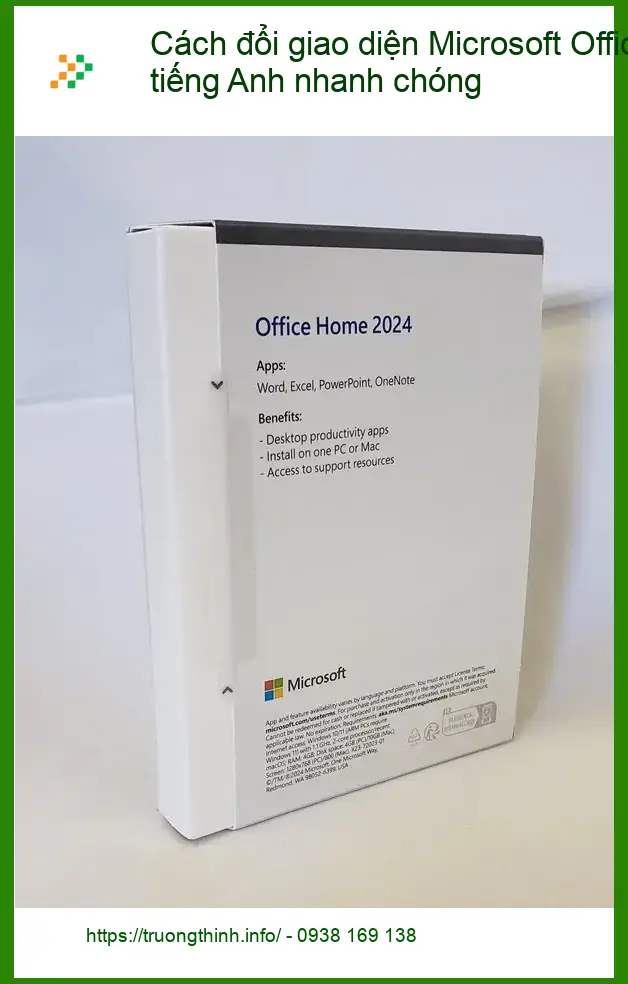
Việc sử dụng giao diện tiếng Anh trong Microsoft Office mang lại nhiều lợi ích đáng kể, đặc biệt trong bối cảnh toàn cầu hóa. Nó giúp người dùng dễ dàng tiếp cận các tài liệu, hướng dẫn và cộng đồng hỗ trợ quốc tế. Đối với các doanh nghiệp, việc chuẩn hóa ngôn ngữ giao diện cũng góp phần tạo nên một môi trường làm việc chuyên nghiệp và đồng bộ.
Lợi ích khi sử dụng giao diện tiếng Anh
Giao diện tiếng Anh giúp bạn làm quen với các thuật ngữ chuyên ngành chuẩn quốc tế, từ đó dễ dàng hơn khi làm việc với các đối tác nước ngoài hoặc tham gia vào các dự án đa quốc gia. Điều này đặc biệt quan trọng với những người làm việc trong lĩnh vực công nghệ thông tin, tài chính hay nghiên cứu.
Tương thích với môi trường làm việc quốc tế
Trong các công ty đa quốc gia hoặc môi trường học thuật, tiếng Anh là ngôn ngữ chung. Việc thành thạo giao diện Office tiếng Anh sẽ giúp bạn nhanh chóng hòa nhập, tránh những hiểu lầm không đáng có do khác biệt ngôn ngữ. Các kỹ sư tại Trường Thịnh Group thường xuyên hỗ trợ khách hàng với các cấu hình phần mềm đa dạng, đảm bảo mọi hệ thống đều hoạt động trơn tru.
Hướng dẫn chi tiết cách đổi giao diện Office
Quá trình thay đổi ngôn ngữ giao diện cho Microsoft Office khá đơn giản và có thể thực hiện trực tiếp từ trong ứng dụng. Hãy đảm bảo bạn có kết nối internet ổn định nếu cần tải thêm gói ngôn ngữ.
Bước 1: Mở ứng dụng Office và truy cập cài đặt
Đầu tiên, bạn hãy mở bất kỳ ứng dụng nào trong bộ Office như Word, Excel hoặc PowerPoint. Sau đó, tìm đến mục cài đặt để bắt đầu quá trình thay đổi ngôn ngữ. Đây là bước cơ bản nhưng quan trọng để đảm bảo bạn đi đúng hướng.
Đối với Office 365/2019/2016
Với các phiên bản Office hiện đại như Office 365, 2019 hoặc 2016, các bước thực hiện khá tương đồng và trực quan. Giao diện người dùng được thiết kế để dễ dàng điều hướng, giúp bạn nhanh chóng tìm thấy các tùy chọn cần thiết.
Chọn File > Options
Từ cửa sổ ứng dụng Office, bạn hãy nhấp vào tab File ở góc trên bên trái, sau đó chọn Options (Tùy chọn) ở cuối danh sách. Một cửa sổ mới sẽ hiện ra chứa tất cả các cài đặt nâng cao của Office.
Mục Language
Trong cửa sổ Options, bạn sẽ thấy một danh sách các mục ở bên trái. Hãy chọn Language (Ngôn ngữ). Đây là nơi bạn có thể quản lý tất cả các cài đặt liên quan đến ngôn ngữ hiển thị và soạn thảo của Office.
| Hạng mục cài đặt ngôn ngữ | Mô tả chức năng |
|---|---|
| Office Display Language | Chọn ngôn ngữ hiển thị cho toàn bộ giao diện người dùng của các ứng dụng Office (menu, nút, hộp thoại). |
| Office Authoring Languages and Proofing | Cài đặt ngôn ngữ soạn thảo và các công cụ kiểm tra chính tả, ngữ pháp cho văn bản của bạn. |
Bước 2: Thêm và thiết lập ngôn ngữ tiếng Anh
Sau khi đã vào mục Language, bạn cần kiểm tra xem tiếng Anh đã có sẵn trong danh sách ngôn ngữ hiển thị hay chưa. Nếu chưa, bạn sẽ cần thêm nó vào.
Cài đặt gói ngôn ngữ (nếu cần)
Nếu tiếng Anh chưa có trong danh sách Office Display Language, bạn hãy nhấp vào Install additional Display Languages from Office.com. Trình duyệt web sẽ mở ra trang tải gói ngôn ngữ của Microsoft. Chọn tiếng Anh và làm theo hướng dẫn để tải về và cài đặt. Quá trình này có thể mất vài phút tùy thuộc vào tốc độ mạng của bạn. Đôi khi, các vấn đề về phần cứng như thay webcam laptop dell xps 11 9p33 cũng có thể gây ra lỗi hệ thống nhỏ, nhưng thường không ảnh hưởng đến việc cài đặt phần mềm.
Đặt tiếng Anh làm ngôn ngữ mặc định
Sau khi tiếng Anh đã xuất hiện trong danh sách Office Display Language, hãy chọn nó và nhấp vào nút Set as Preferred (Đặt làm ưu tiên). Điều này sẽ đưa tiếng Anh lên đầu danh sách, báo hiệu cho Office biết đây là ngôn ngữ bạn muốn sử dụng làm mặc định.
Khởi động lại Office
Để các thay đổi có hiệu lực hoàn toàn, bạn cần đóng tất cả các ứng dụng Office đang mở và sau đó khởi động lại chúng. Khi mở lại, bạn sẽ thấy giao diện đã được chuyển sang tiếng Anh. Nếu bạn gặp khó khăn trong việc lắp đặt webcam laptop nec lavie g pc-gl12 hoặc các linh kiện khác, Trường Thịnh Group luôn sẵn sàng hỗ trợ.
Khắc phục sự cố thường gặp khi đổi ngôn ngữ
Mặc dù quá trình đổi ngôn ngữ khá đơn giản, đôi khi người dùng vẫn có thể gặp phải một số vấn đề nhỏ. Đừng lo lắng, hầu hết các sự cố đều có thể được khắc phục dễ dàng.
Ngôn ngữ không hiển thị sau khi cài đặt
Nếu bạn đã cài đặt gói ngôn ngữ tiếng Anh nhưng giao diện Office vẫn không thay đổi, hãy thử các bước sau: kiểm tra lại kết nối internet trong quá trình cài đặt, đảm bảo bạn đã khởi động lại toàn bộ ứng dụng Office, hoặc thử cập nhật Office lên phiên bản mới nhất. Đôi khi, việc thay vỏ laptop axioo slimbook 14 pro cũng có thể là dấu hiệu cho thấy máy tính cần được kiểm tra tổng thể.
Lưu ý quan trọng: Đảm bảo phiên bản Office của bạn là bản quyền và được cập nhật thường xuyên để tránh các lỗi không mong muốn khi cài đặt gói ngôn ngữ. Các phiên bản Office lậu hoặc quá cũ có thể không hỗ trợ đầy đủ tính năng này.
Vì mỗi dòng máy và phiên bản Office có thể có những đặc thù riêng trong cấu hình phần mềm, nếu bạn đã thử mọi cách mà vẫn chưa thể đổi được giao diện, hãy gọi ngay hotline để kỹ sư trưởng của Trường Thịnh Group hỗ trợ kiểm tra, chẩn đoán bắt bệnh từ xa hoàn toàn miễn phí. Với quy trình chẩn đoán nghiêm ngặt và đội ngũ kỹ thuật viên được đào tạo bài bản, Trường Thịnh Group cam kết mang lại giải pháp tối ưu nhất cho bạn.
Đặc biệt, nếu quý khách là học sinh, sinh viên hoặc người lao động có hoàn cảnh khó khăn, hãy chủ động thông báo để Trường Thịnh Group kích hoạt chính sách trợ giá giảm ngay 10% – 15% chi phí linh kiện hoặc dịch vụ hỗ trợ phần mềm chuyên sâu.
📞 Gọi ngay Trường Thịnh Group: 1800 6025
Các câu hỏi thường gặp (FAQs)
1. Tôi có thể đổi giao diện Office 2010 hoặc 2013 sang tiếng Anh không?
Có, bạn hoàn toàn có thể đổi giao diện cho các phiên bản Office cũ hơn như 2010 và 2013. Quy trình tương tự: vào File > Options > Language. Tuy nhiên, bạn có thể cần tìm và tải gói ngôn ngữ tiếng Anh (Language Pack) phù hợp với phiên bản Office của mình từ trang web của Microsoft, vì các gói này thường không được tích hợp sẵn như các phiên bản mới hơn.
2. Việc đổi ngôn ngữ giao diện có ảnh hưởng đến dữ liệu hoặc cài đặt cá nhân của tôi không?
Không, việc thay đổi ngôn ngữ giao diện chỉ ảnh hưởng đến cách các menu, nút và hộp thoại hiển thị. Nó không làm thay đổi bất kỳ dữ liệu nào trong tài liệu của bạn, cũng như không ảnh hưởng đến các cài đặt cá nhân như phím tắt, tùy chỉnh ribbon hay các template bạn đã lưu. Dữ liệu và cài đặt của bạn sẽ được giữ nguyên.
3. Làm thế nào để gỡ bỏ một gói ngôn ngữ đã cài đặt trong Office?
Để gỡ bỏ một gói ngôn ngữ, bạn cần truy cập vào Control Panel (Bảng điều khiển) trên Windows. Tìm mục “Programs and Features” (Chương trình và Tính năng), sau đó tìm gói ngôn ngữ Office mà bạn muốn gỡ bỏ (ví dụ: “Microsoft Office Language Pack 2016 – English”). Chọn gói đó và nhấp vào “Uninstall” (Gỡ cài đặt). Sau khi gỡ bỏ, bạn nên khởi động lại Office để đảm bảo thay đổi có hiệu lực.
4. Tại sao Office vẫn hiển thị tiếng Việt sau khi tôi đã thiết lập tiếng Anh làm mặc định?
Có một vài lý do có thể xảy ra:
- Bạn chưa khởi động lại hoàn toàn tất cả các ứng dụng Office sau khi thay đổi cài đặt.
- Gói ngôn ngữ tiếng Anh chưa được cài đặt đầy đủ hoặc bị lỗi.
- Có thể có một ngôn ngữ khác được ưu tiên hơn trong danh sách “Office Display Language”. Hãy đảm bảo tiếng Anh được đặt ở vị trí cao nhất (Preferred).
- Phiên bản Office của bạn có thể không phải là bản quyền hoặc đã quá cũ, dẫn đến các lỗi không tương thích.
Nếu các bước trên không giải quyết được, hãy cân nhắc liên hệ hỗ trợ kỹ thuật chuyên nghiệp.
Nâng tầm trải nghiệm Office cùng Trường Thịnh Group.


