




Thủ thuật Phần mềm
SolidWorks báo License Error: Cách xử lý Registry và cài lại – Dịch vụ khắc phục nhanh chóng tại TP.HCM
Bạn đang gặp phải tình trạng SolidWorks báo License Error: Cách xử lý Registry và cài lại là vấn đề khiến nhiều kỹ sư, nhà thiết kế đau đầu. Lỗi này không chỉ gây gián đoạn công việc mà còn ảnh hưởng trực tiếp đến năng suất và tiến độ dự án. Để khắc phục triệt để, bạn cần hiểu rõ nguyên nhân và thực hiện các bước xử lý một cách cẩn thận, đặc biệt là khi can thiệp vào Registry của hệ thống. Bài viết này sẽ hướng dẫn bạn từ những bước kiểm tra cơ bản đến các giải pháp phức tạp hơn như chỉnh sửa Registry và cài đặt lại SolidWorks, đảm bảo phần mềm hoạt động ổn định trở lại.
Lỗi License Error trong SolidWorks thường xuất hiện khi phần mềm không thể xác minh được giấy phép sử dụng hợp lệ. Điều này có thể do nhiều nguyên nhân khác nhau, từ các vấn đề nhỏ như kết nối mạng không ổn định đến các lỗi nghiêm trọng hơn liên quan đến file cài đặt, Registry hoặc sự xung đột phần mềm. Việc khắc phục đòi hỏi sự tỉ mỉ và kiến thức nhất định về hệ thống. Chúng tôi sẽ cung cấp cho bạn một lộ trình rõ ràng, từng bước một, giúp bạn tự tin xử lý vấn đề này tại nhà hoặc biết khi nào cần tìm đến sự hỗ trợ chuyên nghiệp.
SolidWorks báo License Error là gì và tại sao lại xảy ra?
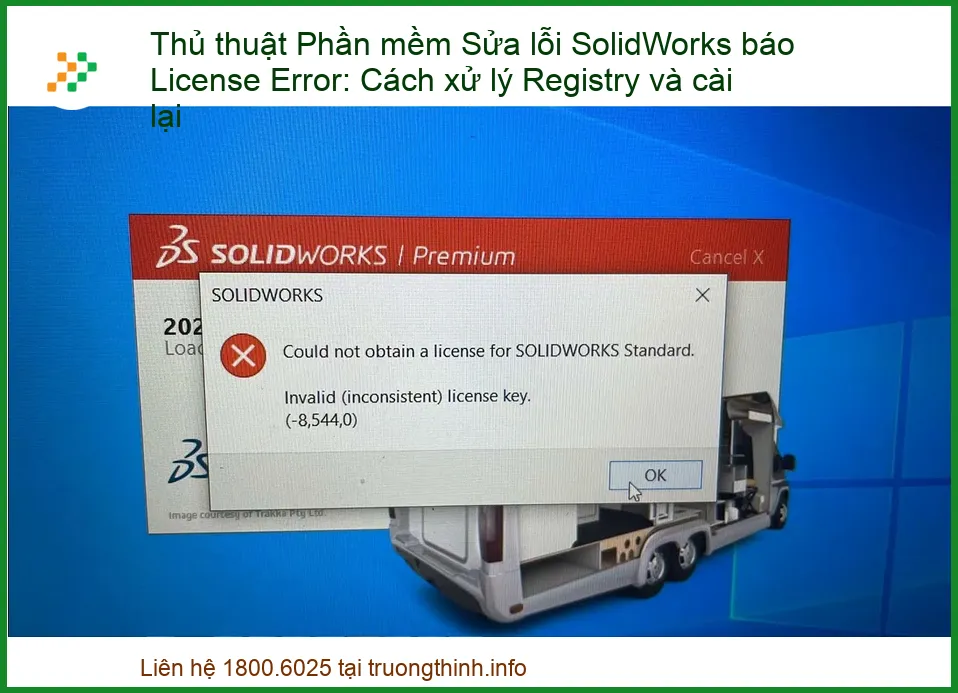
Lỗi License Error trong SolidWorks là một thông báo quen thuộc đối với những ai sử dụng phần mềm này, đặc biệt là trong môi trường doanh nghiệp hoặc giáo dục. Khi thông báo này xuất hiện, SolidWorks sẽ không thể khởi động hoặc hoạt động bình thường, gây ra sự chậm trễ đáng kể trong quá trình làm việc. Nó giống như việc bạn muốn nấu bữa ăn ngon cho gia đình nhưng lại thiếu nguyên liệu quan trọng nhất vậy. Hiểu rõ bản chất và nguyên nhân của lỗi là chìa khóa để tìm ra giải pháp hiệu quả nhất.
Về cơ bản, SolidWorks yêu cầu một giấy phép (license) hợp lệ để hoạt động. Giấy phép này có thể là giấy phép độc lập (standalone) được cài đặt trực tiếp trên máy tính của bạn, hoặc giấy phép mạng (network license) được quản lý bởi một máy chủ license chung trong hệ thống mạng của công ty. Lỗi License Error xảy ra khi SolidWorks không thể kết nối hoặc xác minh được giấy phép này. Điều này có thể xuất phát từ nhiều yếu tố, cả phần cứng, phần mềm lẫn cấu hình mạng, đòi hỏi chúng ta phải xem xét kỹ lưỡng từng khả năng.
Các nguyên nhân phổ biến gây lỗi License Error
Có rất nhiều lý do khiến SolidWorks gặp phải lỗi License Error, và việc xác định đúng nguyên nhân sẽ giúp bạn tiết kiệm thời gian và công sức trong quá trình khắc phục. Một trong những nguyên nhân hàng đầu là sự cố với máy chủ quản lý giấy phép (SolidNetWork License Manager). Nếu máy chủ này không hoạt động, bị lỗi cấu hình, hoặc có vấn đề về kết nối mạng, các máy trạm sẽ không thể lấy được giấy phép. Tương tự như việc một chiếc Sửa Máy in Xerox Phaser 3300MFP tại TP.HCM cần nguồn điện ổn định để hoạt động, SolidWorks cũng cần kết nối liền mạch với máy chủ cấp phép.
Một nguyên nhân khác thường gặp là sự thay đổi trong cấu hình phần cứng hoặc phần mềm của máy tính. Ví dụ, việc thay đổi địa chỉ MAC của card mạng, cài đặt hoặc gỡ bỏ các phần mềm khác có thể gây xung đột, làm hỏng các file cấu hình hoặc khóa Registry liên quan đến SolidWorks. Đôi khi, lỗi cũng có thể đến từ việc hết hạn giấy phép, hoặc giấy phép bị hỏng do virus, malware tấn công hệ thống. Sự cẩn thận trong việc quản lý phần mềm và bảo mật hệ thống là vô cùng quan trọng để tránh những rắc rối không đáng có này.
Ngoài ra, việc cập nhật hệ điều hành Windows hoặc các bản vá lỗi SolidWorks không đúng cách cũng có thể dẫn đến lỗi giấy phép. Các bản cập nhật này đôi khi thay đổi các thiết lập hệ thống, khiến SolidWorks không còn nhận diện được giấy phép cũ. Sự không tương thích giữa phiên bản SolidWorks và phiên bản License Manager cũng là một vấn đề tiềm ẩn. Các mẹ nên nhớ, mỗi khi có sự thay đổi lớn trên máy tính, hãy kiểm tra lại hoạt động của các phần mềm quan trọng như SolidWorks để đảm bảo mọi thứ vẫn ổn định nhé.
Tác động của lỗi License Error đến công việc của bạn
Khi SolidWorks báo License Error, tác động đầu tiên và rõ ràng nhất là sự gián đoạn công việc. Bạn không thể mở các bản vẽ, mô hình 3D hoặc tiếp tục các dự án đang dang dở. Điều này đặc biệt nghiêm trọng đối với các kỹ sư, kiến trúc sư hoặc nhà thiết kế đang làm việc với thời hạn chặt chẽ. Nó giống như việc chiếc Mua Sạc Laptop Acer Aspire 5 A515-42 tại TP.HCM bỗng dưng không sạc được, khiến công việc của bạn bị đình trệ hoàn toàn.
Không chỉ dừng lại ở việc gián đoạn, lỗi giấy phép còn có thể dẫn đến mất dữ liệu nếu bạn không lưu trữ công việc thường xuyên. Trong một số trường hợp, nếu SolidWorks bị đóng đột ngột do lỗi, các file đang mở có thể bị hỏng. Điều này gây ra không chỉ thiệt hại về thời gian mà còn cả về tài chính, đặc biệt là với các dự án lớn. Sự an toàn dữ liệu luôn là ưu tiên hàng đầu, các mẹ hãy nhớ sao lưu thường xuyên nhé!
Về lâu dài, việc thường xuyên gặp lỗi License Error sẽ làm giảm năng suất làm việc, gây ra sự căng thẳng và mệt mỏi cho người dùng. Thay vì tập trung vào công việc thiết kế sáng tạo, bạn lại phải dành thời gian để khắc phục sự cố kỹ thuật. Điều này ảnh hưởng tiêu cực đến hiệu quả công việc và có thể làm giảm chất lượng sản phẩm cuối cùng. Do đó, việc tìm hiểu và áp dụng các giải pháp khắc phục triệt để là vô cùng cần thiết.
Hướng dẫn chi tiết các bước xử lý lỗi SolidWorks báo License Error
Việc xử lý lỗi SolidWorks báo License Error đòi hỏi sự kiên nhẫn và cẩn trọng, đặc biệt là khi chúng ta cần can thiệp sâu vào hệ thống. Các mẹ hãy chuẩn bị tinh thần như khi chuẩn bị một bữa ăn cầu kỳ vậy, từng bước một, không bỏ qua bất kỳ chi tiết nào nhé. Chúng tôi sẽ đi qua từng bước một, từ kiểm tra cơ bản đến những thao tác nâng cao, để bạn có thể tự mình giải quyết vấn đề này.
Trước khi bắt đầu bất kỳ thao tác nào, hãy đảm bảo rằng bạn đã sao lưu tất cả các dữ liệu quan trọng. Mặc dù các bước hướng dẫn được đưa ra một cách an toàn nhất, nhưng việc can thiệp vào hệ thống luôn tiềm ẩn rủi ro. Việc sao lưu giống như việc bạn cất giữ những món đồ quý giá của gia đình vào nơi an toàn trước khi dọn dẹp nhà cửa vậy. Điều này giúp bạn yên tâm hơn khi thực hiện các bước khắc phục.
Bước 1: Kiểm tra và cập nhật License SolidWorks
Bước đầu tiên và quan trọng nhất là kiểm tra tình trạng giấy phép hiện tại của SolidWorks. Đôi khi, lỗi chỉ đơn giản là do giấy phép chưa được kích hoạt đúng cách, đã hết hạn, hoặc bị lỗi kết nối tạm thời. Việc kiểm tra kỹ lưỡng sẽ giúp chúng ta loại trừ các nguyên nhân đơn giản trước khi đi sâu vào các giải pháp phức tạp hơn.
Hãy nhớ rằng, sự cẩn thận không bao giờ là thừa. Việc kiểm tra kỹ lưỡng từ những chi tiết nhỏ nhất có thể giúp bạn phát hiện ra vấn đề một cách nhanh chóng mà không cần phải thực hiện các thao tác phức tạp. Giống như việc tìm hiểu kỹ nguyên nhân con khóc vậy, có thể chỉ là bé đói hoặc cần thay tã thôi, chứ không phải bệnh nặng gì cả.
Kiểm tra trạng thái License hiện tại
Để kiểm tra trạng thái giấy phép, bạn cần sử dụng công cụ SolidWorks SolidNetWork License Manager. Đây là công cụ quản lý tập trung các giấy phép SolidWorks, đặc biệt hữu ích trong môi trường mạng. Hãy đảm bảo bạn có quyền truy cập vào máy chủ license hoặc có thể liên hệ với người quản trị hệ thống để thực hiện bước này.
Việc nắm rõ trạng thái giấy phép sẽ cung cấp cái nhìn tổng quan về vấn đề. Bạn sẽ biết liệu giấy phép có đang hoạt động, có bị hết hạn hay không, và có bao nhiêu giấy phép đang được sử dụng. Đây là những thông tin cốt lõi để đưa ra phương án xử lý phù hợp nhất.
Sử dụng SolidWorks SolidNetWork License Manager
Để mở SolidNetWork License Manager, bạn có thể tìm kiếm trong menu Start của Windows hoặc điều hướng đến thư mục cài đặt SolidWorks. Sau khi mở, hãy chuyển đến tab ‘Server Administration’ nếu bạn là quản trị viên máy chủ, hoặc tab ‘License Usage’ nếu bạn là người dùng cuối. Tại đây, bạn sẽ thấy danh sách các giấy phép đang có, trạng thái của chúng và số lượng giấy phép đang được sử dụng.
Nếu bạn thấy giấy phép của mình không hiển thị hoặc hiển thị trạng thái lỗi, có thể có vấn đề với kết nối đến máy chủ license hoặc chính máy chủ đó. Hãy kiểm tra lại địa chỉ IP hoặc tên máy chủ license đã được cấu hình đúng chưa. Đôi khi, việc khởi động lại dịch vụ SolidNetWork License Manager trên máy chủ cũng có thể giải quyết được vấn đề kết nối. Giống như khi Thay bản lề Laptop Dynabook Tecra A50 tại TP.HCM, việc kiểm tra kỹ lưỡng từng ốc vít nhỏ sẽ đảm bảo sự bền chắc cho toàn bộ.
Kiểm tra trạng thái License trên máy client
Đối với máy client (máy tính của người dùng), bạn cũng có thể kiểm tra trạng thái giấy phép bằng cách vào SolidWorks > Help > SolidWorks Licenses > Show Licenses. Cửa sổ này sẽ hiển thị các giấy phép đã được kích hoạt trên máy của bạn và trạng thái của chúng. Nếu SolidWorks không thể khởi động, bạn có thể thử chạy SolidWorks Rx (một công cụ chẩn đoán của SolidWorks) để kiểm tra các vấn đề liên quan đến giấy phép.
Nếu bạn đang sử dụng giấy phép độc lập, hãy đảm bảo rằng giấy phép đã được kích hoạt đúng cách. Trong trường hợp giấy phép hết hạn, bạn sẽ cần liên hệ với nhà cung cấp SolidWorks để gia hạn hoặc mua giấy phép mới. Việc này cũng tương tự như khi bạn cần mua Ổ cứng laptop mới khi ổ cũ đã hỏng, cần phải có sự thay thế kịp thời.
Cập nhật License SolidWorks
Sau khi kiểm tra và xác định được vấn đề, việc cập nhật giấy phép có thể là giải pháp. Nếu giấy phép của bạn đã hết hạn hoặc có phiên bản mới, bạn sẽ cần thực hiện quá trình cập nhật. Đối với giấy phép mạng, điều này thường được thực hiện trên máy chủ license manager. Bạn sẽ cần ‘Reactivate’ giấy phép thông qua SolidNetWork License Manager để tải về các thông tin giấy phép mới nhất từ SolidWorks.
Trong trường hợp giấy phép độc lập, bạn có thể cần phải ‘Transfer’ giấy phép cũ ra khỏi máy tính, sau đó ‘Activate’ lại giấy phép mới. Quá trình này giúp SolidWorks nhận diện được giấy phép hợp lệ và cho phép bạn tiếp tục sử dụng phần mềm. Luôn đảm bảo rằng bạn có kết nối internet ổn định trong quá trình cập nhật giấy phép để tránh các lỗi không mong muốn. Đôi khi, việc Sửa Laptop MSI Modern bị treo cũng cần đến việc cập nhật phần mềm hoặc driver mới nhất.
Bước 2: Xử lý các vấn đề liên quan đến Registry
Can thiệp vào Registry là một bước nâng cao và đòi hỏi sự cẩn thận tuyệt đối. Registry là cơ sở dữ liệu lưu trữ các cấu hình và cài đặt quan trọng của hệ điều hành Windows và các phần mềm đã cài đặt. Một chỉnh sửa sai lầm có thể gây ra lỗi hệ thống nghiêm trọng. Vì vậy, các mẹ hãy thật bình tĩnh và làm theo từng bước hướng dẫn một cách chính xác nhé!
Trước khi thực hiện bất kỳ thay đổi nào trong Registry, việc sao lưu là bắt buộc. Điều này giống như việc bạn chụp lại ảnh hiện trạng căn phòng trước khi bắt đầu sắp xếp lại đồ đạc vậy. Nếu có sai sót, bạn luôn có thể khôi phục lại trạng thái ban đầu mà không lo hỏng hóc.
Sao lưu Registry trước khi chỉnh sửa
Để sao lưu Registry, bạn mở hộp thoại Run (Windows + R), gõ ‘regedit’ và nhấn Enter. Trong cửa sổ Registry Editor, chọn ‘File’ > ‘Export’. Chọn ‘All’ trong mục ‘Export range’ và lưu file .reg này vào một vị trí an toàn trên máy tính của bạn với một cái tên dễ nhớ (ví dụ: ‘Backup_Registry_truoc_khi_sua_SolidWorks.reg’).
Việc sao lưu này sẽ tạo ra một bản sao hoàn chỉnh của Registry. Trong trường hợp bạn thực hiện sai bước nào đó và hệ thống gặp vấn đề, bạn có thể khôi phục lại Registry bằng cách nhấp đúp vào file .reg đã lưu. Đây là lớp bảo vệ quan trọng nhất khi bạn làm việc với Registry.
Xóa các khóa Registry SolidWorks bị lỗi
Sau khi đã sao lưu Registry an toàn, bạn có thể tiến hành xóa các khóa Registry liên quan đến SolidWorks mà có thể đã bị hỏng hoặc gây xung đột. Thường thì các khóa này nằm trong các đường dẫn sau:
HKEY_CURRENT_USER\Software\SolidWorksHKEY_LOCAL_MACHINE\SOFTWARE\SolidWorksHKEY_LOCAL_MACHINE\SOFTWARE\Wow6432Node\SolidWorks(đối với hệ thống 64-bit)
Để xóa, bạn điều hướng đến các đường dẫn trên, nhấp chuột phải vào thư mục ‘SolidWorks’ và chọn ‘Delete’. Hãy chắc chắn rằng bạn chỉ xóa các khóa liên quan đến SolidWorks và không xóa nhầm các khóa khác của hệ thống. Đây là bước cần sự tập trung cao độ, giống như việc bạn gọt rau củ, phải gọt đúng phần cần bỏ đi thôi nhé.
Sau khi xóa các khóa Registry này, hãy khởi động lại máy tính. Việc khởi động lại sẽ giúp hệ thống làm mới các cài đặt và loại bỏ các thông tin Registry cũ. Sau đó, bạn có thể thử khởi động lại SolidWorks. Trong nhiều trường hợp, việc này sẽ buộc SolidWorks tạo lại các khóa Registry cần thiết và giải quyết được lỗi giấy phép. Nếu vẫn không được, chúng ta sẽ chuyển sang bước tiếp theo.
Bước 3: Cài đặt lại SolidWorks một cách sạch sẽ
Nếu các bước trên vẫn không giải quyết được vấn đề, thì việc cài đặt lại SolidWorks một cách sạch sẽ là giải pháp cuối cùng và thường là hiệu quả nhất. Việc này đảm bảo rằng tất cả các file cài đặt bị hỏng, các cấu hình lỗi và các khóa Registry xung đột sẽ được loại bỏ hoàn toàn, mang lại một khởi đầu mới cho phần mềm của bạn. Hãy xem đây như việc bạn dọn dẹp toàn bộ căn nhà để đón một thành viên mới vậy, mọi thứ phải thật sạch sẽ và ngăn nắp.
Gỡ bỏ SolidWorks hoàn toàn
Để gỡ bỏ SolidWorks hoàn toàn, không chỉ đơn thuần là gỡ cài đặt qua Control Panel. Bạn cần sử dụng công cụ SolidWorks Installation Manager. Mở Control Panel > Programs and Features, tìm SolidWorks và chọn ‘Uninstall’. Khi SolidWorks Installation Manager xuất hiện, hãy chọn ‘Remove’ và đảm bảo bạn chọn tất cả các thành phần liên quan đến SolidWorks, bao gồm cả các file dữ liệu, thiết lập Registry và các thư mục cài đặt. Đánh dấu vào tùy chọn ‘Advanced Options’ và chọn ‘Change’ để đảm bảo rằng bạn loại bỏ tất cả các mục như ‘Registry Entries’, ‘Program Files’, ‘Data Files’, v.v.
Sau khi quá trình gỡ bỏ hoàn tất, hãy khởi động lại máy tính. Để đảm bảo không còn sót lại bất kỳ dấu vết nào, bạn có thể kiểm tra và xóa thủ công các thư mục còn lại của SolidWorks trong ‘Program Files’ hoặc ‘Program Files (x86)’, và kiểm tra lại Registry để chắc chắn các khóa SolidWorks đã được xóa hết (nếu bạn chưa xóa ở bước trước). Việc này giống như việc bạn đảm bảo không còn một hạt bụi nào sót lại sau khi dọn dẹp vậy.
Cài đặt lại SolidWorks từ đầu
Sau khi đã gỡ bỏ SolidWorks một cách sạch sẽ và khởi động lại máy tính, bạn có thể tiến hành cài đặt lại SolidWorks từ đầu. Sử dụng bộ cài đặt gốc hoặc bộ cài đặt đã tải về từ trang chủ SolidWorks. Trong quá trình cài đặt, hãy đảm bảo rằng bạn chọn đúng loại giấy phép (standalone hoặc network) và nhập chính xác thông tin giấy phép của mình.
Hãy theo dõi kỹ các bước hướng dẫn trên màn hình cài đặt và đảm bảo rằng tất cả các thành phần cần thiết đều được chọn. Sau khi cài đặt hoàn tất, khởi động lại máy tính một lần nữa. Khi SolidWorks được cài đặt lại một cách ‘trong sạch’, khả năng cao là lỗi License Error sẽ được khắc phục hoàn toàn. Đây là một quy trình cần sự kiên nhẫn, nhưng kết quả mang lại sẽ là một SolidWorks hoạt động ổn định và hiệu quả.
Các giải pháp phòng ngừa và lời khuyên từ chuyên gia
Phòng bệnh hơn chữa bệnh, đặc biệt là với những phần mềm quan trọng như SolidWorks. Việc áp dụng các biện pháp phòng ngừa sẽ giúp bạn tránh được những rắc rối không đáng có từ lỗi License Error, tiết kiệm thời gian và công sức. Các mẹ hãy tham khảo những lời khuyên từ chuyên gia để giữ cho SolidWorks của mình luôn ‘khỏe mạnh’ nhé.
Đầu tư vào việc bảo trì và quản lý phần mềm định kỳ không chỉ giúp SolidWorks hoạt động ổn định mà còn kéo dài tuổi thọ và hiệu suất của máy tính. Một hệ thống được chăm sóc tốt sẽ ít gặp lỗi hơn và mang lại trải nghiệm làm việc mượt mà hơn.
Mẹo kỹ thuật giúp SolidWorks hoạt động ổn định
Để SolidWorks hoạt động ổn định, bạn nên thường xuyên kiểm tra và cập nhật hệ điều hành Windows cũng như các driver phần cứng, đặc biệt là driver card đồ họa. Các bản cập nhật này thường chứa các bản vá lỗi và cải thiện hiệu suất, giúp SolidWorks tương thích tốt hơn với hệ thống. Ngoài ra, hãy đảm bảo rằng phần mềm diệt virus của bạn không chặn các tiến trình của SolidWorks hoặc SolidNetWork License Manager.
Một mẹo nhỏ nhưng hiệu quả là thường xuyên dọn dẹp các file tạm và tối ưu hóa ổ đĩa. Các file rác tích tụ có thể làm chậm hệ thống và gây ra các lỗi không mong muốn. Cuối cùng, hãy luôn sao lưu dữ liệu công việc quan trọng của bạn vào các thiết bị lưu trữ ngoài hoặc dịch vụ đám mây. Điều này sẽ bảo vệ bạn khỏi nguy cơ mất dữ liệu do bất kỳ lỗi phần mềm hoặc phần cứng nào.
Khi nào bạn nên tìm đến dịch vụ chuyên nghiệp?
Mặc dù bài viết đã hướng dẫn chi tiết các bước khắc phục, nhưng có những lúc bạn nên cân nhắc tìm đến dịch vụ chuyên nghiệp. Nếu bạn đã thử tất cả các bước trên mà lỗi vẫn không được giải quyết, hoặc bạn cảm thấy không tự tin khi can thiệp vào Registry hay các cài đặt hệ thống phức tạp, thì việc nhờ đến chuyên gia là lựa chọn an toàn và hiệu quả nhất. Đừng ngần ngại tìm kiếm sự giúp đỡ, giống như việc bạn đưa con đến bác sĩ khi bé bị ốm nặng vậy.
Các chuyên gia có kinh nghiệm sâu rộng về SolidWorks và hệ thống máy tính, họ có thể chẩn đoán và khắc phục lỗi nhanh chóng, tránh được những rủi ro tiềm ẩn mà bạn có thể gặp phải khi tự mình xử lý. Đặc biệt, đối với các doanh nghiệp, việc thuê dịch vụ hỗ trợ kỹ thuật chuyên nghiệp sẽ giúp giảm thiểu thời gian chết và đảm bảo công việc không bị gián đoạn quá lâu.
Bảng giá dịch vụ khắc phục lỗi SolidWorks License Error
Để các mẹ dễ dàng tham khảo và đưa ra quyết định, chúng tôi xin cung cấp bảng giá dự kiến cho dịch vụ khắc phục lỗi SolidWorks License Error tại Trường Thịnh. Mức giá có thể thay đổi tùy thuộc vào độ phức tạp của lỗi và thời gian xử lý.
| Dịch vụ | Mô tả | Giá tham khảo |
|---|---|---|
| Kiểm tra và chẩn đoán lỗi | Phân tích nguyên nhân gốc rễ của lỗi License Error. | 150.000đ – 300.000đ |
| Khắc phục lỗi qua Registry | Sửa chữa hoặc xóa các khóa Registry bị hỏng liên quan đến SolidWorks. | 400.000đ – 800.000đ |
| Cài đặt lại SolidWorks sạch sẽ | Gỡ bỏ hoàn toàn và cài đặt lại SolidWorks, bao gồm cấu hình license. | 600.000đ – 1.200.000đ |
| Hỗ trợ cấu hình License Server | Cấu hình, tối ưu hóa hoặc xử lý sự cố máy chủ SolidNetWork License Manager. | 800.000đ – 1.500.000đ |
| Dịch vụ trọn gói | Khắc phục toàn diện từ chẩn đoán đến xử lý, đảm bảo phần mềm hoạt động. | Liên hệ để báo giá chi tiết |
Mẹo kỹ thuật từ Trường Thịnh
Để tránh lỗi SolidWorks License Error tái diễn, hãy tạo một điểm khôi phục hệ thống (System Restore Point) trước mỗi lần cài đặt hoặc cập nhật SolidWorks. Điều này giúp bạn dễ dàng quay lại trạng thái ổn định nếu có vấn đề phát sinh. Ngoài ra, hãy thường xuyên kiểm tra kết nối mạng và đảm bảo tường lửa không chặn SolidWorks hoặc SolidNetWork License Manager.
Cảnh báo quan trọng
Tuyệt đối không chỉnh sửa Registry nếu bạn không chắc chắn về những gì mình đang làm. Một thay đổi sai lầm có thể khiến hệ điều hành của bạn không thể khởi động được. Luôn luôn sao lưu Registry trước khi thực hiện bất kỳ thay đổi nào. Nếu bạn cảm thấy không thoải mái với các thao tác này, hãy tìm đến sự hỗ trợ của các kỹ thuật viên chuyên nghiệp để đảm bảo an toàn cho dữ liệu và hệ thống của bạn.
Lời khuyên từ người mẹ tận tâm
Các mẹ ơi, công việc kỹ thuật đôi khi rất phức tạp và đòi hỏi sự tỉ mỉ. Nếu SolidWorks là công cụ kiếm sống của bạn, đừng để những lỗi nhỏ làm ảnh hưởng đến thu nhập và tâm lý. Hãy coi việc đầu tư vào dịch vụ sửa chữa chuyên nghiệp là một khoản đầu tư cho sự ổn định và hiệu quả công việc của mình. Sức khỏe và sự an tâm của bạn là quan trọng nhất!
Nếu bạn đã thử mọi cách nhưng SolidWorks vẫn báo License Error, hoặc bạn không có thời gian và kinh nghiệm để tự mình xử lý, đừng ngần ngại liên hệ với dịch vụ hỗ trợ chuyên nghiệp của Trường Thịnh. Chúng tôi cung cấp dịch vụ khắc phục lỗi SolidWorks tận nơi tại TP.HCM, đảm bảo giải quyết vấn đề nhanh chóng và hiệu quả, giúp bạn trở lại công việc mà không gặp bất kỳ trở ngại nào. Đội ngũ kỹ thuật viên giàu kinh nghiệm của chúng tôi sẽ chẩn đoán chính xác nguyên nhân và áp dụng giải pháp tối ưu nhất, mang lại sự an tâm tuyệt đối cho bạn.
FAQ – Các câu hỏi thường gặp về lỗi SolidWorks License Error
1. Tại sao SolidWorks của tôi lại báo License Error dù tôi đã cài đặt đúng?
Có nhiều lý do, ngay cả khi bạn đã cài đặt đúng. Phổ biến nhất là do xung đột phần mềm khác, thay đổi phần cứng (như card mạng), lỗi kết nối mạng đến máy chủ license (đối với bản quyền mạng), hoặc các khóa Registry bị hỏng. Đôi khi, lỗi cũng có thể xuất hiện sau khi cập nhật Windows hoặc SolidWorks mà không tương thích hoàn toàn với giấy phép hiện có. Việc kiểm tra lại trạng thái license trong SolidNetWork License Manager hoặc SolidWorks Rx là bước đầu tiên để xác định nguyên nhân cụ thể.
2. Tôi có nên tự mình chỉnh sửa Registry để khắc phục lỗi License Error không?
Việc chỉnh sửa Registry là một thao tác nâng cao và tiềm ẩn nhiều rủi ro. Nếu bạn không có kinh nghiệm hoặc không chắc chắn về các bước thực hiện, chúng tôi khuyên bạn không nên tự ý chỉnh sửa. Một thay đổi sai lầm trong Registry có thể gây ra lỗi hệ thống nghiêm trọng, thậm chí khiến máy tính không thể khởi động được. Nếu bắt buộc phải thực hiện, hãy luôn luôn sao lưu toàn bộ Registry trước khi bắt đầu. Trong trường hợp không tự tin, hãy tìm đến sự hỗ trợ của các chuyên gia kỹ thuật để đảm bảo an toàn cho hệ thống của bạn.
3. Làm thế nào để phòng tránh lỗi License Error trong SolidWorks?
Để phòng tránh lỗi License Error, bạn nên thực hiện một số biện pháp sau: 1. Cập nhật định kỳ: Đảm bảo SolidWorks, Windows và các driver phần cứng (đặc biệt là card đồ họa) luôn được cập nhật phiên bản mới nhất và tương thích. 2. Kiểm tra kết nối mạng: Đảm bảo kết nối ổn định đến máy chủ license và không bị tường lửa chặn. 3. Sao lưu dữ liệu: Thường xuyên sao lưu các file dự án quan trọng. 4. Tạo điểm khôi phục: Tạo System Restore Point trước mỗi lần cài đặt hoặc cập nhật lớn. 5. Tránh xung đột: Hạn chế cài đặt các phần mềm không rõ nguồn gốc hoặc có khả năng gây xung đột với SolidWorks. Những thói quen tốt này sẽ giúp SolidWorks của bạn hoạt động mượt mà và ít gặp sự cố hơn.
Chúc bạn và gia đình luôn an lành, công việc thuận lợi từ Trường Thịnh. Chúng tôi cam kết mang đến những giải pháp công nghệ tin cậy và sự hỗ trợ tận tâm nhất cho mọi khách hàng.


