




Thủ thuật Phần mềm
Thủ thuật Phần mềm Cài phần thuế BHXH – Hướng dẫn tự làm tại nhà
Phần mềm thuế BHXH thường gây khó khăn. Bài viết này là Thủ thuật Phần mềm Cài phần thuế BHXH – Cách cài chữ ký số và hướng dẫn tự làm chi tiết, giúp bạn hoàn thành công việc nhanh chóng. Nắm vững các bước cơ bản để tự tin quản lý hồ sơ điện tử.
Tổng quan về phần mềm thuế BHXH và chữ ký số
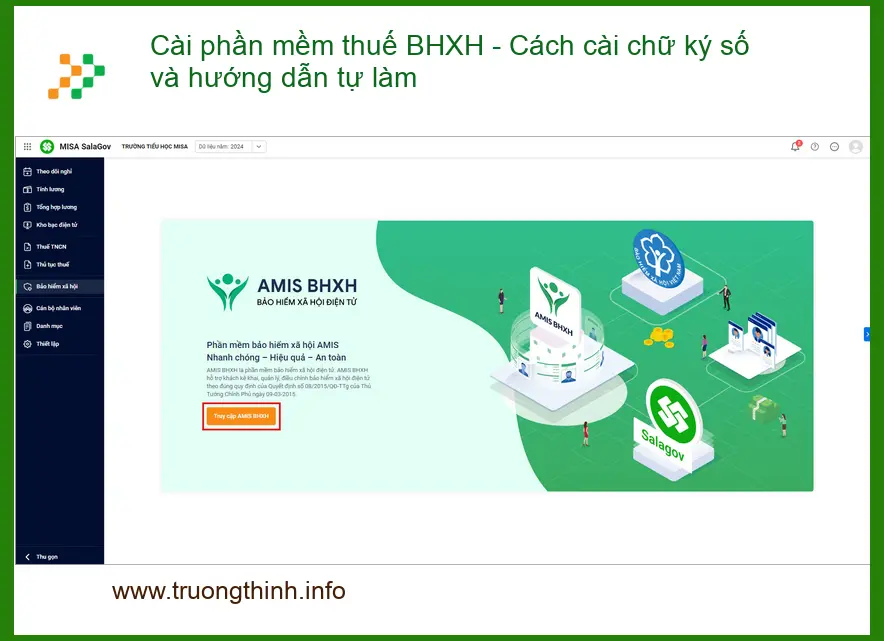
Tầm quan trọng của việc cài đặt đúng cách
Việc cài đặt phần mềm BHXH điện tử và chữ ký số chính xác là yếu tố then chốt để doanh nghiệp và cá nhân thực hiện các giao dịch điện tử với cơ quan bảo hiểm xã hội một cách suôn sẻ. Sai sót có thể dẫn đến chậm trễ, phạt hành chính, ảnh hưởng trực tiếp đến hoạt động kinh doanh và quyền lợi người lao động.
Các lỗi thường gặp khi cài đặt phần mềm BHXH
Người dùng thường gặp phải các vấn đề như không nhận diện được chữ ký số, lỗi kết nối với cổng BHXH, hoặc phần mềm không tương thích với hệ điều hành. Những lỗi này đòi hỏi sự hiểu biết kỹ thuật để khắc phục kịp thời. Nếu bạn cần hỗ trợ từ xa, Trường Thịnh Group có thủ thuật cài ultraviewer hỗ trợ từ xa giúp kỹ thuật viên truy cập an toàn.
Hướng dẫn cài đặt phần mềm BHXH điện tử
Chuẩn bị trước khi cài đặt
Kiểm tra yêu cầu hệ thống
Trước khi bắt đầu, hãy đảm bảo máy tính của bạn đáp ứng các yêu cầu tối thiểu về hệ điều hành (Windows 7 trở lên), RAM (tối thiểu 4GB) và dung lượng ổ cứng trống. Trình duyệt web nên là Chrome hoặc Firefox phiên bản mới nhất.
Tải phần mềm BHXH mới nhất
Truy cập trang web chính thức của Bảo hiểm xã hội Việt Nam hoặc nhà cung cấp dịch vụ BHXH điện tử của bạn để tải về phiên bản phần mềm mới nhất. Luôn ưu tiên nguồn tải chính thống để tránh các phần mềm độc hại.
Quy trình cài đặt chi tiết
Bước 1: Chạy file cài đặt
Sau khi tải về, tìm file cài đặt (thường có định dạng .exe) và chạy với quyền Administrator. Nhấn “Next” hoặc “Tiếp tục” để bắt đầu quá trình.
Bước 2: Chọn thư mục cài đặt
Bạn có thể chọn thư mục mặc định hoặc chỉ định một thư mục khác để cài đặt phần mềm. Nên giữ nguyên đường dẫn mặc định nếu không có yêu cầu đặc biệt. Quá trình này tương tự như khi bạn cần thay quạt laptop apple macbook pro a1989, cần chọn đúng linh kiện và vị trí.
Bước 3: Hoàn tất cài đặt
Chờ đợi quá trình cài đặt hoàn tất. Sau đó, nhấn “Finish” hoặc “Hoàn thành”. Phần mềm sẽ tự động tạo biểu tượng trên màn hình Desktop hoặc trong menu Start.
Hướng dẫn cài đặt và sử dụng chữ ký số
Cài đặt Driver chữ ký số
Tải và cài đặt Driver
Mỗi nhà cung cấp chữ ký số (VNPT-CA, Viettel-CA, FPT-CA…) đều có driver riêng. Cắm thiết bị chữ ký số (USB Token) vào máy tính, sau đó truy cập website của nhà cung cấp để tải và cài đặt driver tương ứng. Khởi động lại máy tính sau khi cài đặt.
Kiểm tra trạng thái chữ ký số
Mở phần mềm quản lý chữ ký số (thường có biểu tượng trên khay hệ thống) để kiểm tra trạng thái của USB Token. Đảm bảo thiết bị được nhận diện và chứng thư số còn hiệu lực.
Cấu hình chữ ký số trên trình duyệt
Thêm tiện ích mở rộng
Đối với một số trình duyệt như Chrome, bạn cần cài đặt thêm tiện ích mở rộng (extension) hỗ trợ chữ ký số. Tìm kiếm tiện ích theo tên nhà cung cấp chữ ký số trên Chrome Web Store và thêm vào trình duyệt.
Cấu hình chứng thư số
Trong phần cài đặt trình duyệt, tìm đến mục quản lý chứng thư số và đảm bảo chứng thư của bạn đã được nhập hoặc nhận diện. Điều này giúp hệ thống xác thực danh tính khi thực hiện các giao dịch điện tử. Tương tự như việc thay màn hình laptop fujitsu lifebook u9310, cần cấu hình đúng driver để hiển thị tối ưu.
Xử lý các sự cố thường gặp
Lỗi không nhận chữ ký số
Kiểm tra lại driver, cổng USB, và đảm bảo USB Token không bị hỏng. Thử cắm sang cổng USB khác hoặc cài đặt lại driver. Đôi khi, việc tắt và bật lại máy tính cũng có thể giải quyết vấn đề.
Lỗi không gửi được tờ khai
Nguyên nhân có thể do kết nối mạng không ổn định, phần mềm BHXH chưa được cập nhật, hoặc lỗi cấu hình trình duyệt. Hãy kiểm tra lại tất cả các yếu tố trên. Nếu vẫn không được, hãy liên hệ nhà cung cấp chữ ký số hoặc cơ quan BHXH để được hỗ trợ.
Liên hệ hỗ trợ kỹ thuật Trường Thịnh Group
Vì mỗi dòng máy có cấu trúc vi mạch khác nhau, nếu bạn chưa xác định rõ nguyên nhân lỗi, hãy gọi ngay hotline để kỹ sư trưởng của Trường Thịnh Group hỗ trợ kiểm tra, chẩn đoán bắt bệnh từ xa hoàn toàn miễn phí. Đội ngũ kỹ thuật viên của Trường Thịnh Group được đào tạo bài bản, có kinh nghiệm xử lý hàng ngàn trường hợp phức tạp, đảm bảo quy trình làm việc minh bạch và hiệu quả. Đặc biệt, nếu quý khách là học sinh, sinh viên hoặc người lao động có hoàn cảnh khó khăn, hãy chủ động thông báo để Trường Thịnh Group kích hoạt chính sách trợ giá giảm ngay 10% – 15% chi phí linh kiện.
Lời khuyên từ chuyên gia Trường Thịnh Group
Bảo mật thông tin và dữ liệu
Luôn giữ bí mật mã PIN của chữ ký số. Không chia sẻ thông tin đăng nhập phần mềm BHXH cho người khác. Thường xuyên sao lưu dữ liệu quan trọng để phòng tránh rủi ro mất mát. Việc bảo mật thông tin cũng quan trọng như việc bạn cần thay webcam laptop hp envy x360 15-ed000 để đảm bảo hình ảnh rõ nét trong các cuộc họp trực tuyến.
Cập nhật phần mềm định kỳ
Các nhà cung cấp phần mềm BHXH và chữ ký số thường xuyên phát hành các bản cập nhật để vá lỗi, nâng cao tính năng và đảm bảo tương thích với các quy định mới. Hãy thường xuyên kiểm tra và cập nhật phần mềm để hệ thống hoạt động ổn định và an toàn.
Lưu ý từ Trường Thịnh Group:
Mỗi trường hợp cài đặt và lỗi phát sinh có thể có những đặc thù riêng. Hướng dẫn này mang tính chất tham khảo chung. Để đảm bảo hiệu quả và tránh rủi ro, nếu không tự tin, hãy tìm đến sự hỗ trợ từ các chuyên gia kỹ thuật.
Câu hỏi thường gặp về cài đặt phần mềm BHXH và chữ ký số
1. Phần mềm BHXH điện tử có yêu cầu cấu hình máy tính cao không?
Không quá cao. Hầu hết các máy tính chạy Windows 7 trở lên, RAM 4GB và dung lượng trống đủ cho cài đặt đều có thể chạy tốt. Quan trọng là hệ điều hành và trình duyệt phải được cập nhật.
2. Tôi có thể sử dụng chữ ký số của nhà cung cấp này cho phần mềm BHXH của nhà cung cấp khác không?
Về nguyên tắc, chữ ký số là độc lập và có thể sử dụng trên nhiều nền tảng. Tuy nhiên, bạn cần đảm bảo đã cài đặt đúng driver và tiện ích mở rộng (plugin) tương thích cho từng phần mềm hoặc trình duyệt cụ thể.
3. Làm thế nào để biết chữ ký số của tôi còn hạn sử dụng?
Bạn có thể kiểm tra thông tin hạn sử dụng trong phần mềm quản lý USB Token của nhà cung cấp chữ ký số (ví dụ: VNPT-CA Token Manager, Viettel-CA Token Manager) hoặc trên cổng thông tin điện tử của cơ quan BHXH khi đăng nhập.
4. Nếu tôi quên mã PIN chữ ký số thì phải làm sao?
Nếu quên mã PIN, bạn cần liên hệ trực tiếp với nhà cung cấp dịch vụ chữ ký số của mình để được hỗ trợ cấp lại hoặc reset mã PIN. Quá trình này thường yêu cầu xác minh danh tính chặt chẽ.
Giải pháp công nghệ tối ưu, chỉ có tại Trường Thịnh Group


